本文属于机器翻译版本。若本译文内容与英语原文存在差异,则一律以英文原文为准。
接受收到的电子邮件
本主题说明代理如何使用联系人控制面板 (CCP) 来处理电子邮件联系人。代理可以接受传入的电子邮件,查看电子邮件内容和话题,撰写回复,并在电子邮件联系人的整个生命周期中对其进行管理。
电子邮件联系人处理概述
当电子邮件联系人被路由到代理时,它会像语音和聊天联系人一样出现在 CCP 中。客服人员可以使用同样熟悉的界面接受、处理和完成电子邮件联系人。
处理电子邮件联系人的主要功能包括:
-
接受来自队列的传入电子邮件联系人
-
查看电子邮件内容,包括邮件正文和话题历史记录
-
阅读和下载电子邮件附件
-
撰写和发送电子邮件回复
-
选择相应的 “发件人” 电子邮件地址
-
将电子邮件转发到外部地址
-
将电子邮件联系人转移到其他代理或队列
接收和接受电子邮件联系人
与其他联系人类型类似,电子邮件联系人根据其路由配置文件和队列分配路由到座席。
电子邮件联系人通知
当向代理提供电子邮件联系时:
-
CCP 会显示一条通知,显示有传入的电子邮件联系人。
-
通知包括基本信息,例如发件人的电子邮件地址和主题行。
-
代理已配置好接受或拒绝联系的时间长度。

接受电子邮件联系人
要接受传入的电子邮件联系人,请执行以下操作:
-
当电子邮件联系人通知出现在 CCP 中时,选择 “接受”。
-
电子邮件联系人在 CCP 中打开,显示电子邮件内容和可用操作。
-
查看电子邮件详细信息,包括发件人、收件人、主题和邮件正文。

注意
如果您在配置的超时时间内不接受电子邮件联系,则该联系人将返回队列并可能提供给其他代理。
CCP 中的电子邮件联系人界面
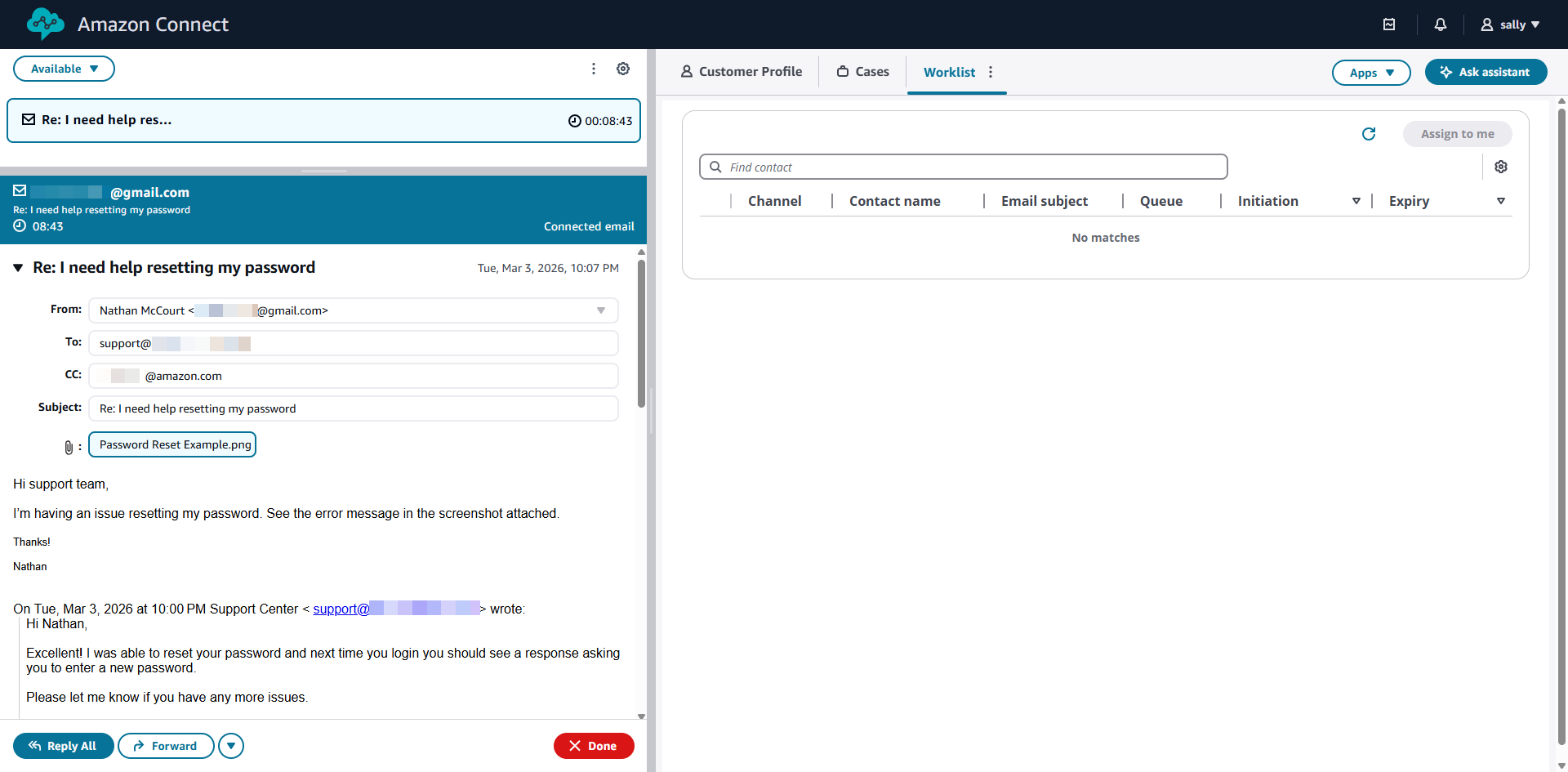
当代理接受电子邮件联系人时,CCP 会显示一个包含以下组件的专用电子邮件界面:
-
电子邮件标题:显示 “发件人”、“收件人”、“抄送” 和 “主题” 字段。
-
邮件正文:显示当前电子邮件的内容。
-
电子邮件话题:显示对话中之前的消息(如果适用)。
-
附件:列出电子邮件所附的所有文件,以及可供查看或下载的选项。
-
回复区域:提供用于撰写回复的文本编辑器。
-
操作按钮:包括发送、转接或结束联系人的选项。
阅读和查看电子邮件内容
工程师可以查看电子邮件联系人的各个方面,以了解客户的询问并提供适当的回复。
查看电子邮件详情
电子邮件标题显示关键信息:
-
发件人:客户的电子邮件地址
-
收件人:接收消息的电子邮件地址
-
抄送:邮件中复制的任何电子邮件地址
-
主题:电子邮件主题行
-
Date/Time: 电子邮件的发送时间

查看电子邮件话题
Connect Customer 会自动将相关的电子邮件分组到话题中,允许客服人员查看完整的对话历史记录。电子邮件线程遵循标准的电子邮件客户端惯例 (RFC 5256)。
要查看电子邮件话题,请执行以下操作:
-
在 CCP 中,当前电子邮件显示在顶部。
-
话题中之前的消息按时间顺序显示在下面。
-
展开或折叠单个消息以查看其内容。

电子邮件话题可帮助客服人员了解客户咨询的全部背景,包括之前的互动和回复。
查看和下载附件
如果电子邮件包含附件,则它们会列在 CCP 的 “附件” 部分。
要查看或下载附件,请执行以下操作:
-
在电子邮件界面中找到 “附件” 部分。
-
选择附件名称将其下载到您的本地设备。
-
使用相应的应用程序打开下载的文件。

重要
附件存储在您组织的 Amazon S3 存储桶中。确保您拥有访问附件的必要权限。如果配置了附件扫描,则只有通过安全扫描的附件才可供下载。
撰写和发送电子邮件回复
在查看电子邮件联系人后,代理可以直接从 CCP 撰写和发送回复。
撰写回复
要撰写电子邮件回复,请执行以下操作:
-
在 CCP 的回复区域中,输入您的回复消息。
-
CCP 会根据收到的电子邮件自动填充 “收件人” 和 “抄送” 字段。您无法修改 “收件人” 字段。您可以修改 CC 字段。
-
“主题” 字段将自动填充 “回复:[原始主题]”。如果需要,您可以对其进行修改。
-
如果有格式化选项,请使用文本编辑器设置邮件的格式。
-
如有必要,可通过选择附件选项在回复中添加附件。

发送回复
要发送您的电子邮件回复,请执行以下操作:
-
查看您的消息是否准确和完整。
-
验证 “发件人” 电子邮件地址是否正确。有关选择相应发件人地址的详细信息,请参阅选择 “发件人” 电子邮件地址。
-
选择 “发送” 以发送电子邮件。
-
该电子邮件通过 Amazon SES 发送给客户。
发送回复后,电子邮件联系人将保持活动状态,直到您选择结束回复。这允许您在需要时在同一个联系人中发送多条消息。
使用消息模板
如果您的组织已配置消息模板,则可以使用它们将预先写好的内容快速插入电子邮件回复中。有关消息模板的信息,请参阅创建消息模板。
电子邮件联系人状态
电子邮件联系人在其生命周期中会经历不同的状态,这与 Connect Customer 中的其他联系人类型类似:
-
传入:正在向代理提供电子邮件联系信息。
-
已@@ 连接:代理已接受电子邮件联系并正在积极处理。
-
已@@ 结束:代理已完成对电子邮件联系的处理。
与语音联系人不同,电子邮件联系人没有 “保留” 状态。代理可以同时处理多个电子邮件联系人,并根据需要在他们之间切换。
管理电子邮件联系人
代理有多种选项可以在 CCP 中管理电子邮件联系人。
结束电子邮件联系人
要结束电子邮件联系,请执行以下操作:
-
在发送最终回复或完成电子邮件工作后,选择 “结束联系人” 或 “关闭”。
-
电子邮件联系人被标记为已完成,并已从您的活动联系人中删除。
-
完成所有必需的联系后工作 (ACW)(如果已配置)。
注意
结束电子邮件联系不会阻止客户发送其他电子邮件。如果客户在您结束联系后回复,则系统将根据您的流程配置创建和发送新的电子邮件联系人。
处理多个电子邮件联系人
代理可以同时处理多个电子邮件联系人,但不得超过其路由配置文件中配置的限制。要在活动电子邮件联系人之间切换,请执行以下操作:
-
在 CCP 中,查看您的活跃联系人列表。
-
选择您要处理的电子邮件联系人。
-
选定的电子邮件联系人将显示在 CCP 界面中。
