本文属于机器翻译版本。若本译文内容与英语原文存在差异,则一律以英文原文为准。
创建消息模板
如果您经常设计和发送特定类型的邮件(例如,每周电子邮件或约会提醒),则可创建该邮件并将它另存为消息模板。然后,您可以在每次需要发送该类型的消息时使用模板作为起点,而不是重新设计和编写消息。
本主题适用于想要使用管理员网站创建消息模板的 Connect Customer 管理员和联络中心经理。
提示
尽管消息模板使用代理协助 API,但消息模板不会产生额外费用。您只需支付聊天消息价格或电子邮件价格。有关更多信息,请参阅连接客户定价
什么是消息模板?
消息模板是您可以在发送的消息中创建、保存然后重复使用的内容和设置集。在某些企业中,它们被称为电子邮件模板和短信模板。创建消息模板时,您可以在基于该模板的消息的各个组成部分中指定要重复使用的内容。
创建消息时,您可以选择用于消息的模板。如果您选择模板,Connect Customer 会在消息中填充模板中的内容和设置。
您可以在 “连接客户” 中设计以下类型的消息模板:
-
电子邮件模板,用于回复客户发送给您的电子邮件消息,或可供座席用来应对常见问题的电子邮件消息。电子邮件模板可以为座席定义电子邮件的结构,例如签名,或者完整的回复。
-
短信模板,用于您在活动中发送的短信文本消息或者作为直接消息或测试消息发送给有限受众的短信文本消息。
-
WhatsApp 您通过广告活动发送的 WhatsApp 消息的模板,或以直接或测试消息的形式发送给有限受众的消息的模板。
您可以创建具有以下功能的模板:
-
富文本格式(粗体、斜体、下划线、删除线、上标、下标)、富文本字体样式(颜色、突出显示、大小、标题、系列、块报价、代码块)、特殊字符、表情符号、列表(项目符号、编号)、对齐和缩进、表格、超链接和嵌入图像
-
电子邮件模板中的属性,用于定义个性化详细信息,例如客户名称、客户电子邮件、客户账号、客户电话号码、客户地址和座席姓名。
-
附件最大可达 1 MB。有关受支持的附件类型的列表,请参阅Connect Customer 功能规格。
当您创建基于模板的电子邮件时,Connect Customer 会在邮件中填充您在模板中定义的内容和设置。
如何创建消息模板
-
使用 Connect Customer 管理员帐户或在其安全配置文件中具有 “内容管理 - 消息模板”-“创建” 的用户帐户登录管理员网站。
-
在导航窗格中,选择消息模板。
-
如果这是您第一次创建模板,则系统会提示您创建知识库,这是存储模板的位置。
您的企业可以有多个知识库,但其中只有一个可以与模板相关联。
-
选择创建模板。
-
在 “频道” 下,选择一个频道。
-
对于名称,输入模板的名称。名称必须以字母或数字开头。它最多可以包含 128 个字符。
-
对于描述 – 可选,输入模板的简要描述。描述最多可包含 255 个字符。
-
对于路由配置文 – 可选,输入座席的路由配置文件,以便能够从座席工作区使用此模板。
-
根据您是创建电子邮件、短信还是WhatsApp模板,执行以下任一操作:
对于电子邮件模板:
-
在电子邮件详细信息下,通过以下选项为使用模板的邮件指定内容:
-
对于主题,输入要在邮件主题行中显示的文本。
-
对于正文,输入要在消息正文中显示的内容。
-
编辑器:使用富文本编辑器输入内容。使用格式工具栏应用格式设置,将链接和其他内容添加到消息。要添加附件,您的 IT 管理员需要为此选项启用附件功能。
-
代码:手动输入 HTML 内容,包括格式、链接以及要包含在消息中的其他功能。
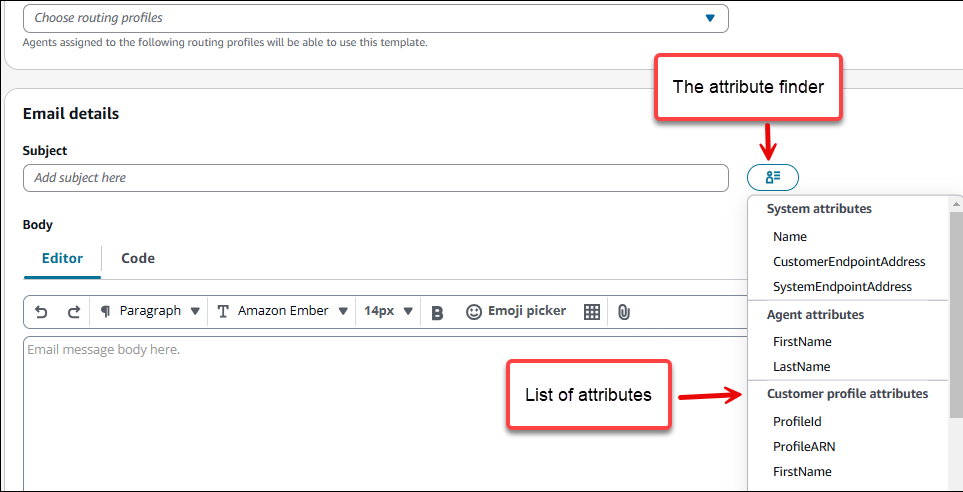
您还可以通过使用属性在模板的主题和正文中包含个性化内容。为此,请添加与您或 Connect Customer 创建的特定属性的消息变量,例如存储用户名字的属性。通过使用消息变量,可以为使用模板的消息的每个接收人显示不同的内容。
要使用消息变量,请从属性查找器中选择现有属性的名称。Connect 客户将其放入您的消息中。您可以将其复制并粘贴到所需位置。有关更多信息,请参阅 向消息模板添加个性化内容。
-
-
-
在标头 – 可选下,您可以在电子邮件中添加两个静态标头。例如,要在促销电子邮件中添加一选取消订阅链接,请添加以下两个标题:
-
List-Unsubscribe:设置为贵组织的取消订阅链接。该链接必须支持 HTTP POST 请求,才能处理收件人的取消订阅请求。
-
List-Unsubscribe-Post:设置为
List-Unsubscribe=One-Choose。
在电子邮件中包含取消订阅链接是一项最佳实践,并且在一些国家/地区是法律所要求的。如果您的模板包含具有此属性的链接,则您必须有一个系统来处理选择退出请求。
-
-
在输入完模板的内容和设置后,选择保存。
-
在向用户提供模板之前,建议您发送一封测试电子邮件消息,以确保模板可按预期正常工作。
-
当您准备好在流、活动中以及通过座席工作区向座席提供该模板时,请完成相应步骤将其激活。
-
对于短信模板:
-
在正文的短信详细信息下编写消息。按照上述说明,通过根据需要添加属性,来对消息进行个性化设置。
-
在输入完模板的内容和设置后,选择创建。
-
在向用户提供模板之前,建议您发送一封测试消息,以确保模板可按预期正常工作。
-
当您准备好让短信模板在发送消息数据块中可用,或者让电子邮件模板可用于电子邮件活动时,请完成相应步骤将其激活。
对于 WhatsApp 模板:
-
在 “WhatsApp 详细信息” 下,从下拉列表中选择模板。请注意,只有经过 Meta 批准的模板才能用于创建消息模板。在继续操作之前,请确保您导入的模板已获得 Meta 业务 WhatsApp 管理器的批准。
-
为模板定义名称并在需要时添加描述。
-
选择 Meta 批准的模板后,您将看到以正文和模板元数据 (JSON) 格式显示的详细信息。
-
属性映射:要在 Connect Customer 中启用个性化消息传输,您需要将导入的元属性映射到自定义文本。通过将现有的 Connect 属性与纯文本相结合,您可以为客户创建自定义消息。例如,您可能会在正文中看到 Hello {{1}},您可以
Attributes.Customer.FirstName从 Connect 属性列表中选择进行匹配。 -
有多种按钮类型可以添加到内容模板中。如果您选择的模板包含按钮,例如包含属性的网站 URL,则可以选择 “将属性连接到地图” 或键入静态文本。
-
完成属性映射后,选择保存。
-
在向用户提供模板之前,建议您发送一封测试消息,以确保模板可按预期正常工作。
