As traduções são geradas por tradução automática. Em caso de conflito entre o conteúdo da tradução e da versão original em inglês, a versão em inglês prevalecerá.
Ofereça arquivos de mídia de forma eficiente com um bucket Lightsail e uma distribuição CDN
Este tutorial descreve as etapas necessárias para configurar seu bucket do Amazon Lightsail como a origem de uma distribuição da rede de entrega de conteúdo (CDN) do Lightsail. Também descreve como configurar seu WordPress site para carregar e armazenar mídia (como arquivos de imagens e filmes) em seu bucket e entregar mídia da sua distribuição. Um exemplo de como fazer isso é com o plugin WP Offload Media Lite
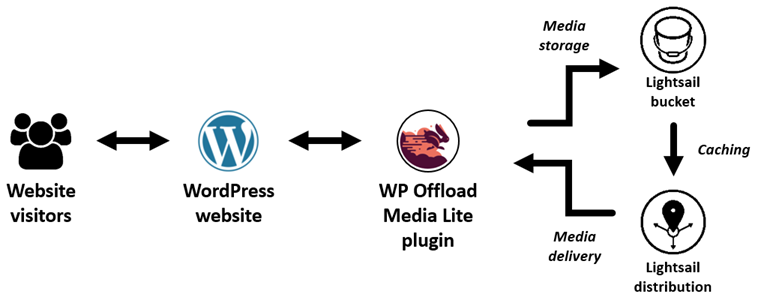
Armazenar a mídia do site em um bucket do Lightsail alivia a carga de sua instância de ter que armazenar e servir esses arquivos. O armazenamento em cache e a veiculação de mídia de uma distribuição do Lightsail aceleram a entrega desses arquivos aos visitantes do seu site e podem melhorar o desempenho geral do site. Para obter mais informações sobre distribuições, consulte Distribuições de rede de entrega de conteúdo. Para obter mais informações sobre buckets, consulte Armazenamento de objetos.
Índice
Etapa 1: Concluir os pré-requisitos
Conclua os seguintes pré-requisitos, se ainda não o fez:
-
Crie e configure uma WordPress instância no Lightsail e obtenha a senha para entrar no painel de administração. Para obter mais informações, consulte Iniciar e configurar uma WordPress instância no Amazon Lightsail.
-
Crie um bucket no serviço de armazenamento de objetos Lightsail. Para obter mais informações, consulte Criação de buckets no Lightsail.
Etapa 2: modificar as permissões de bucket
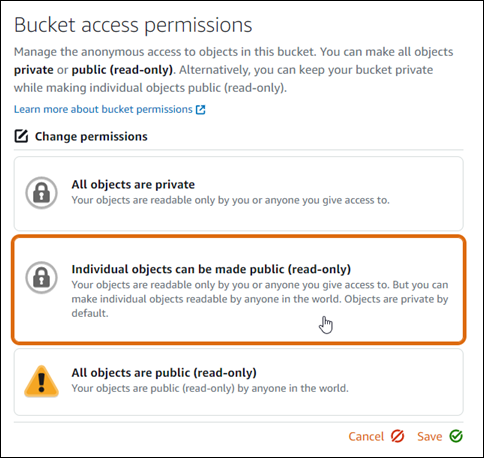
Conclua o procedimento a seguir para dar à sua WordPress instância e ao plug-in WP Offload Media Lite acesso ao seu bucket. As permissões do seu bucket devem ser definidas como Objetos individuais podem ser tornados públicos (somente leitura). Você também deve anexar sua WordPress instância ao seu bucket. Para obter mais informações sobre permissões de bucket, consulte Permissões de bucket.
-
Faça login no console do Lightsail
. -
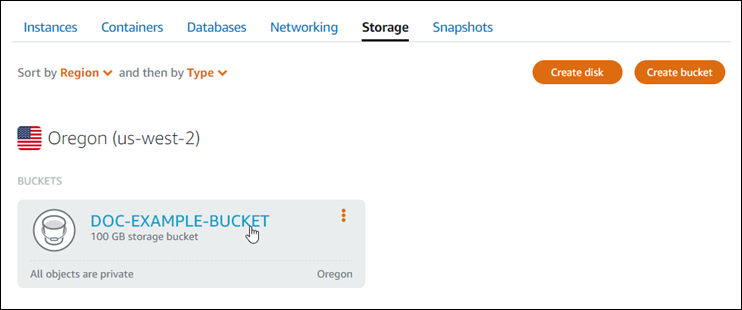
No painel de navegação esquerdo, escolha Armazenamento.
-
Escolha o nome do bucket que você deseja usar com seu WordPress site.
-
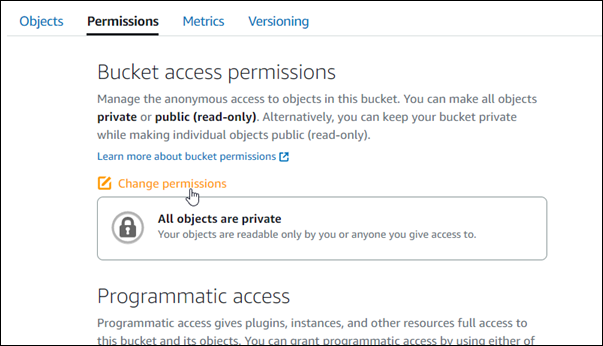
Escolha a guia Permissões na página Gerenciamento de bucket.
-
Selecione Alterar permissões na seção Permissões de acesso ao bucket da página.
-
Selecione Objetos individuais podem ser tornados públicos e somente leitura.
-
Escolha Salvar.
-
Selecione Sim, salvar no prompt de confirmação exibido.
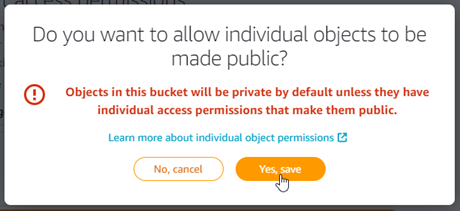
Após alguns momentos, seu bucket será configurado para permitir acesso a objetos individuais. Isso garante que os objetos enviados para seu bucket a partir do seu WordPress site usando o plug-in Offload Media Lite sejam legíveis para seus clientes.
-
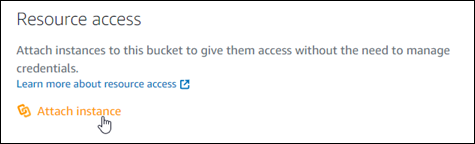
Role para a seção de página Acesso ao recurso e selecione Anexar instância.
-
Escolha o nome da sua WordPress instância no menu suspenso exibido e, em seguida, escolha Anexar.
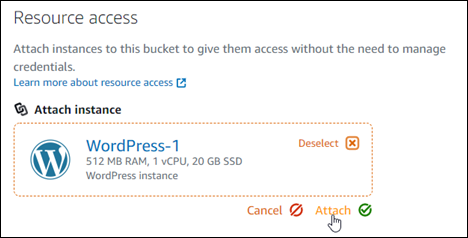
Depois de alguns instantes, sua WordPress instância é anexada ao seu bucket. Isso dá à sua WordPress instância acesso para gerenciar seu bucket e seus objetos.
Etapa 3: criar uma distribuição com um bucket como a origem
Conclua o procedimento a seguir para criar uma distribuição do Lightsail e escolher seu bucket do Lightsail como origem.
-
Escolha Início no menu de navegação superior do console Lightsail.
-
No painel de navegação esquerdo, escolha Redes.
-
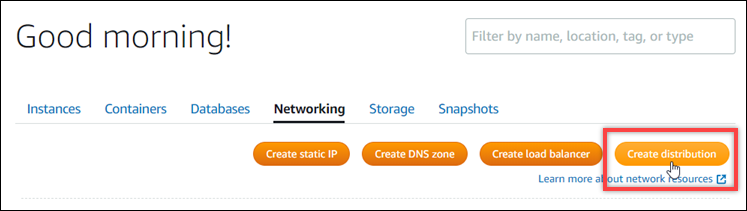
Escolha Create distribution (Criar distribuição).
-
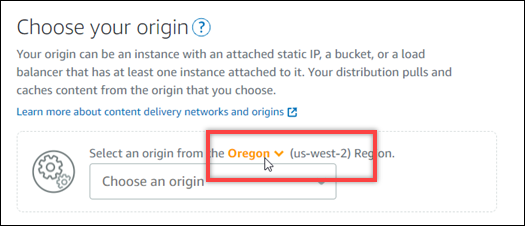
Na seção Escolha sua origem, escolha a Região da AWS na qual você criou o bucket.
Distribuições são recursos globais. Eles podem referenciar um bucket em qualquer Região da AWS um e distribuir seu conteúdo globalmente.
-
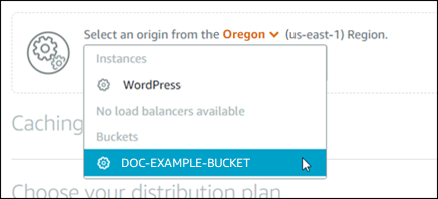
Escolha o seu bucket como a origem.
nota
As permissões do seu bucket devem ser definidas como Objetos individuais podem ser tornados públicos (somente leitura). Apenas objetos públicos individuais serão armazenados em cache e atendidos pela distribuição. Quando você escolhe um bucket como a origem de uma distribuição, as opções para especificar a política do protocolo de origem, o comportamento de cache, o comportamento padrão e as substituições de diretório e arquivo ficam indisponíveis e não podem ser editadas. O padrão da política de protocolo de origem é Somente HTTPS para buckets, e o padrão do comportamento de armazenamento em cache é Armazenar tudo em cache. Porém, é possível alterar as configurações de cache avançadas da distribuição após a sua criação.
-
Escolha o plano de distribuição.
-
Insira um nome para sua distribuição.
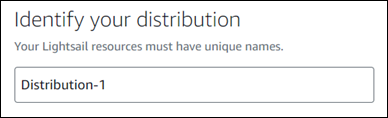
Nomes de distribuição:
-
Deve ser exclusivo Região da AWS em cada um em sua conta do Lightsail.
-
Devem conter de 2 a 255 caracteres.
-
Deve começar e terminar com um caractere alfanumérico ou com um número.
-
Pode conter caracteres alfanuméricos, números, pontos, traços e sublinhados.
-
-
Escolha Create distribution (Criar distribuição).

Sua distribuição é criada após alguns instantes. Quando sua nova distribuição atinge um Enabled (Habilitado), ela está pronto para servir e armazenar em cache os objetos que estão em seu bucket.
Etapa 4: habilitar um subdomínio personalizado para sua distribuição
Quando você cria sua distribuição, ela é configurada com um domínio padrão semelhante ao 123abc.cloudfront.net. Você pode especificar esse domínio padrão como a origem de seus arquivos de mídia ao configurar o plugin WP Offload Media Lite. Mas é altamente recomendável que você habilite um domínio personalizado para sua distribuição. O domínio personalizado que você habilita para sua distribuição deve ser um subdomínio do domínio que você está usando com seu WordPress site. Por exemplo, se você estiver usando mycustomdomain.com com seu WordPress site, poderá optar por usar o domínio personalizado media.mycustomdomain.com com sua distribuição. Usar a mesma combinação de domínio e subdomínio entre seu WordPress site e sua distribuição ajuda a melhorar a pontuação de otimização de mecanismos de pesquisa do seu site.
Conclua as etapas a seguir para configurar um domínio personalizado para sua distribuição:
-
Crie um certificado SSL/TLS Lightsail para seu domínio para usá-lo com sua distribuição. As distribuições do Lightsail exigem HTTPS, então você deve solicitar SSL/TLS um certificado para seu domínio antes de poder usá-lo com sua distribuição. Para obter mais informações, consulte Criar SSL/TLS certificados para sua distribuição.
-
Ative domínios personalizados para sua distribuição para usar seu domínio com sua distribuição. A ativação de domínios personalizados exige que você especifique o certificado SSL/TLS Lightsail que você criou para o seu domínio. Isso adiciona o seu domínio à sua distribuição e habilita o HTTPS. Para obter mais informações, consulte Habilitar domínios personalizados para a sua distribuição.
-
Como adicionar um registro de alias ao seu domínio DNS. Depois de adicionar o registro de alias, os utilizadores que visitam o domínio são encaminhados através da sua distribuição. Para obter mais informações, consulte Apontar o domínio para uma distribuição.
Etapa 5: instale o plug-in WP Offload Media Lite em seu site WordPress
Conclua o procedimento a seguir para instalar o plug-in WP Offload Media Lite em seu site. WordPress Esse plug-in copia automaticamente imagens, vídeos, documentos e qualquer outra mídia adicionada por meio do WordPress 'media uploader para seu bucket do Lightsail. Ele também pode ser configurado para fornecer mídia do seu bucket por meio de sua distribuição do Lightsail. Para obter mais informações, consulte WP Offload Media Lite no site
-
Faça login no painel do seu WordPress site como administrador.
Para obter mais informações, consulte Obter o nome de usuário e a senha do aplicativo para sua instância Bitnami no Amazon Lightsail.
-
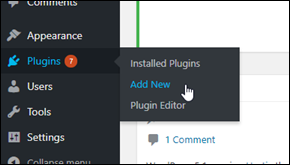
Pause em Plugins no menu de navegação à esquerda e selecione Adicionar Novo.
-
Pesquise WP Offload Media Lite.
-
Nos resultados da pesquisa, selecione Install Now (Instalar agora) ao lado do plugin WP Offload Media .
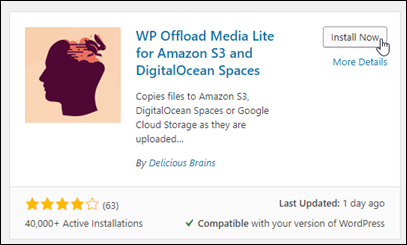
-
Selecione Ativar após a instalação do plugin.
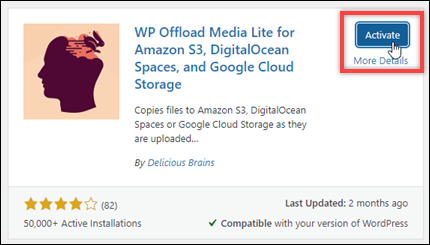
-
No menu de navegação à esquerda, selecione Configurações e Offload Media.
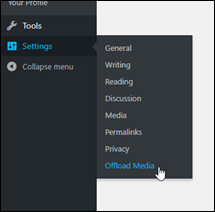
-
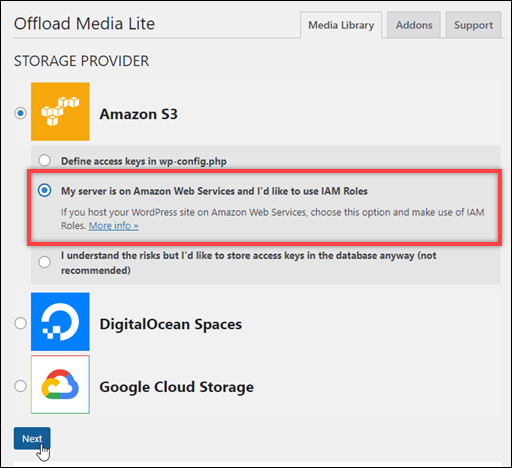
Na página Descarregamento Media Lite, selecione Amazon S3 como o provedor de armazenamento.
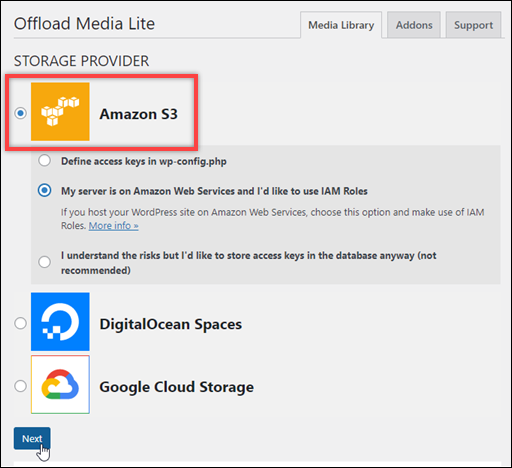
-
Selecione Meu servidor está na Amazon Web Services e eu gostaria de usar as funções do IAM.
-
Escolha Próximo.
-
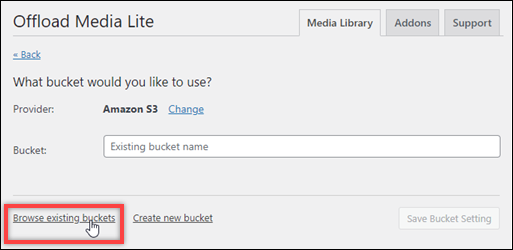
Selecione Procurar buckets existentes na página Qual bucket você gostaria de usar? que é exibida.
-
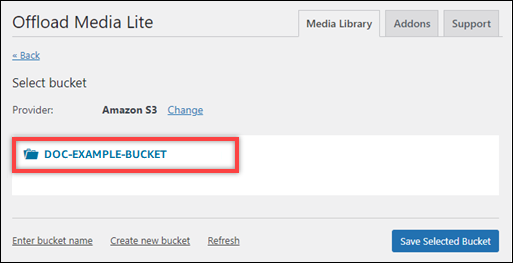
Escolha o nome do bucket que você criou para usar com sua WordPress instância.
-
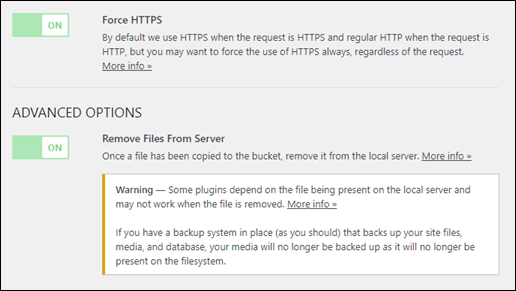
Na página exibida Descarregar configurações de Media Lite, ative Forçar HTTPS e Remover arquivos do servidor.
-
A configuração Forçar HTTPS deve estar ativada porque os buckets do Lightsail usam HTTPS por padrão para servir arquivos de mídia. Se você não ativar esse recurso, os arquivos de mídia enviados para o bucket do Lightsail a partir do WordPress seu site não serão veiculados corretamente para os visitantes do seu site.
A configuração Remover arquivos do servidor garante que a mídia carregada no bucket do Lightsail também não seja armazenada no disco da sua instância. Se você não ativar esse recurso, os arquivos de mídia enviados para o bucket do Lightsail também serão armazenados no armazenamento local da sua instância. WordPress
-
-
Sob a seção Entrega na página, selecione Alterar ao lado do rótulo do Amazon S3.

-
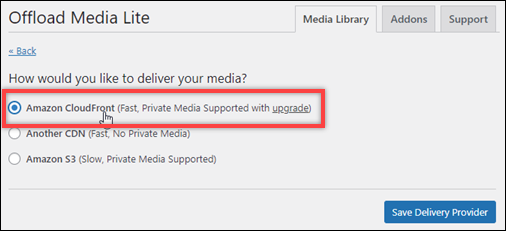
No Como você gostaria de entregar sua mídia? página que aparece, selecione Amazon CloudFront.
-
Selecione Salvar Provedor de Entrega.
-
Na página exibida Descarregar configurações de Media Lite, ative Domínio personalizado (CNAME). Em seguida, insira o domínio da sua distribuição do Lightsail na caixa de texto. Este pode ser o domínio padrão da sua distribuição (por exemplo,
123abc.cloudfront.net) ou o domínio personalizado para sua distribuição (por exemplo,media.mycustomdomain.com), se você o ativou.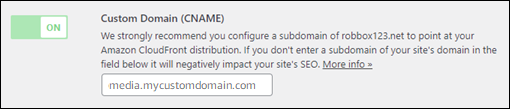
-
Escolha Salvar alterações.
nota
Para retornar à página Descarregar configurações de Media Lite mais tarde, pause Configurações no menu de navegação à esquerda e selecione Descarregamento de Mídia.
Seu WordPress site agora está configurado para usar o plug-in Media Lite. Na próxima vez em que você fizer upload de um arquivo de mídia WordPress, esse arquivo será automaticamente carregado no seu bucket do Lightsail e servido pela distribuição. Para testar a configuração, prossiga para a próxima seção deste tutorial.
Etapa 6: Teste a conexão entre seu WordPress site e seu bucket e distribuição do Lightsail
Conclua o procedimento a seguir para fazer upload de um arquivo de mídia para sua WordPress instância e confirmar se ele foi carregado no bucket do Lightsail e servido pela sua distribuição.
-
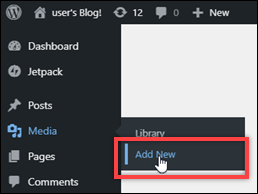
Faça uma pausa em Mídia no menu de navegação esquerdo do WordPress painel e escolha Adicionar novo.
-
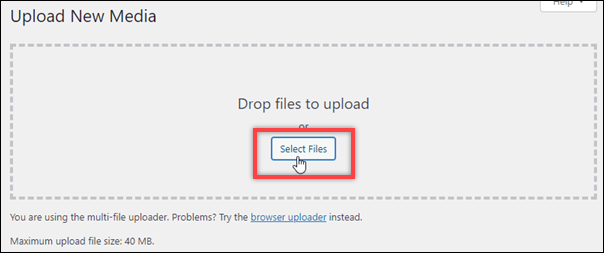
Selecione Selecionar arquivos na página Carregar Nova Mídia que será exibida.
-
Escolha um arquivo de mídia para carregar do computador local e escolha Abrir.
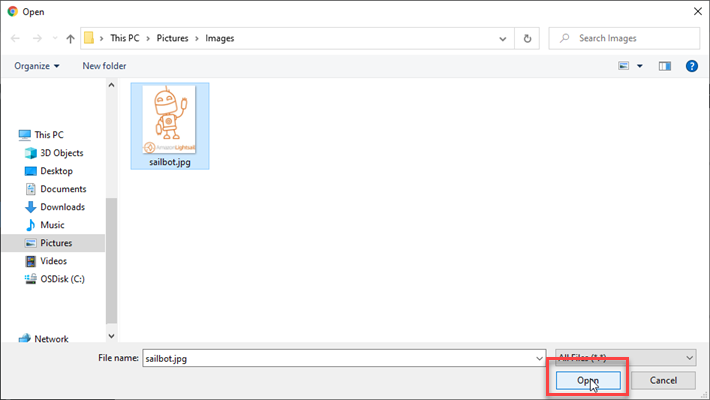
-
Quando o arquivo terminar de carregar, escolha Biblioteca em Mídia no menu de navegação à esquerda.
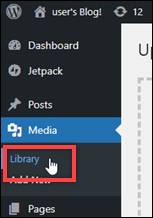
-
Selecione o arquivo que você carregou recentemente.
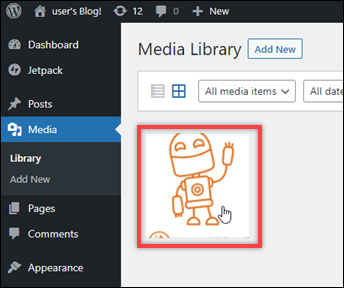
-
No painel de detalhes do arquivo, o nome do bucket aparece no campo Bucket. O URL da sua distribuição aparece no campo Arquivo URL.
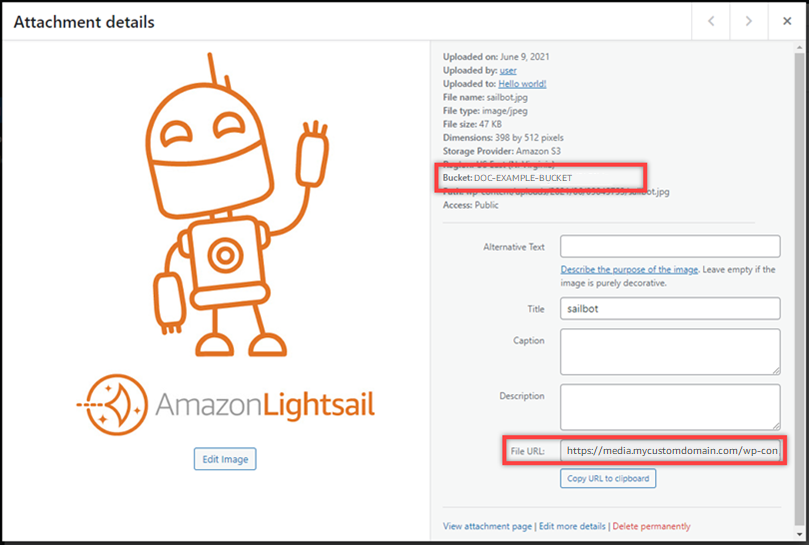
-
Se você acessar a guia Objetos da página de gerenciamento de buckets do Lightsail, verá uma pasta wp-content. Esta pasta é criada pelo plugin Offload Media Lite, e é usada para armazenar seus arquivos de mídia carregados.

Gerenciar buckets e objetos
Estas são as etapas gerais para gerenciar seu bucket de armazenamento de objetos do Lightsail:
-
Saiba mais sobre objetos e buckets no serviço de armazenamento de objetos Amazon Lightsail. Para obter mais informações, consulte Armazenamento de objetos no Amazon Lightsail.
-
Saiba mais sobre os nomes que você pode dar aos seus buckets no Amazon Lightsail. Para obter mais informações, consulte Regras de nomenclatura de buckets no Amazon Lightsail.
-
Comece a usar o serviço de armazenamento de objetos Lightsail criando um bucket. Para obter mais informações, consulte Criação de buckets no Amazon Lightsail.
-
Saiba mais sobre as práticas recomendadas de segurança para buckets e as permissões de acesso que você pode configurar para o bucket. Você pode tornar todos os objetos em seu bucket públicos ou privados, ou tem a opção de tornar públicos objetos individuais. Também é possível conceder acesso ao bucket criando chaves de acesso, anexando instâncias ao bucket e concedendo acesso a outras contas da AWS. Para obter mais informações, consulte Melhores práticas de segurança para armazenamento de objetos do Amazon Lightsail e Entendendo as permissões de bucket no Amazon Lightsail.
Depois de aprender sobre as permissões de acesso ao bucket, consulte os seguintes guias para conceder acesso ao bucket:
-
Configurando permissões de acesso ao bucket no Amazon Lightsail
-
Configurando permissões de acesso para objetos individuais em um bucket no Amazon Lightsail
-
Criação de chaves de acesso para um bucket no Amazon Lightsail
-
Configurando o acesso a recursos para um bucket no Amazon Lightsail
-
Configurando o acesso entre contas para um bucket no Amazon Lightsail
-
Saiba como habilitar o registro em log de acesso ao bucket e como usar logs de acesso para auditar a segurança do bucket. Para obter mais informações, consulte os guias a seguir.
-
Crie uma política do IAM que conceda ao usuário a capacidade de gerenciar um bucket no Lightsail. Para obter mais informações, consulte a política do IAM para gerenciar buckets no Amazon Lightsail.
-
Saiba mais sobre a forma como os objetos do bucket são rotulados e identificados. Para obter mais informações, consulte Entendendo os nomes de chaves de objetos no Amazon Lightsail.
-
Saiba como carregar arquivos e gerenciar objetos nos buckets. Para obter mais informações, consulte os guias a seguir.
-
Habilite o versionamento de objeto para preservar, recuperar e restaurar todas as versões de cada objeto armazenado no bucket. Para obter mais informações, consulte Habilitar e suspender o controle de versão de objetos em um bucket no Amazon Lightsail.
-
Depois de ativar o controle de versionamento de objetos, você pode restaurar versões anteriores de objetos do bucket. Para obter mais informações, consulte Restauração de versões anteriores de objetos em um bucket no Amazon Lightsail.
-
Monitore a utilização do seu bucket. Para obter mais informações, consulte Visualização de métricas para seu bucket no Amazon Lightsail.
-
Configure um alarme para que as métricas do bucket sejam notificadas quando a utilização do bucket ultrapassar um limite. Para obter mais informações, consulte Criação de alarmes métricos de bucket no Amazon Lightsail.
-
Altere o plano de armazenamento do bucket se ele estiver com pouco armazenamento e transferência de rede. Para obter mais informações, consulte Alteração do plano do seu bucket no Amazon Lightsail.
-
Saiba como conectar o bucket a outros recursos. Para obter mais informações, consulte os tutoriais a seguir.
-
Exclua seu bucket se não o estiver mais usando. Para obter mais informações, consulte Excluir buckets no Amazon Lightsail.
