As traduções são geradas por tradução automática. Em caso de conflito entre o conteúdo da tradução e da versão original em inglês, a versão em inglês prevalecerá.
Ativar e suspender o controle de versão de objetos no Lightsail
O versionamento no serviço de armazenamento de objetos Amazon Lightsail é um meio de manter várias variantes de um objeto no mesmo bucket. Você pode usar o recurso de versionamento para preservar, recuperar e restaurar todas as versões de cada objeto armazenado em seus buckets. Com o versionamento, você pode se recuperar mais facilmente de ações não intencionais do usuário e de falhas da aplicação. Quando você ativa o controle de versão para um bucket, se o serviço de armazenamento de objetos Lightsail receber várias solicitações de gravação para o mesmo objeto simultaneamente, ele armazena todos esses objetos. O controle de versão é desativado por padrão em buckets no serviço de armazenamento de objetos Lightsail, portanto, você deve ativá-lo explicitamente. Para obter mais informações sobre buckets, consulte Armazenamento de objetos.
Importante
Quando você habilita ou suspende o versionamento em um bucket que tenha a permissão de acesso Objetos individuais podem ser tornados públicos (somente leitura) configurada, a permissão será redefinida para Todos os objetos são privados. Se você quiser continuar tendo a opção de tornar públicos objetos individuais, você deve alterar manualmente a permissão de acesso de bucket novamente para Objetos individuais podem ser tornados públicos (somente leitura). Para mais informações, consulte Configurar permissões de acesso ao bucket.
Versão desabilitada, habilitada e buckets suspensos
O controle de versão do bucket pode estar em um dos três estados no console do Lightsail:
-
Desativado (
NeverEnabledna API e SDKs) -
EnabledAtivado (na API e SDKs) -
Suspenso (
Suspendedna API e SDKs)
Depois de habilitar o versionamento em um bucket, ele não poderá retornar a um estado desabilitado. Mas você pode suspender o versionamento. Você habilita e suspende o versionamento no nível do bucket.
O estado de versionamento aplica-se a todos (nunca alguns) os objetos nesse bucket. Quando você habilita o versionamento em um bucket, todos os novos objetos são versionados e recebem uma ID de versão única. Os objetos que já existem no bucket quando o versionamento for habilitado são sempre versionados no futuro. Eles recebem uma ID de versão exclusivo quando forem modificados por solicitações futuras.
Versão IDs
Se você ativar o controle de versão para um bucket, o serviço de armazenamento de objetos do Lightsail gerará automaticamente uma ID de versão exclusiva para o objeto que está sendo armazenado. Por exemplo, em um bucket, você pode ter dois objetos com a mesma chave, mas com versões diferentes IDs, como photo.gif (versão 111111) e photo.gif (versão 121212).
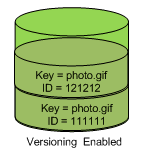
A versão IDs não pode ser editada. Eles são strings opacas Unicode, com codificação UTF-8 e prontas para URL que não têm mais de 1.024 bytes de comprimento. O trecho a seguir é um exemplo de uma ID de versão:
3sL4kqtJlcpXroDTDmJ+rmSpXd3dIbrHY+MTRCxf3vjVBH40Nr8X8gdRQBpUMLUo
Ative ou suspenda o controle de versão de objetos usando o console do Lightsail
Conclua o procedimento a seguir para ativar ou suspender o controle de versão de objetos usando o console do Lightsail.
-
Faça login no console do Lightsail
. -
No painel de navegação esquerdo, escolha Armazenamento.
-
O nome do bucket para o qual você deseja habilitar versionamento de objetos.
-
Escolha a guia Versionamento.
-
Conclua uma das ações a seguir dependendo do estado de versionamento atual do seu bucket:
-
Se o versionamento estiver suspenso no momento ou não tiver sido ativado, escolha a opção de alternância na seção Versionamento de objeto da página para habilitar o versionamento.
-
Se o versionamento estiver habilitado, escolha a opção de alternância na seção Versionamento de objeto da página para suspender o versionamento.
-
Ative ou suspenda o controle de versão de objetos usando o AWS CLI
Conclua o procedimento a seguir para habilitar ou suspender o versionamento de objeto usando a AWS Command Line Interface (AWS CLI). Faça isso usando o comando update-bucket. Para obter mais informações, consulte update-bucket na AWS CLI Command Reference.
nota
Você deve instalar AWS CLI e configurá-lo para o Lightsail e o Amazon S3 antes de continuar com esse procedimento. Para obter mais informações, consulte Configurar o AWS CLI para trabalhar com o Lightsail.
-
Abra um prompt de comando ou uma janela de terminal.
-
Insira o comando a seguir para habilitar ou suspender o versionamento de objetos.
aws lightsail update-bucket --bucket-nameBucketName--versioningVersioningStateNo comando, substitua o seguinte exemplo de texto pelo seu próprio:
-
BucketName- O nome do bucket para o qual você deseja ativar o controle de versão de objetos. -
VersioningState- um dos seguintes:-
Enabled: habilita o versionamento de objeto. -
Suspended: suspende o versionamento de objetos se ele foi habilitado anteriormente.
-
Exemplo:
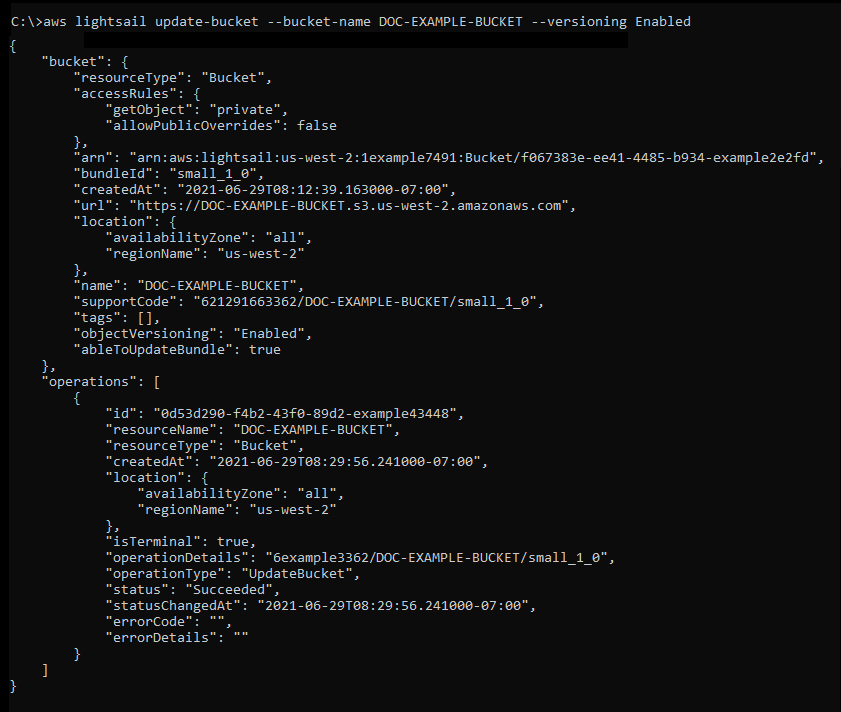
aws lightsail update-bucket --bucket-nameamzn-s3-demo-bucket--versioningEnabledVocê deverá ver um resultado semelhante ao seguinte exemplo:
-
Gerenciar buckets e objetos
Estas são as etapas gerais para gerenciar seu bucket de armazenamento de objetos do Lightsail:
-
Saiba mais sobre objetos e buckets no serviço de armazenamento de objetos Amazon Lightsail. Para obter mais informações, consulte Armazenamento de objetos no Amazon Lightsail.
-
Saiba mais sobre os nomes que você pode dar aos seus buckets no Amazon Lightsail. Para obter mais informações, consulte Regras de nomenclatura de buckets no Amazon Lightsail.
-
Comece a usar o serviço de armazenamento de objetos Lightsail criando um bucket. Para obter mais informações, consulte Criação de buckets no Amazon Lightsail.
-
Saiba mais sobre as práticas recomendadas de segurança para buckets e as permissões de acesso que você pode configurar para o bucket. Você pode tornar todos os objetos em seu bucket públicos ou privados, ou tem a opção de tornar públicos objetos individuais. Também é possível conceder acesso ao bucket criando chaves de acesso, anexando instâncias ao bucket e concedendo acesso a outras contas da AWS. Para obter mais informações, consulte Melhores práticas de segurança para armazenamento de objetos do Amazon Lightsail e Entendendo as permissões de bucket no Amazon Lightsail.
Depois de aprender sobre as permissões de acesso ao bucket, consulte os seguintes guias para conceder acesso ao bucket:
-
Configurando permissões de acesso ao bucket no Amazon Lightsail
-
Configurando permissões de acesso para objetos individuais em um bucket no Amazon Lightsail
-
Criação de chaves de acesso para um bucket no Amazon Lightsail
-
Configurando o acesso a recursos para um bucket no Amazon Lightsail
-
Configurando o acesso entre contas para um bucket no Amazon Lightsail
-
Saiba como habilitar o registro em log de acesso ao bucket e como usar logs de acesso para auditar a segurança do bucket. Para obter mais informações, consulte os guias a seguir.
-
Crie uma política do IAM que conceda ao usuário a capacidade de gerenciar um bucket no Lightsail. Para obter mais informações, consulte a política do IAM para gerenciar buckets no Amazon Lightsail.
-
Saiba mais sobre a forma como os objetos do bucket são rotulados e identificados. Para obter mais informações, consulte Entendendo nomes de chaves de objetos no Amazon Lightsail.
-
Saiba como carregar arquivos e gerenciar objetos nos buckets. Para obter mais informações, consulte os guias a seguir.
-
Habilite o versionamento de objeto para preservar, recuperar e restaurar todas as versões de cada objeto armazenado no bucket. Para obter mais informações, consulte Habilitar e suspender o controle de versão de objetos em um bucket no Amazon Lightsail.
-
Depois de ativar o controle de versionamento de objetos, você pode restaurar versões anteriores de objetos do bucket. Para obter mais informações, consulte Restauração de versões anteriores de objetos em um bucket no Amazon Lightsail.
-
Monitore a utilização do seu bucket. Para obter mais informações, consulte Visualização de métricas para seu bucket no Amazon Lightsail.
-
Configure um alarme para que as métricas do bucket sejam notificadas quando a utilização do bucket ultrapassar um limite. Para obter mais informações, consulte Criação de alarmes métricos de bucket no Amazon Lightsail.
-
Altere o plano de armazenamento do bucket se ele estiver com pouco armazenamento e transferência de rede. Para obter mais informações, consulte Alteração do plano do seu bucket no Amazon Lightsail.
-
Saiba como conectar o bucket a outros recursos. Para obter mais informações, consulte os tutoriais a seguir.
-
Exclua seu bucket se não o estiver mais usando. Para obter mais informações, consulte Excluir buckets no Amazon Lightsail.
