As traduções são geradas por tradução automática. Em caso de conflito entre o conteúdo da tradução e da versão original em inglês, a versão em inglês prevalecerá.
Inicie e configure uma WordPress instância no Lightsail
O Amazon Lightsail é a maneira mais fácil de começar a usar o Amazon Web Services ().AWSO Lightsail inclui tudo o que você precisa para lançar seu projeto rapidamente — instâncias (servidores virtuais privados), bancos de dados gerenciados, armazenamento SSD-based , backups (instantâneos), transferência de dados, gerenciamento de DNS de domínio, IPs estáticos e balanceadores de carga — por um preço baixo e previsível.
Com este tutorial, você aprenderá a iniciar e configurar uma WordPress instância no Lightsail. Ele inclui etapas para configurar um nome de domínio personalizado, proteger o tráfego da Internet com HTTPS, conectar-se à sua instância usando SSH e fazer login no seu WordPress site. Ao concluir este tutorial, você terá os fundamentos para colocar sua instância em funcionamento no Lightsail.
nota
Como parte do nível AWS gratuito, você pode começar a usar o Amazon Lightsail gratuitamente em pacotes de instâncias selecionadas. Para obter mais informações, consulte o nível AWS gratuito na página de preços do Amazon Lightsail
Etapa 1: inscrever-se em AWS
O Amazon Lightsail exige um. Conta da AWSInscreva-se
Etapa 2: criar uma WordPress instância
Conclua as etapas a seguir para colocar sua WordPress instância em funcionamento. Para obter mais informações, consulte Crie uma instância do Lightsail.
Para criar uma instância do Lightsail para WordPress
-
Faça login no console do Lightsail
. -
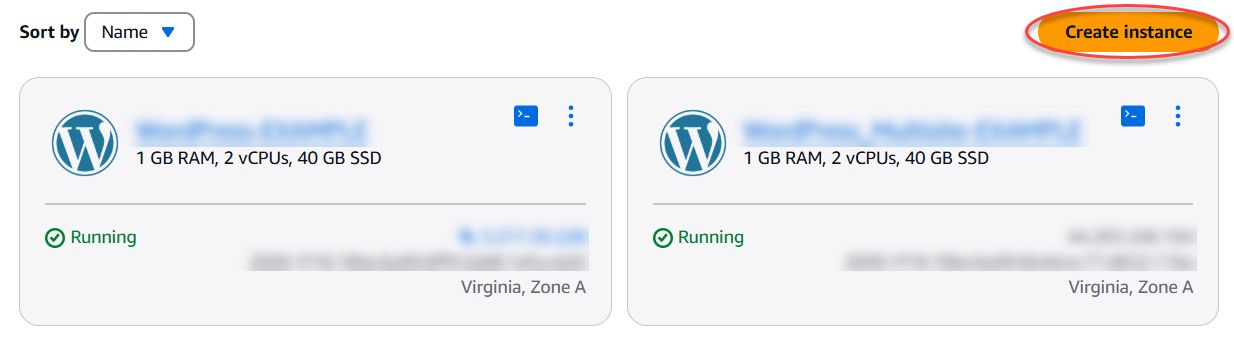
Na seção Instâncias da página inicial do Lightsail, escolha Create instance.
-
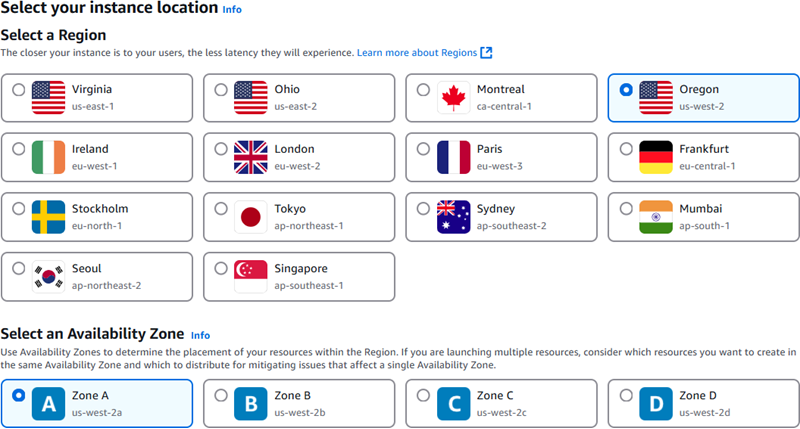
Escolha a zona de disponibilidade Região da AWS e a zona de disponibilidade para sua instância.
-
Escolha a imagem da sua instância da seguinte forma:
-
Em Selecionar uma plataforma, escolha Linux/Unix.
-
Selecione um WordPressblueprint.
-
Selecione seu provedor de Blueprint. Recomendamos usar o Lightsail.
-
-
Escolha um plano de instância.
O plano inclui uma configuração de máquina (RAM, SSD, vCPU), um custo baixo e previsível e uma franquia de transferência de dados.
-
Digite um nome para sua instância. Nomes de recurso:
-
Deve ser exclusivo Região da AWS em cada um em sua conta do Lightsail.
-
Deve conter de 2 a 255 caracteres.
-
Deve começar e terminar com um caractere alfanumérico ou com um número.
-
Pode conter caracteres alfanuméricos, números, pontos, traços e sublinhados.
-
-
Selecione Criar instância.
-
Para ver a publicação no blog de teste, acesse a página de gerenciamento de instâncias e copie o endereço IPv4 público exibido no canto superior direito da página. Cole o endereço no campo apropriado de um navegador da Web conectado à Internet. O navegador mostra a publicação no blog de teste.
Etapa 3: configurar sua WordPress instância
Você pode configurar sua WordPress instância usando um fluxo de trabalho guiado, passo a passo, que configurará o seguinte:
-
Um nome de domínio registrado — Seu WordPress site precisa de um nome de domínio que seja fácil de lembrar. Os usuários especificarão esse nome de domínio para acessar seu WordPress site. Para obter mais informações, consulte Registrar e gerenciar domínios para seu site no Lightsail.
-
Gerenciamento de DNS: você deve decidir como gerenciar os registros de DNS em seu domínio. Eles informam ao servidor DNS a qual endereço IP ou nome de host um domínio ou subdomínio está associado. Uma zona DNS contém os registros de DNS do seu domínio. Para obter mais informações, consulte Entendendo o DNS no Lightsail.
-
Endereço IP estático — O endereço IP público padrão da sua WordPress instância muda se você parar e iniciar sua instância. Quando você anexa um endereço IP estático à instância, ele permanece igual, mesmo se você interromper e iniciar a instância. Para obter mais informações, consulte Visualize e gerencie endereços IP para recursos do Lightsail.
-
Um SSL/TLS certificado — Depois de criar um certificado validado e instalá-lo na sua instância, você pode habilitar o HTTPS para o seu WordPress site para que o tráfego que é roteado para a instância por meio do seu domínio registrado seja criptografado usando HTTPS. Para obter mais informações, consulte Proteja seu WordPress site com HTTPS no Lightsail.
dica
Antes de começar, confira as dicas a seguir. Para obter informações sobre solução de problemas, consulte WordPress Configuração de solução de problemas.
-
O estado da instância deve ser Em execução. Se a instância acabou de ser iniciada, aguarde alguns minutos para que a conexão SSH esteja pronta.
-
As portas 22, 80 e 443 no firewall da instância devem permitir conexões TCP de qualquer endereço IP durante a execução da configuração. Para obter mais informações, consulte Firewalls de instância.
-
Quando você adiciona ou atualiza registros de DNS que apontam o tráfego do seu domínio apex (
example.com) e dos respectivos subdomínioswww(www.example.com), eles precisam se propagar pela Internet. Você pode verificar se suas alterações de DNS entraram em vigor usando ferramentas como nslookup ou DNS Lookupfrom. MxToolbox -
Os certificados da Let's Encrypt serão renovados automaticamente a cada 60 a 90 dias.
-
Enquanto a configuração estiver em andamento, não interrompa nem faça alterações em sua instância. A configuração da instância pode levar até 15 minutos. Você pode ver o progresso de cada etapa na guia de conexão da instância.
Para configurar a instância usando o assistente de configuração de site
-
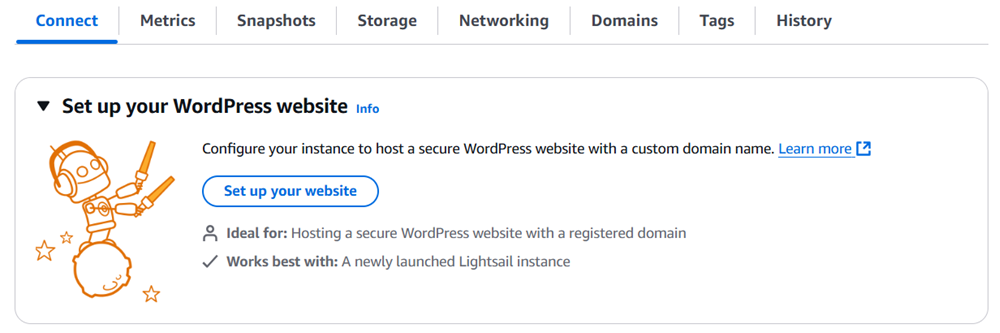
Na página de gerenciamento de instâncias, na guia Conectar-se, escolha Configurar seu site.
-
Para Especificar um nome de domínio, use um domínio gerenciado existente do Lightsail, registre um novo domínio com o Lightsail ou use um domínio que você registrou usando outro registrador de domínio. Escolha Usar este domínio para avançar para a próxima etapa.
-
Em Configurar o DNS, siga um destes procedimentos:
-
Escolha o domínio gerenciado do Lightsail para usar uma zona DNS do Lightsail. Escolha Usar esta zona DNS para avançar para a próxima etapa.
-
Escolha o Third-party domínio para usar o serviço de hospedagem que gerencia os registros DNS do seu domínio. Observe que criamos uma zona DNS correspondente na sua conta do Lightsail, caso você decida usá-la posteriormente. Escolha Usar DNS de terceiros para avançar para a próxima etapa.
-
-
Em Criar um endereço IP estático, insira um nome para o endereço IP estático e escolha Criar IP estático.
-
Em Gerenciar atribuições de domínio, escolha Adicionar atribuição, selecione um tipo de domínio e escolha Adicionar. Escolha Continuar para avançar para a próxima etapa.
-
Em Criar um SSL/TLS certificado, escolha seus domínios e subdomínios, insira um endereço de e-mail, selecione Autorizo o Lightsail a configurar um certificado Let's Encrypt na minha instância e escolha Criar certificado. Começamos a configurar os recursos do Lightsail.
Enquanto a configuração estiver em andamento, não interrompa nem faça alterações em sua instância. A configuração da instância pode levar até 15 minutos. Você pode ver o progresso de cada etapa na guia de conexão da instância.
-
Depois que a configuração do site estiver concluída, verifique se os URLs que você especificou na etapa de atribuição de domínio abrem seu WordPress site.
Etapa 4: Obtenha a senha de administrador WordPress do seu site
A senha padrão para entrar no painel de administração do seu WordPress site é armazenada na instância. Conclua as etapas a seguir para obter a senha.
Para obter a senha padrão para o WordPress administrador
-
Abra a página de gerenciamento de instâncias da sua WordPress instância.
-
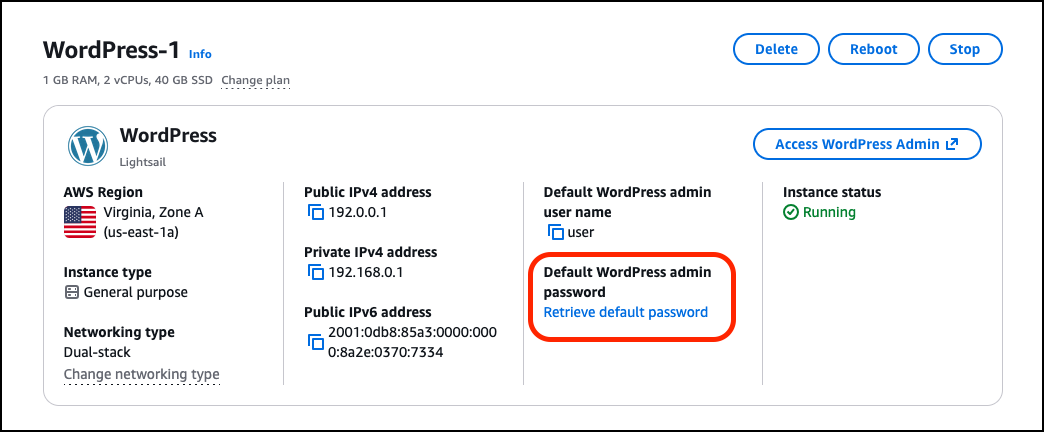
No WordPresspainel, escolha Recuperar senha padrão. Esse procedimento expande a Senha padrão de acesso na parte inferior da página.
-
Escolha Executar CloudShell. Um painel é aberto na parte inferior da página.
-
Escolha Copiar e cole o conteúdo na CloudShell janela. Você pode colocar o cursor no CloudShell prompt e pressionar Ctrl+V ou clicar com o botão direito do mouse para abrir o menu e escolher Colar.
-
Anote a senha exibida na CloudShell janela. Você precisa disso para entrar no painel de administração do seu WordPress site.

Etapa 5: faça login no painel de administração do seu WordPress site
Agora que você tem a senha do painel de administração do seu WordPress site, você pode entrar. No painel de administração, é possível alterar a senha do usuário, instalar plug-ins, alterar o tema do site e muito mais.
Conclua as etapas a seguir para entrar no painel de administração do seu WordPress site.
Para fazer login no painel de administração
-
Abra a página de gerenciamento de instâncias da sua WordPress instância.
-
No WordPresspainel, escolha Access WordPress Admin.
-
No painel Acesse seu painel do WordPress administrador, em Usar endereço IP público, escolha o link com este formato:
http://
public-ipv4-address. /wp-admin -
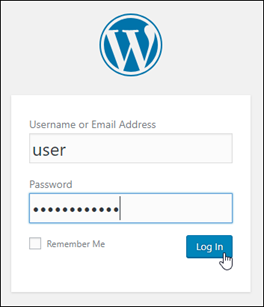
Em Nome de usuário ou Endereço de e-mail, insira
user. -
Em Senha, insira a senha obtida na etapa anterior.
-
Escolha Log in.
Agora você está conectado ao painel de administração do seu WordPress site, onde pode realizar ações administrativas. Para obter mais informações sobre como administrar seu WordPress site, consulte o WordPressCodex
na WordPress documentação. 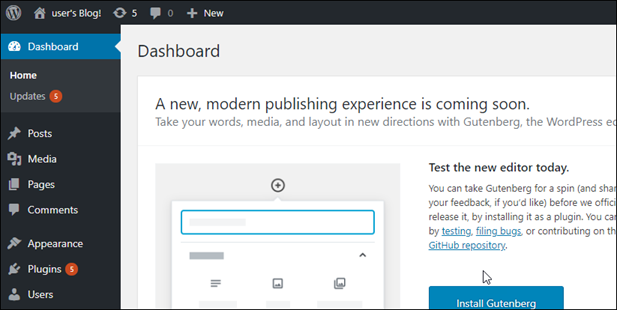
Mais informações
Aqui estão algumas etapas adicionais que você pode executar depois de iniciar uma WordPress instância no Amazon Lightsail:
