As traduções são geradas por tradução automática. Em caso de conflito entre o conteúdo da tradução e da versão original em inglês, a versão em inglês prevalecerá.
Falha na configuração do Lightsail
Dois tipos de mensagens de erro podem aparecer durante o fluxo de trabalho de WordPress configuração no Amazon Lightsail:
Erros comuns
Esses erros aparecem imediatamente em um banner na parte superior do console do Lightsail depois que você escolhe Criar certificado na etapa final do fluxo de trabalho.

Para iniciar a solução de problemas, corresponda o erro exibido na mensagem a um dos erros abaixo.
Falhas de configuração
Esses erros aparecem em alguns minutos na seção Configurar seu WordPress site da guia Instance Connect. Elas são causadas quando o certificado HTTPS da Let's Encrypt não pode ser configurado na instância.
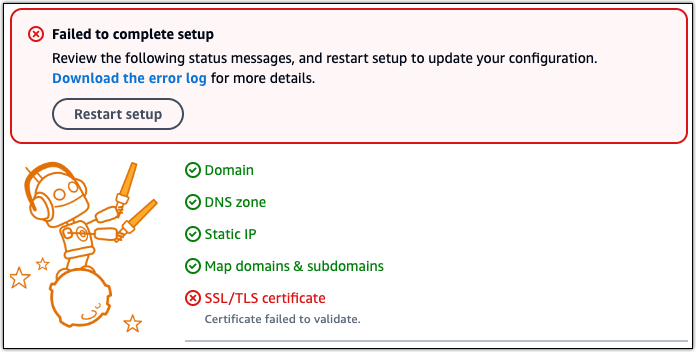
Na mensagem de falha, escolha o link Baixar o registro de erros para baixar e visualizar os registros de erros. Combine o erro com um dos seguintes:
Registros de DNS não encontrados. Confirme se os registros de DNS do domínio apontam para o endereço IP público da sua instância e aguarde até que as alterações de DNS se propaguem.
- Motivo
-
Esse erro é causado por registros de DNS configurados incorretamente ou que não tiveram tempo suficiente para se propagarem pelo DNS da Internet.
- Correção
-
Confirme se os registros de DNS A ou AAAA estão presentes na zona DNS e se apontam para o endereço IP público da sua instância. Para obter mais informações, consulte DNS no Lightsail.
Quando você adiciona ou atualiza registros de DNS que apontam o tráfego do seu domínio apex (
example.com) e dos respectivos subdomínioswww(www.example.com), eles precisam se propagar pelo DNS da Internet. Você pode verificar se suas alterações de DNS entraram em vigor usando ferramentas como nslookup ou DNS Lookupfrom. MxToolbox nota
Aguarde até que as alterações do registro de DNS sejam propagadas pelo DNS da Internet, o que pode levar várias horas.
Os registros de DNS não correspondem. Confirme se os registros de DNS do domínio apontam para o endereço IP público da sua instância e aguarde até que as alterações de DNS se propaguem.
- Motivo
-
Os registros de DNS A ou AAAA não apontam para o endereço IP público da instância.
- Correção
-
Confirme se os registros de DNS A ou AAAA estão presentes na zona DNS e se apontam para o endereço IP público da sua instância. Para obter mais informações, consulte DNS no Lightsail.
nota
Aguarde até que as alterações do registro de DNS sejam propagadas pelo DNS da Internet, o que pode levar várias horas.
Não é possível conectar à instância. Aguarde alguns minutos para que a conexão SSH esteja pronta. Em seguida, reinicie a configuração.
- Motivo
-
A instância acabou de ser criada ou reinicializada, e a conexão SSH não está pronta.
- Correção
-
Aguarde alguns minutos para que a conexão SSH esteja pronta. Em seguida, repita o fluxo de trabalho guiado. Para obter mais informações, consulte Solução de problemas de SSH no Lightsail.
WordPress Versão não suportada. A configuração só oferece suporte às WordPress versões 6 e superiores.
- Motivo
-
A versão instalada na instância é mais antiga que a WordPress versão 6. WordPress WordPress As versões mais antigas contêm software e dependências incompatíveis que impedem a geração do certificado HTTPS.
- Correção
-
Crie uma nova WordPress instância no console do Lightsail. Em seguida, migre o WordPress site da instância mais antiga para a nova. Para obter mais informações, consulte Migrar um WordPress blog existente.
Se você estiver criando uma nova instância para substituir a existente, certifique-se de atualizar as dependências do aplicativo para a nova instância.
A configuração só oferece suporte a WordPress instâncias que foram criadas em ou após 1º de janeiro de 2023.
- Motivo
-
A instância que está sendo usada com a configuração pode conter software desatualizado. Um software mais antigo impede a geração do certificado HTTPS.
- Correção
-
Crie uma nova WordPress instância no console do Lightsail. Em seguida, migre o WordPress site da instância mais antiga para a nova. Para obter mais informações, consulte Migrar um WordPress blog existente.
Se você estiver criando uma nova instância para substituir a existente, certifique-se de atualizar as dependências do aplicativo para a nova instância.
As portas 22, 80 e 443 do firewall da instância devem permitir a conexão TCP de qualquer endereço IP durante o fluxo de trabalho de configuração. Você pode alterar essas configurações na guia Redes da instância.
- Motivo
-
As portas 22, 80 e 443 do firewall da instância devem permitir conexões TCP de qualquer endereço IP durante a execução da configuração. Esse erro é gerado quando uma ou mais dessas portas são fechadas. Para obter mais informações, consulte Firewalls de instância.
- Correção
-
Adicione ou edite as regras de firewall IPv4 e IPv6 da instância para permitir conexões TCP pelas portas 22, 80 e 443. Para obter mais informações, consulte Adicionar e editar regras de firewall da instância.
Certbot.errors.AuthorizationError: Alguns desafios falharam
- Motivo
-
Esse erro é causado por registros de DNS configurados incorretamente ou que não tiveram tempo suficiente para se propagarem pela Internet.
- Correção
-
Verifique se os registros de DNS A ou AAAA estão presentes na zona DNS e se apontam para o endereço IP público da sua instância. Para obter mais informações, consulte DNS no Lightsail.
Quando você adiciona ou atualiza registros de DNS que apontam o tráfego do seu domínio apex (
example.com) e dos respectivos subdomínioswww(www.example.com), eles precisam se propagar pela Internet. Você pode verificar se suas alterações de DNS entraram em vigor usando ferramentas como nslookup ou DNS Lookupfrom. MxToolbox nota
Aguarde até que as alterações do registro de DNS sejam propagadas pelo DNS da Internet, o que pode levar várias horas.
Falha no Certbot ao autenticar alguns domínios
- Motivo
-
Esse erro poderá aparecer se outro processo estiver usando a porta 80 durante a configuração do certificado HTTPS na instância.
- Correção
-
Reinicie sua WordPress instância. Em seguida, execute novamente o fluxo de trabalho guiado. Use o procedimento a seguir para encerrar todos os processos em execução na instância que estão sendo executados na porta 80 se a reinicialização não resolver o problema.
Procedimento
-
Conecte-se à sua instância usando o cliente SSH baseado no navegador Lightsail ou usando. AWS CloudShell
-
Pare o serviço Apache que está sendo executado na instância:
$sudo systemctl stop apache2Verifique se o serviço Apache está parado:
$sudo systemctl status apache2 -
Verifique se há outros processos que estejam usando a porta 80:
$fuser -n tcp 80 -
Encerre todos os processos que não sejam necessários a outra aplicação:
$fuser -k -n tcp 80 -
Reinicie WordPress a configuração.
O repositório http://cdn-aws.deb.debian.org/debian buster-backports não tem mais um arquivo Release
- Motivo
-
Há um repositório obsoleto do Debian na instância que não pode ser atualizado.
- Correção
-
Siga o procedimento abaixo para editar o URL do repositório que consta no arquivo de repositório do Debian.
Procedimento
-
Conecte-se à sua instância usando o cliente SSH baseado no navegador Lightsail ou usando. AWS CloudShell
-
Navegue até o diretório
/etc/apt/sources.list.d/.$cd /etc/apt/sources.list.d/ -
Use um editor de texto de sua preferência para abrir o arquivo
buster-backports.list. Se o arquivo não for encontrado nesse diretório, você também poderá verificar em/etc/apt/sources.list. O editor de texto Vim pré-instalado é usado no comando de exemplo. Para obter mais informações, consulte a documentação do Vim. $vim buster-backports.list -
Localize qualquer linha que contenha
cdn-aws.deb.debian.orgoudeb.debian.orge substitua-a porarchive.debian.org. -
Salve e feche o arquivo.
-
Reinicie WordPress a configuração.
O repositório http://ppa.launchpad.net/certbot/certbot/ubuntu lunar Release não tem um arquivo Release
- Motivo
-
Há um repositório obsoleto do Certbot Personal Package Archive (PPA) na instância que não pode ser atualizado.
- Correção
-
Siga o procedimento abaixo para remover manualmente o repositório obsoleto do PPA da instância.
Procedimento
-
Conecte-se à sua instância usando o cliente SSH baseado no navegador Lightsail ou usando. AWS CloudShell
-
Navegue até o diretório
/etc/apt/sources.list.d/.$cd /etc/apt/sources.list.d/ -
Use um editor de texto de sua preferência para abrir o arquivo
certbot-ubuntu-certbot-. O editor de texto Vim pré-instalado é usado no comando de exemplo. Para obter mais informações, consulte a documentação do Vimversion.list. No comando, substitua
versionpela versão do Ubuntu que é incompatível com o repositório. Essa é a mesma versão que aparece na mensagem de erro. Por exemplo,lunaroumantic.$vim certbot-ubuntu-certbot-version.list -
Remova qualquer linha que contenha o seguinte texto:
http://ppa.launchpad.net/certbot/certbot/ubuntu. -
Salve e feche o arquivo.
-
Reinicie WordPress a configuração.
Muitos certificados (5) já foram emitidos para este mesmo conjunto de domínios nas últimas 168 horas
- Motivo
-
Um ou mais dos domínios ou subdomínios já foram usados para criar cinco certificados na última semana. Para obter mais informações, consulte Limites de taxa
no site Let's Encrypt. - Correção
-
Aguarde uma semana (168 horas) e reinicie o fluxo de trabalho guiado para o domínio.
Muitas autorizações com falha
- Motivo
-
Um ou mais dos domínios ou subdomínios na solicitação excederam o limite de cinco validações por hora. Para obter mais informações, consulte Limites de taxa
no site Let's Encrypt. - Correção
-
Aguarde uma hora e execute a WordPress configuração novamente. Verifique se outros erros de validação foram corrigidos antes de reiniciar a configuração.
