As traduções são geradas por tradução automática. Em caso de conflito entre o conteúdo da tradução e da versão original em inglês, a versão em inglês prevalecerá.
Conecte-se a instâncias Linux ou Unix no Lightsail
O Amazon Lightsail fornece um cliente SSH baseado em navegador, que é a maneira mais rápida de se conectar à sua instância Linux ou Unix. Você também pode usar seu próprio cliente SSH favorito para se conectar à instância. Para obter mais informações, consulte Baixar e configurar o PuTTY.
Conecte-se à sua instância com o SSH para executar tarefas administrativas no servidor, como instalar pacotes de software ou configurar aplicações web. O cliente SSH com base em navegador de software não requer instalação e está disponível quase que imediatamente após a criação de uma instância.
Para se conectar a uma instância do Windows Server no Lightsail, consulte Conectar-se à sua Windows-based instância.
Para conectar-se à sua instância do Linux ou Unix
-
Faça login no console do Lightsail.
-
Acesse o cliente SSH com base em navegador para a instância à qual você deseja se conectar usando um dos seguintes:
-
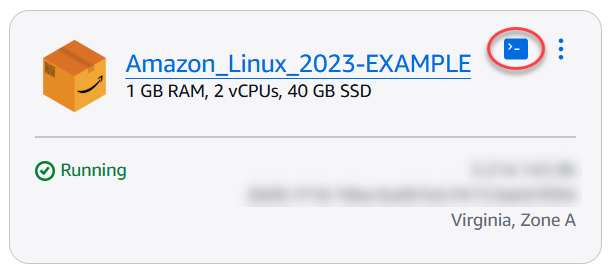
Escolha o ícone de conexão rápida, como mostrado no exemplo a seguir.
-
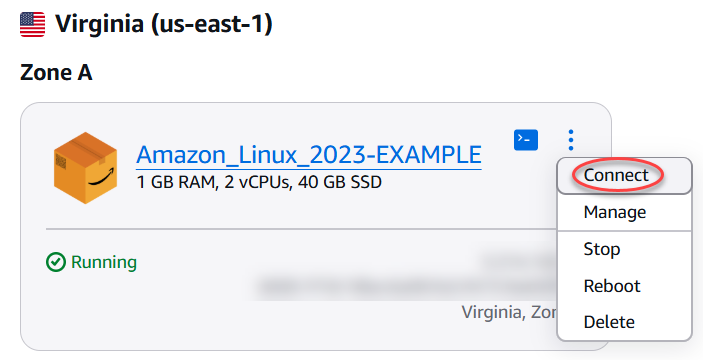
Escolha o ícone do menu de ações (⋮) e então escolha Conectar-se.
-
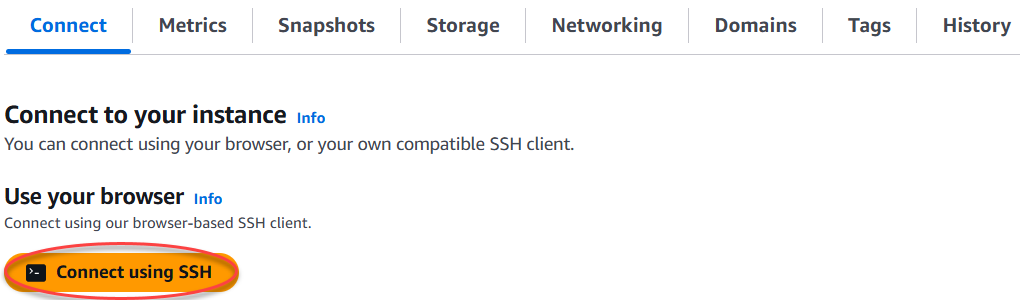
Escolha o nome da instância e, na guia Conectar-se, escolha Conectar-se usando SSH.
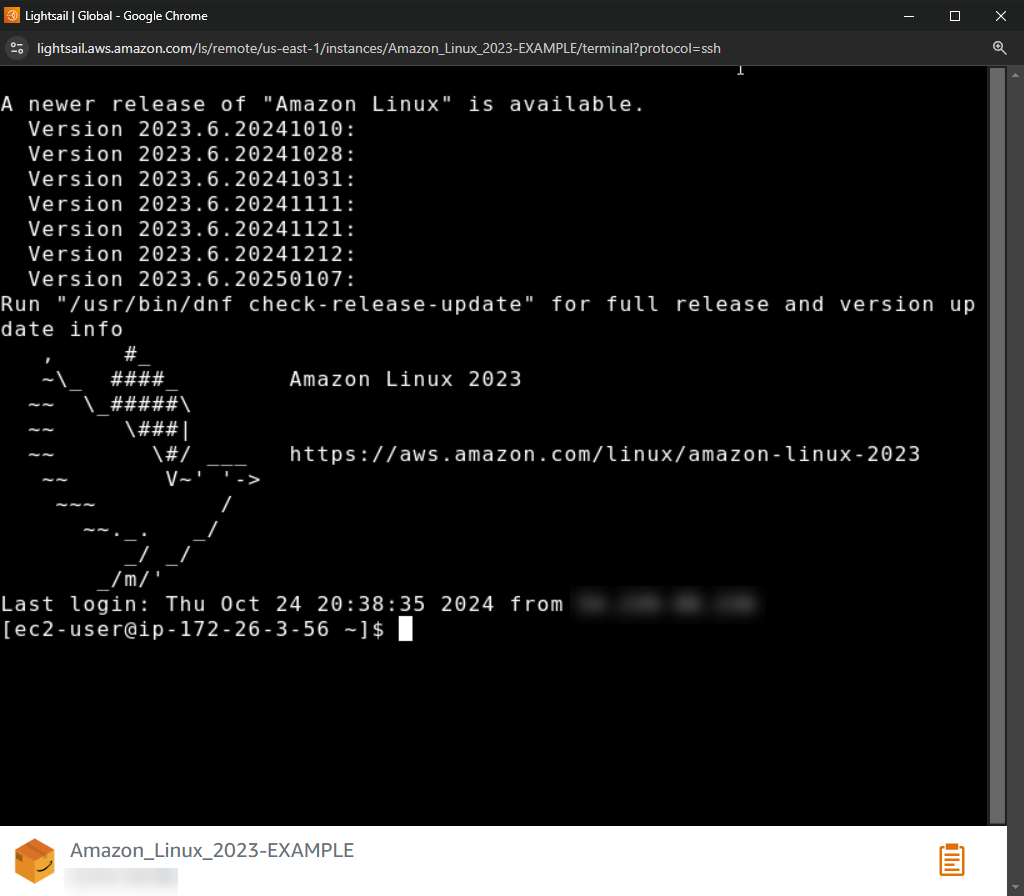
Você poderá começar a interagir com sua instância quando o cliente SSH com base em navegador for aberto e uma tela de terminal for exibida, conforme mostrado no exemplo a seguir:
nota
A guia Conectar-se também fornece as informações necessárias para a conexão usando seu próprio cliente SSH. Para obter mais informações, consulte Download and set up PuTTY
-
Interagir com sua instância do Linux ou Unix usando o cliente SSH com base em navegador
Digite os comandos do Linux ou Unix diretamente na tela de terminal, cole o texto na tela de terminal ou copie texto da tela do terminal do cliente SSH com base em navegador. As seções a seguir mostram como copiar e colar texto de e para a área de transferência no SSH.
Para colar texto no cliente SSH com base em navegador
-
Destaque o texto em seu desktop local, então pressione Ctrl+C ou Cmd+C para copiá-lo para sua área de transferência local.
-
Escolha o ícone da área de transferência no cliente SSH baseado em navegador. A caixa de texto da área de transferência do cliente SSH com base em navegador aparece.
-
Clique na caixa de texto, então pressione Ctrl+V ou Cmd+V para colar o conteúdo do seu desktop local na área de transferência do cliente SSH com base em navegador.
-
Right-click qualquer área na tela do terminal SSH para colar o texto da área de transferência do cliente SSH baseada no navegador na tela do terminal.

Para copiar texto do cliente SSH com base em navegador
-
Destaque o texto na tela de terminal.
-
Escolha o ícone da área de transferência no cliente SSH baseado em navegador. A caixa de texto da área de transferência do cliente SSH com base em navegador aparece.
-
Destaque o texto que você deseja copiar e, em seguida, pressione Ctrl+C ou Cmd+C para copiar o texto para a área de transferência local. Agora você pode colar o texto copiado em qualquer lugar em seu desktop local.