As traduções são geradas por tradução automática. Em caso de conflito entre o conteúdo da tradução e da versão original em inglês, a versão em inglês prevalecerá.
Adicionar usuários ao Connect Customer
Ao adicionar usuários ao Connect Customer, você pode configurá-los com informações apropriadas às suas funções. Por exemplo, você especifica seu perfil de segurança, que indica as tarefas que eles podem realizar no site de Connect Customer administração. Para atendentes, você especifica o perfil de roteamento, que indica os contatos que podem ser encaminhados para eles.
Este tópico explica como adicionar usuários usando o site de Connect Customer administração. Para adicionar usuários programaticamente, consulte o Guia de referência CreateUser da API Connect Customer. Para usar a site de administração, consulte create-user.
Adicionar um usuário individualmente
-
Faça login no site do Connect Customer administrador em https://
instance name.my.connect.aws/. Use uma conta Admin ou uma conta atribuída a um perfil de segurança que tenha a permissão Usuários - Criar. -
Em Connect Customer, no menu de navegação à esquerda, escolha Usuários.
-
Escolha Add new users (Adicionar novos usuários).
-
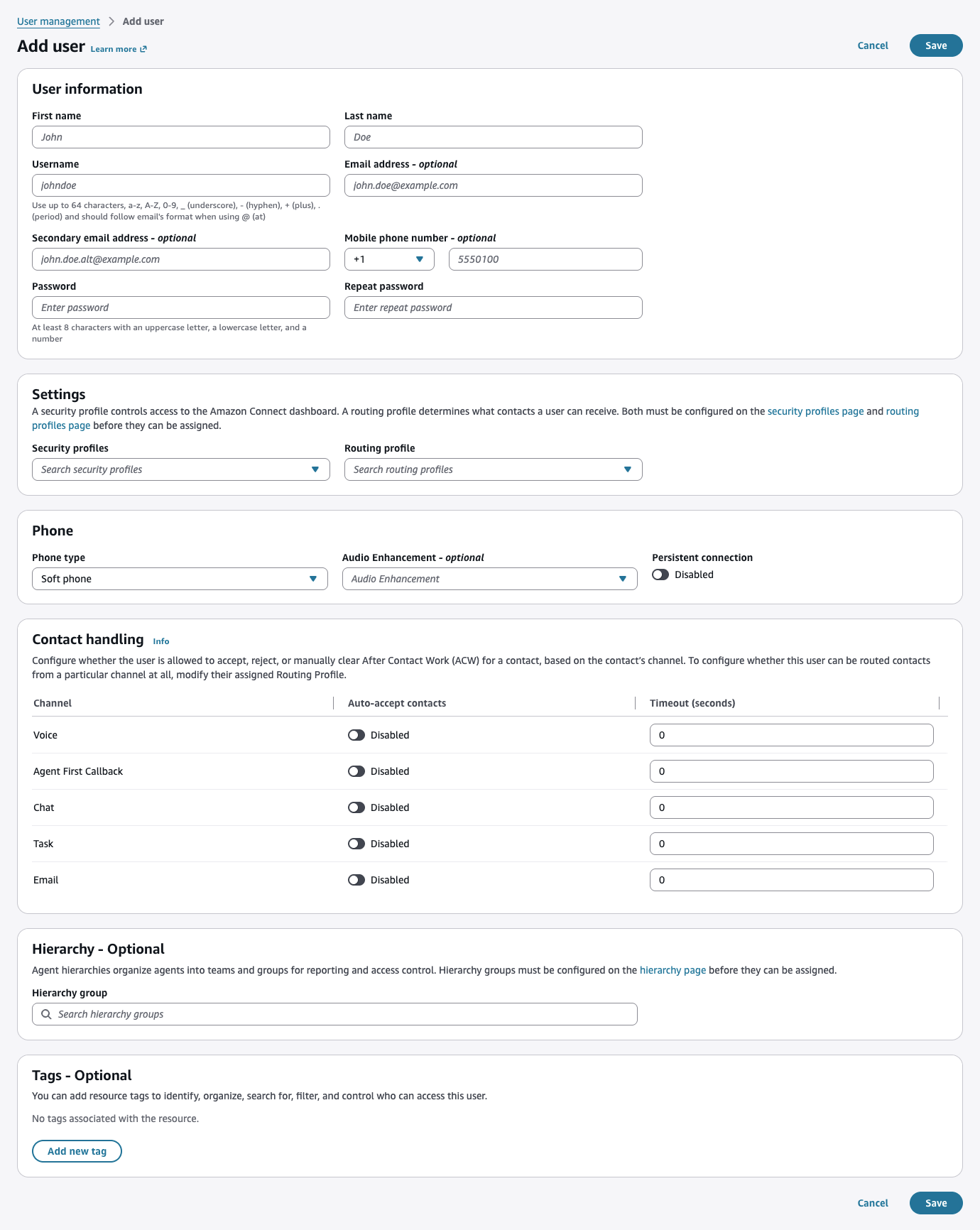
Insira o nome, o endereço de e-mail, o endereço de e-mail secundário, o número de celular e a senha do usuário.
nota
Os usuários do SAML não têm endereços de e-mail ou senhas principais. Eles usam um nome de usuário para fazer login. Normalmente, um nome de usuário é um endereço de e-mail, mas não precisa ser. Para esses usuários, o rótulo de campo Endereço de e-mail está vazio dentro do Connect Customer. Quando as notificações por e-mail são enviadas a usuários do SAML, eles devem ter um e-mail secundário configurado para recebê-las. Se um e-mail secundário não estiver configurado, o usuário não receberá o e-mail.
dica
O número de celular não é usado atualmente pelo Connect Customer.
-
Escolha um perfil de roteamento e um perfil de segurança.
-
Opcionalmente, adicione tags para identificar, organizar, pesquisar, filtrar e controlar quem pode acessar esse usuário. Para obter mais informações, consulte Adicione tags aos recursos no Connect Customer.
-
Escolha Salvar. A página de detalhes do usuário é aberta, onde você pode definir configurações adicionais.
-
Para definir configurações específicas do agente, como tipo de telefone, aceitação automática e tempo limite do After Contact Work (ACW), edite o usuário depois de criá-lo. Você define a aceitação automática e o tempo limite do ACW separadamente para cada canal nas configurações de tratamento de contatos do agente. Para obter mais informações, consulte Defina as configurações do agente no Connect Customer.
Adicionar usuários em massa a partir de um arquivo CSV
Você pode adicionar até 1000 usuários por vez usando um arquivo CSV.
Limitações do arquivo CSV
Adicionar mais de 100 valores exclusivos para perfis de roteamento, perfis de segurança ou hierarquias ao seu arquivo CSV causa falhas ou tempos de espera na validação.
O upload em massa serve para adicionar novos registros, não para editar registros existentes. Para editar registros de usuários em massa, consulte Edite usuários em massa no Amazon Connect Customer.
Use essas etapas para adicionar vários usuários de um arquivo CSV, como uma planilha do Excel.
-
Faça login Connect Customer com uma conta de administrador ou uma conta atribuída a um perfil de segurança que tenha a permissão Usuários - Criar.
-
Em Connect Customer, no menu de navegação à esquerda, escolha Usuários.
-
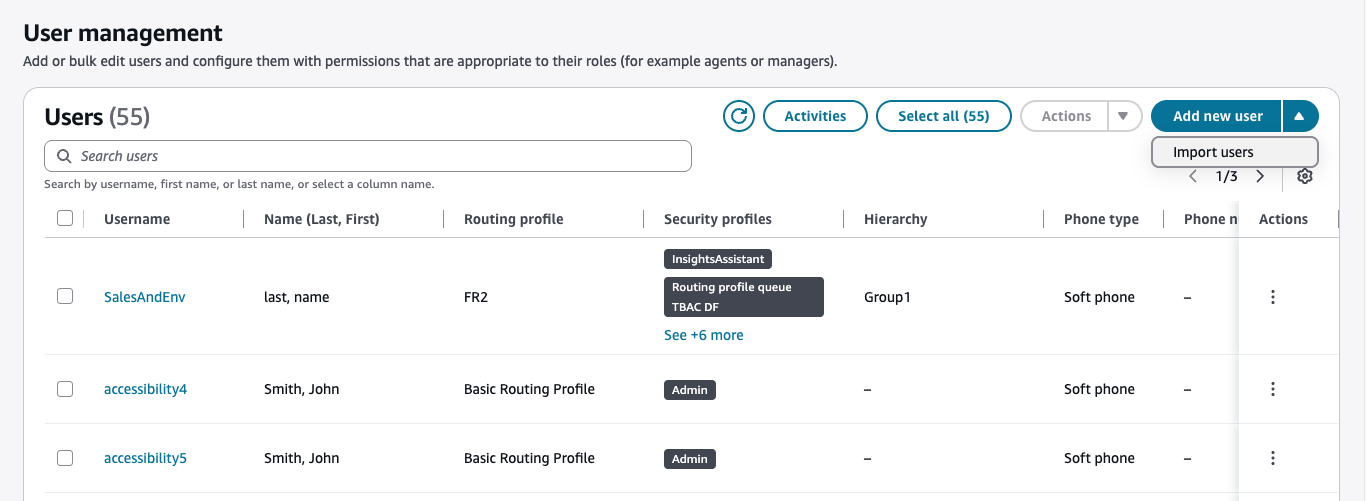
Ao lado de Adicionar novos usuários, escolha a lista suspensa e escolha Importar usuários.
-
Faça o download do modelo.csv. Use-o como base para seu arquivo de importação.
O modelo CSV tem as seguintes colunas na primeira linha:
-
nome
-
sobrenome
-
login de usuário
-
hierarquia de agentes
-
nome do perfil de roteamento
-
nome_do_perfil_de_segurança_1|nome_do_perfil_de_segurança_2
-
hierarquia_de_usuários_1|hierarquia_de_usuários_2
-
tipo de telefone (soft/desk)
-
número de telefone
-
tags
-
conexão persistente
-
aprimoramento de áudio (none/isolate voice/suppress ruído)
A imagem a seguir mostra uma amostra da aparência do modelo CSV em uma planilha do Excel. A primeira linha na planilha contém os títulos das colunas e a segunda linha contém exemplos de dados do usuário.

-
-
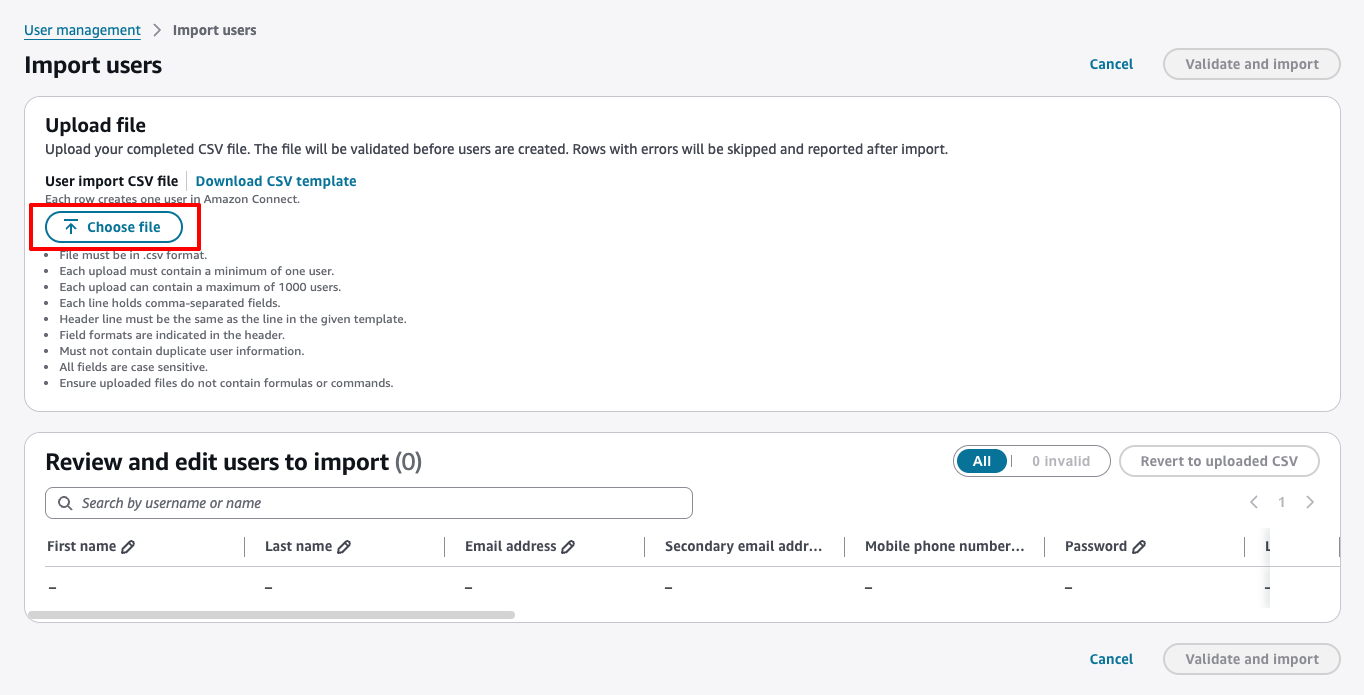
Adicione os usuários ao modelo e carregue-o no Connect Customer. Escolha o arquivo a ser carregado.
-
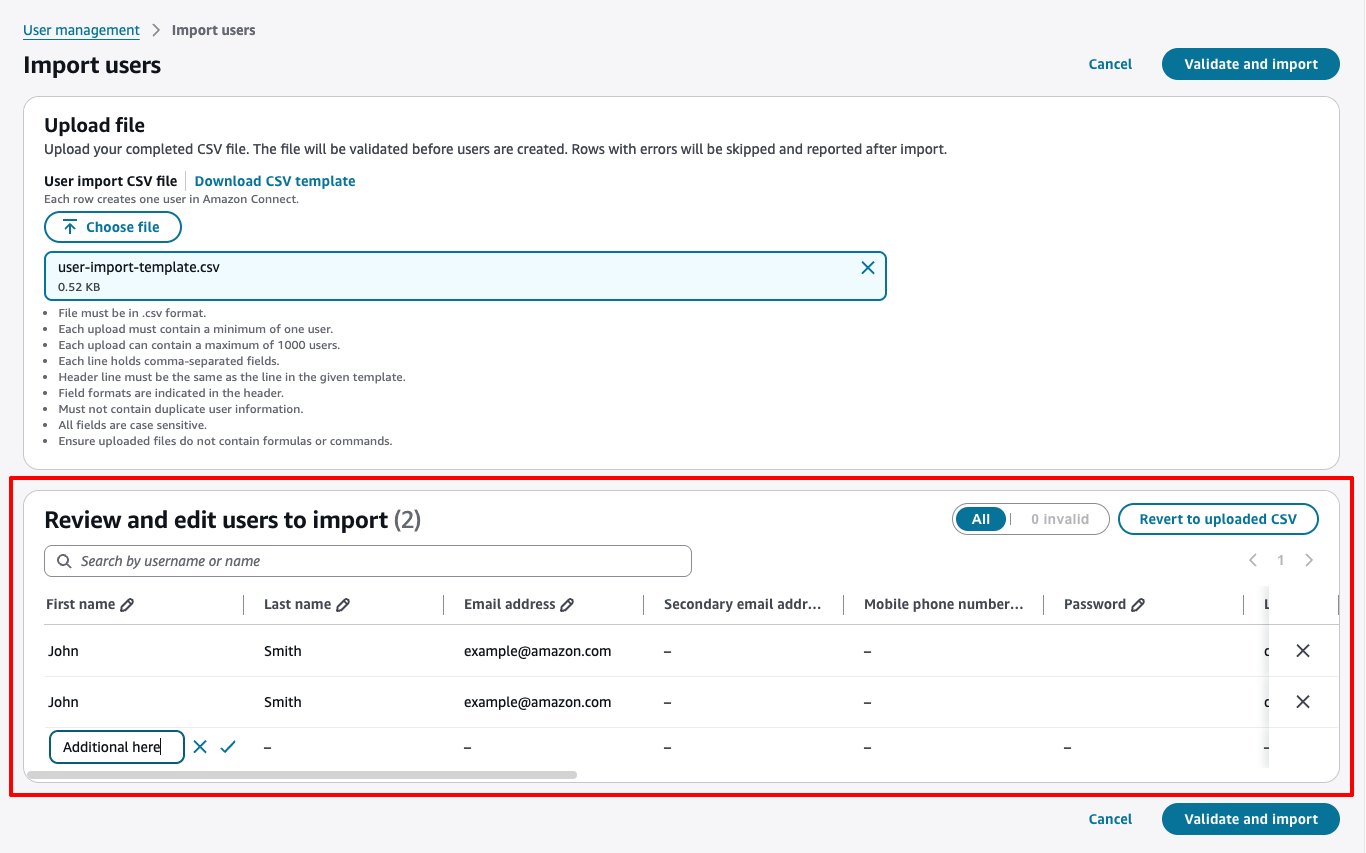
Analise os usuários na tabela. Você pode editar, remover ou adicionar linhas antes de importar.
-
Escolha Validar e importar. Se não houver erros, a importação será executada automaticamente. Você pode ver o progresso na página Atividade.
Os dados da atividade são armazenados localmente
Seu navegador armazena dados de atividades localmente por 7 dias. Esses dados não são compartilhados nem sincronizados entre os usuários.
Se houver erros, eles aparecerão na tabela. Corrija os erros diretamente na tabela e escolha Validar e importar novamente.
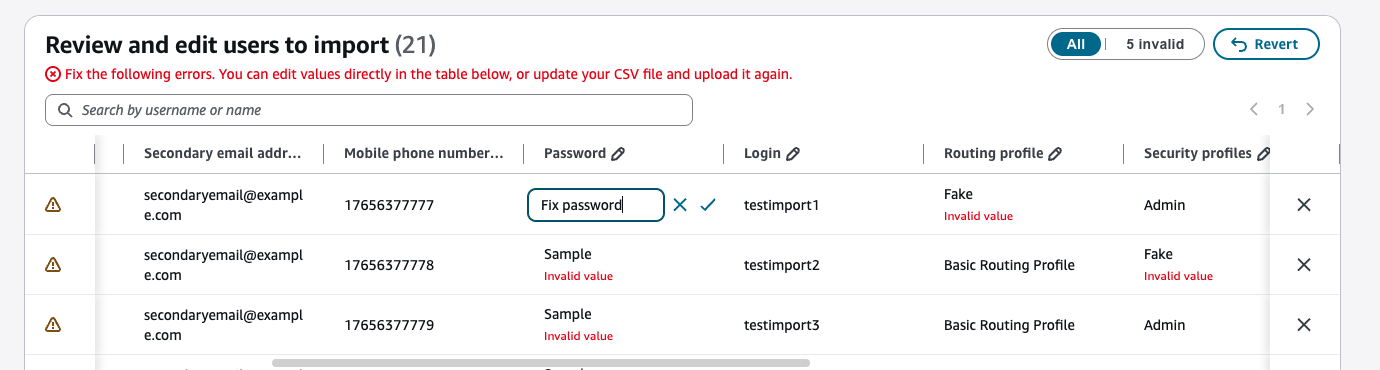
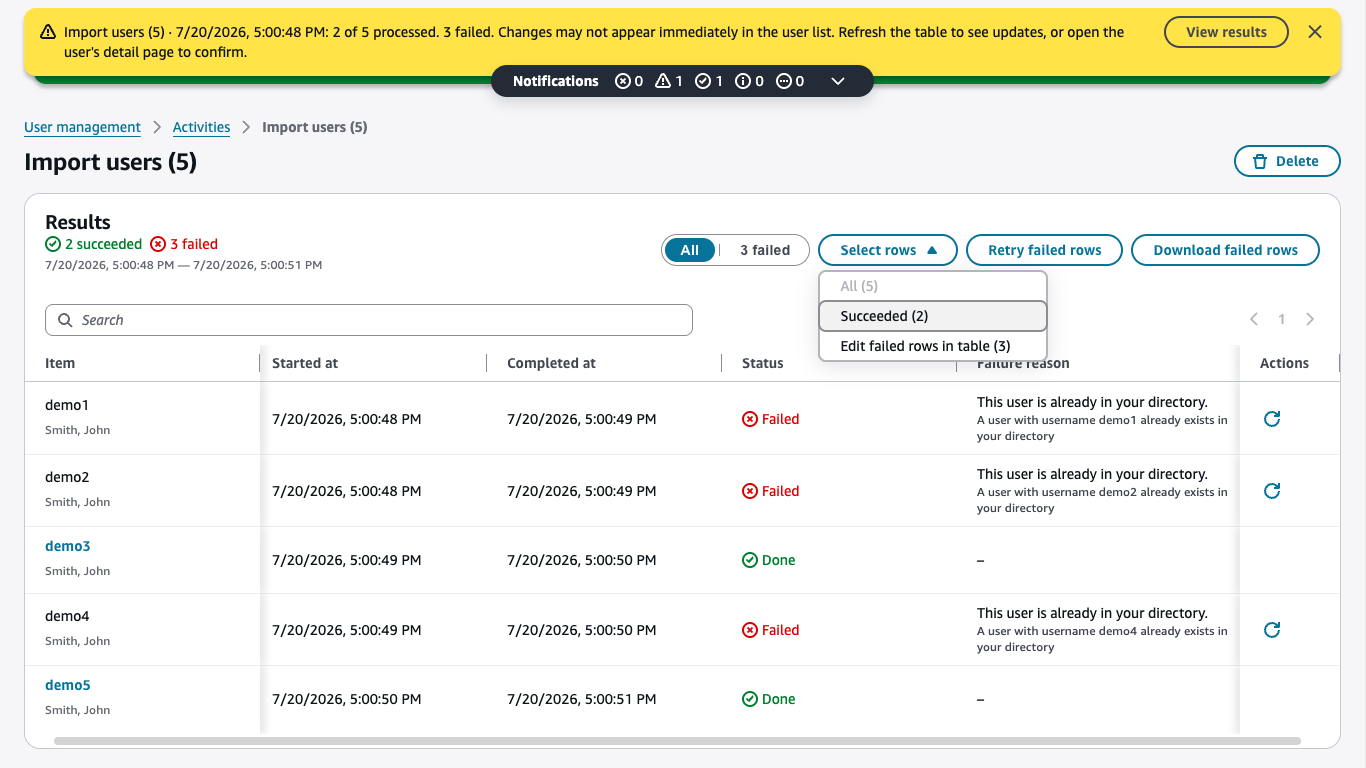
Se o serviço não conseguir criar alguns usuários após a aprovação da validação, o banner de operação mostrará um status de aviso quando o processo for concluído. Escolha Exibir resultados e, na lista suspensa Selecionar linhas, escolha Editar linhas com falha na tabela para corrigir as entradas com falha sem recarregar o arquivo.
dica
Embora a importação esteja em execução, você pode continuar trabalhando na página de gerenciamento de usuários. Você pode criar, editar ou excluir outros registros de usuário enquanto espera.
Permaneça na página
Sair da página de gerenciamento de usuários interrompe a importação. Permaneça nessa página até que a importação seja concluída.
-
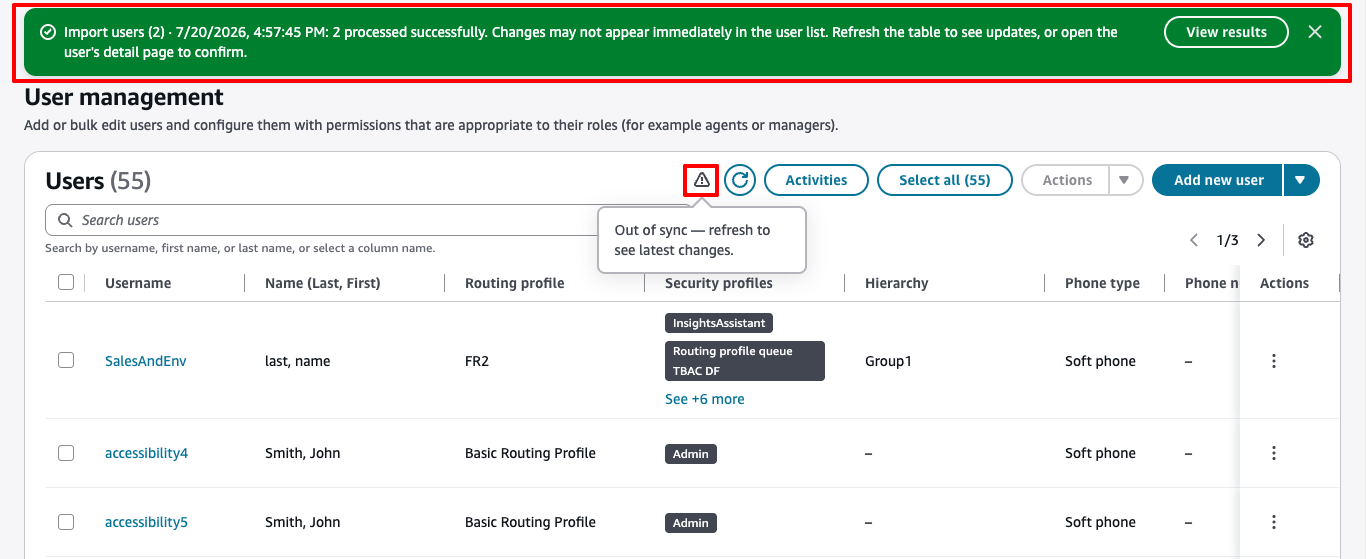
Escolha Atualizar para ver os usuários recém-criados na página Gerenciamento de usuários.
-
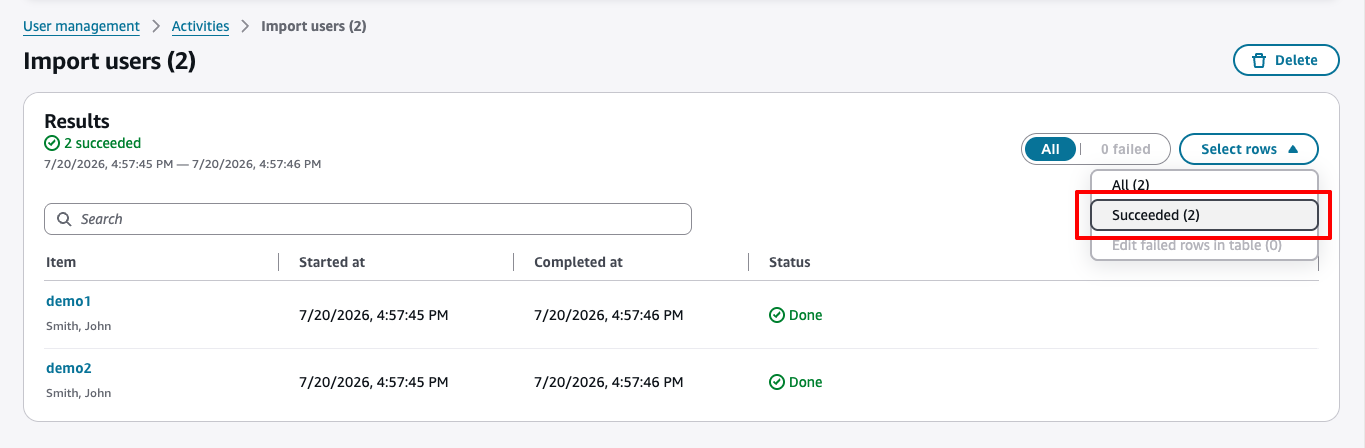
A importação de CSV exclui algumas configurações do usuário, como tratamento de contatos e proficiências. Para definir essas configurações, escolha Exibir resultados no banner de importação. No menu suspenso Selecionar linhas, escolha Bem-sucedido.
-
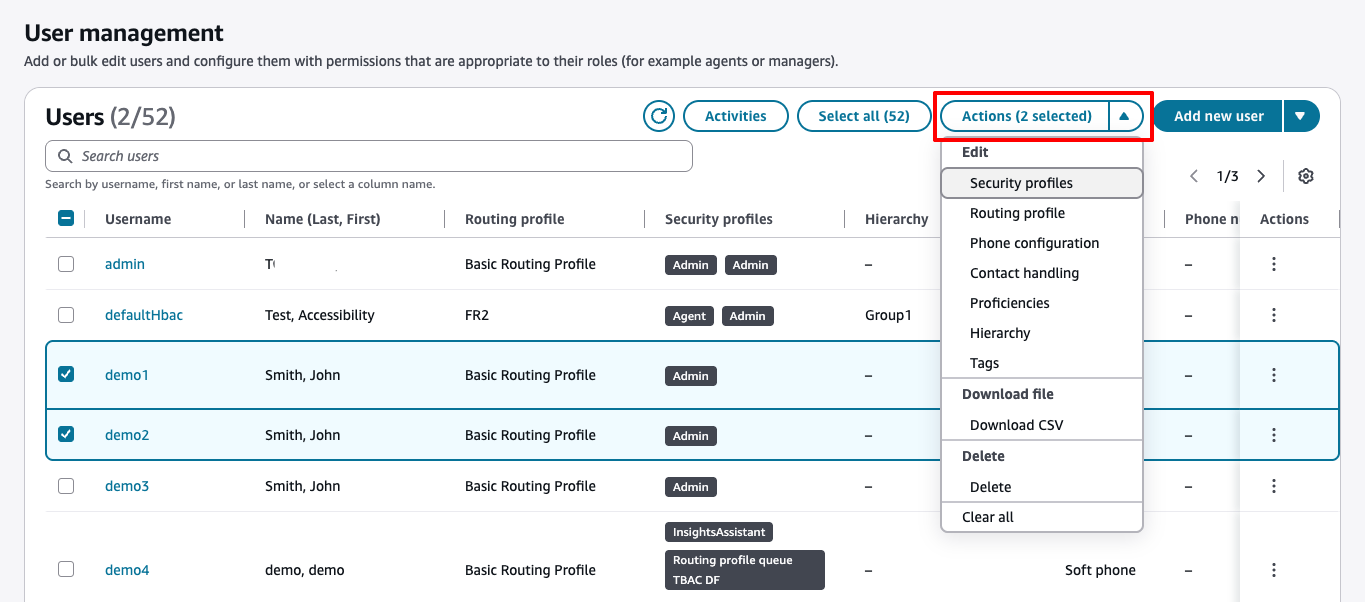
Escolha uma ação no menu suspenso Ações para definir as configurações adicionais em massa.
Permissões necessárias para adicionar usuários
Antes de adicionar usuários Connect Customer, você precisa das seguintes permissões atribuídas ao seu perfil de segurança: Usuários - Criar. A imagem a seguir mostra que essa permissão do perfil de segurança está na seção Usuários e permissões da página do perfil de Add/Edit segurança.

Por padrão, o perfil de segurança do Administrador do Connect Customer tem essas permissões.
Para obter informações sobre como adicionar mais permissões a um perfil de segurança existente, consulte Atualizar perfis de segurança no Connect Customer.
