As traduções são geradas por tradução automática. Em caso de conflito entre o conteúdo da tradução e da versão original em inglês, a versão em inglês prevalecerá.
Transferir contatos em andamento para um agente de conexão rápida ou uma fila no Connect Customer
Na página Detalhes de contato de um contato em andamento, você pode transferir um contato para um atendente ou fila de conexão rápida. Esse recurso comporta contatos de tarefas, e-mail ou chat.
Para transferir contatos programaticamente, use o. TransferContact
Permissões obrigatórias
-
Habilite uma das seguintes permissões para visualizar os contatos nas páginas Pesquisa de contato e Detalhes de contato:
-
Pesquisa de contato - Visualizar: permite que um usuário visualize todos os contatos.
-
Visualizar meus contatos - Visualizar: permite que os atendentes visualizem os contatos que eles mesmos processaram.
-
-
Restrinja o acesso do contato (opcional): restrinja o acesso de um usuário aos contatos nas páginas Pesquisa de contato e Detalhes de contato no grupo hierárquico do usuário ou em qualquer grupo hierárquico abaixo dele. Para obter mais informações sobre essa permissão, consulte Gerenciar quem pode pesquisar contatos e acessar informações detalhadas.
-
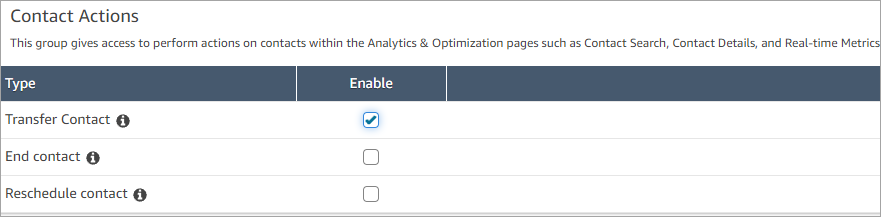
Transferir contato: permite que um usuário transfira contatos nas páginas de Análise e otimização. A imagem a seguir mostra a permissão Ações de contato - Transferir contato.
Como transferir uma tarefa, e-mail ou contato de chat
-
Faça login no Connect Customer com uma conta de usuário que tenha permissões para acessar registros de contato.
-
Em Connect Customer, escolha Análise e otimização, Pesquisa de contatos.
-
Pesquisar um contato de tarefa ou de e-mail em andamento para transferir:
-
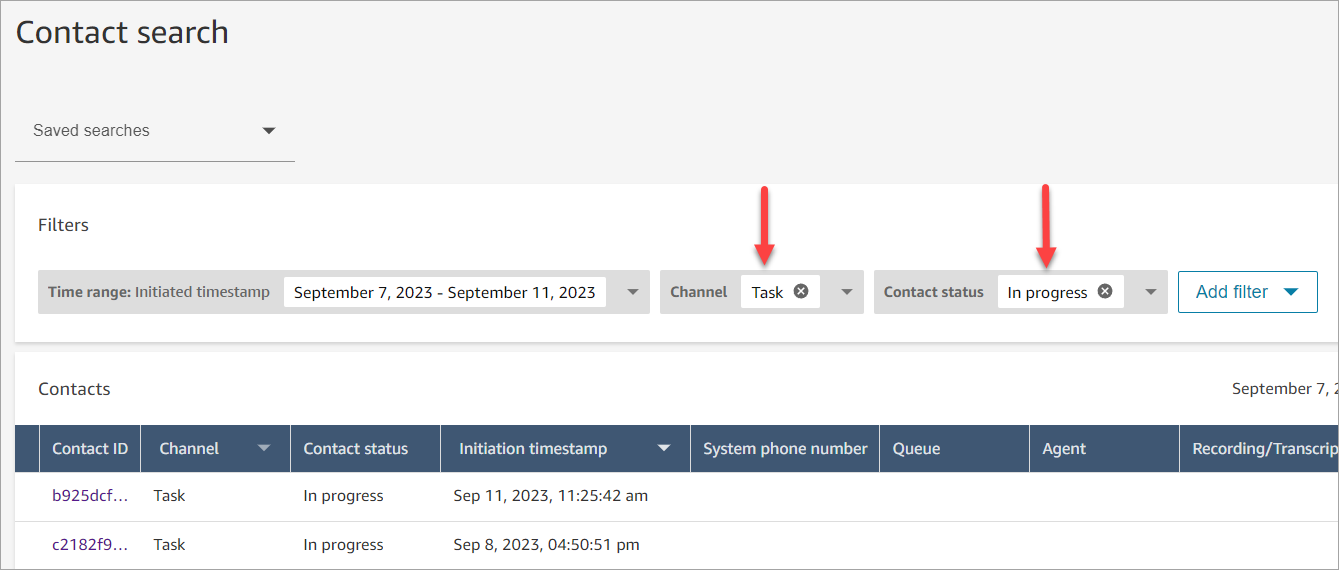
Selecione o filtro Status do contato e defina-o como Em andamento, conforme mostrado na imagem a seguir.
-
Defina o filtro Canal como Tarefas, E-mail ou Chat para visualizar somente contatos de tarefas, e-mails ou chat.
-
Selecione o contato da tarefa, e-mail ou chat para visualizar os respectivos detalhes.
-
-
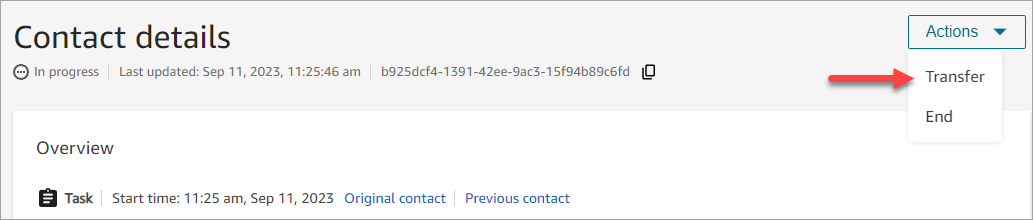
Na página Detalhes do contato referente ao contato da tarefa, do e-mail ou do chat, escolha Ações, Transferir.
-
Selecione um atendente ou uma fila em suas conexões rápidas e escolha Transferir.
-
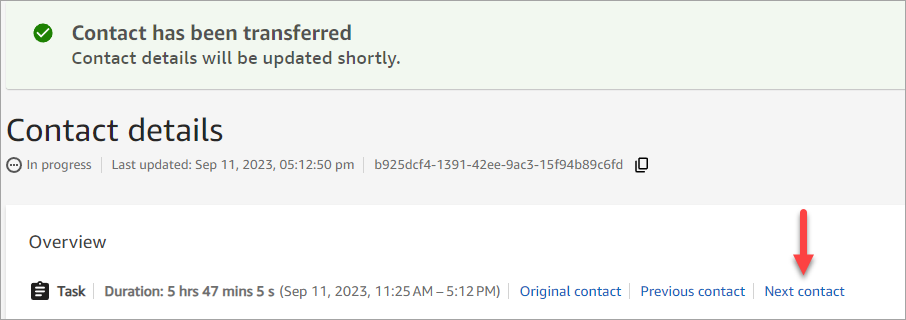
Quando o contato é transferido com sucesso, a página é atualizada automaticamente com o link Próximo contato para o contato criado como resultado da transferência. A imagem a seguir mostra a localização do link Próximo contato.