As traduções são geradas por tradução automática. Em caso de conflito entre o conteúdo da tradução e da versão original em inglês, a versão em inglês prevalecerá.
Requisitos de sistema e rede para gravação de tela no Connect Customer
Este tópico fornece os requisitos do sistema para usar a gravação de tela e descreve o fluxo de dados detalhado que ela usa em cada plataforma.
Requisitos do sistema
Veja a seguir os requisitos mínimos do sistema para dispositivos de atendentes realizarem a gravação de tela. Será necessário ter escopo para memória adicional, largura de banda e CPU para o sistema operacional e para qualquer outro programa que esteja sendo executado no dispositivo a fim de evitar a contenção de recursos.
-
CPU: 2,0 GHz (4 núcleos e 4 vCPUs recomendados)
-
Memória: 4 GB
-
Rede: 600 Kbps
Sistemas operacionais compatíveis
-
Windows 10 e 11 64 bits com base na arquitetura x86-64
-
Chrome OS versão 140 ou posterior registrado em um domínio empresarial do Google.
nota
Quando a configuração multissessão do Windows estiver habilitada, permitindo que vários agentes usem um único host Windows, certifique-se de que a estação de trabalho do agente tenha a disponibilidade de recursos recomendada para cada sessão simultânea.
Requisitos de rede
URLs para adicionar à sua lista de permissões de firewall
Para garantir uma funcionalidade suave de gravação de tela, adicione os seguintes padrões de URL à sua lista de permissões.
Autenticação do aplicativo cliente
https://your-connect-instance-alias.my.connect.aws/taps/client/auth
Upload de gravação de tela (do CCP)
Recomendamos o curinga connect-recording-staging-*.s3.dualstack.your-region-name.amazonaws.com
Se você preferir não usar curingas, a lista completa de endpoints está disponível em https://screenrecording.connect.aws/config/connect-recording-endpoint-allowlist.json
Essa lista pode ser atualizada no futuro. Consulte o createDate campo na parte superior do arquivo para verificar se há atualizações.
Atualizações da extensão do navegador (necessárias para redação baseada em regras)
Se você usa redação baseada em regras, o navegador do agente deve ser capaz de baixar e atualizar a extensão do navegador Connect Customer. Permita HTTPS de saída para o seguinte.
Recomendamos o curingahttps://screenrecording.connect.aws/*, que abrange todos os caminhos de extensão atuais e futuros para ambos os navegadores.
Se você preferir não usar curingas, permita estes URLs específicos:
| Navegador | URL |
|---|---|
| Google Chrome e Microsoft Edge | https://screenrecording.connect.aws/chromeos/amazon-connect-extension/releases/updates.xml |
| Google Chrome e Microsoft Edge | https://screenrecording.connect.aws/chromeos/amazon-connect-extension/releases/amazon-connect-extension.crx |
| Mozilla Firefox | https://screenrecording.connect.aws/firefox/amazon-connect-extension/releases/updates.json |
| Mozilla Firefox | https://screenrecording.connect.aws/firefox/amazon-connect-extension/releases/amazon-connect-extension.xpi |
Para identificadores de extensão e instruções de implantação, consulteImplemente a extensão do navegador.
Porta usada para gravação de tela
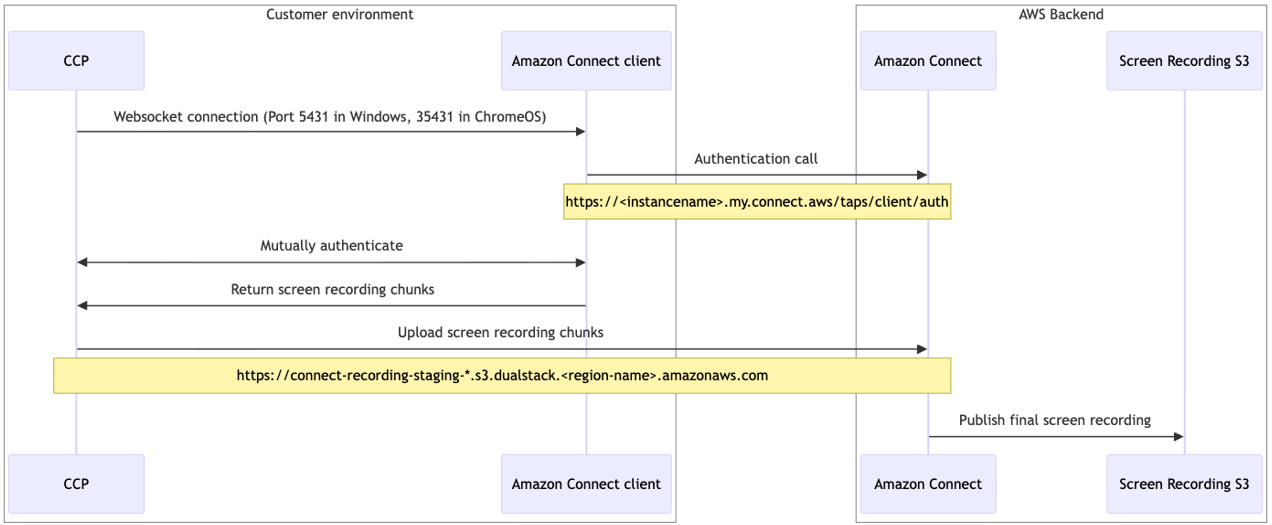
O aplicativo Connect Customer cliente se comunica com o CCP por meio de um websocket local na porta 5431 (no Windows) e 35431 (no Chrome OS).
Diagrama de sequência
O diagrama de sequência a seguir mostra as chamadas de rede entre os diferentes componentes envolvidos na gravação de tela.
-
No Windows, o Connect Customer Client é a combinação do processo em Amazon.Connect.Client.Service segundo plano Amazon.Connect.Client.RecordingSession e.
-
No ChromeOS, o Connect Customer Client é a combinação de aplicativo Web isolado e extensão de navegador.
Política corporativa do navegador para acesso à rede local
Os navegadores modernos impõem restrições de acesso à rede local (LNA) nas WebSocket conexões. Essas restrições bloqueiam a WebSocket conexão local entre o Painel de Controle de Contatos e o Aplicativo Connect Customer Cliente, fazendo com que as gravações de tela falhem.
Para que a gravação de tela funcione, você deve implantar a política corporativa de navegador apropriada nas estações de trabalho de seus agentes para cada navegador que eles usam. A política pré-concede o acesso mínimo à rede para o Painel de Controle de Contatos, para que os agentes não sejam bloqueados nem solicitados. Configure a política para permitir que o Painel de Controle de Contatos acesse o Aplicativo Connect Customer Cliente pela conexão local; o nome da política, o valor a ser configurado e os exemplos de configuração diferem de acordo com o navegador — consulte as seções a seguir.
Google Chrome e Microsoft Edge
A partir da versão 147 do Google Chrome e da versão 147 do Microsoft Edge, os Chromium-based navegadores impõem restrições de LNA nas conexões. WebSocket
Implemente a política LoopbackNetworkAllowedForUrls corporativa. Exemplo de valor de política: [*.]my.connect.aws
-
Para o Google Chrome, consulte LoopbackNetworkAllowedForUrls
a documentação da política corporativa do Chrome. -
Para o Microsoft Edge, consulte LoopbackNetworkAllowedForUrls
a documentação da política corporativa do Edge.
Os comandos de exemplo a seguir definem a política de registro para o domínio [*.]my.connect.aws no Windows:
reg add "HKLM\SOFTWARE\Policies\Google\Chrome\LoopbackNetworkAllowedForUrls" /v 1 /t REG_SZ /d "[*.]my.connect.aws"
reg add "HKLM\SOFTWARE\Policies\Microsoft\Edge\LoopbackNetworkAllowedForUrls" /v 1 /t REG_SZ /d "[*.]my.connect.aws"
Para obter mais detalhes sobre essa alteração no navegador, consulte Nova solicitação de permissão para acesso à rede local
Mozilla Firefox
A partir da versão 154 do Mozilla Firefox, o Firefox impõe restrições de LNA nas conexões. WebSocket
Implante a política LocalNetworkAccess corporativa e adicione o endereço de loopback 127.0.0.1 à SkipDomains lista. No Firefox, liste o endereço de loopback que o aplicativo Connect Customer cliente escuta, em vez do domínio do Painel de Controle de Contatos.
nota
Essa política permite o acesso da rede local ao endereço de loopback de qualquer site, não apenas do Painel de Controle de Contatos. Atualmente, é a política mais restritiva que permite que a gravação de tela funcione no Firefox. Uma política de escopo mais restrito que limita a isenção ao seu Painel de Controle de Contatos está pendente de uma futura atualização do Firefox.
Exemplo policies.json de configuração:
{
  "policies": {
    "LocalNetworkAccess": {
      "Enabled": true,
      "SkipDomains": ["127.0.0.1"],
      "Locked": true
    }
  }
}
O comando de exemplo a seguir define a política equivalente por meio do registro do Windows (GPO):
reg add "HKLM\SOFTWARE\Policies\Mozilla\Firefox\LocalNetworkAccess\SkipDomains" /v 1 /t REG_SZ /d "127.0.0.1"
Para obter detalhes, consulte LocalNetworkAccess
Requisitos para redação baseada em regras
Se você usarRule-based redação para gravações de tela, as estações de trabalho do agente devem atender aos seguintes requisitos adicionais.
-
Navegador — Um dos seguintes:
-
Google Chrome 120 ou posterior
-
Microsoft Edge 120 ou posterior
-
Mozilla Firefox 120 ou posterior
Navegadores que não sejam Chrome, Edge e Firefox não reportam URLs para o aplicativo Connect Customer cliente, portanto, as regras de URL não podem corresponder às páginas desses navegadores. Você ainda pode combinar janelas nesses navegadores usando regras de título de janela com base no título da janela do navegador.
-
-
Connect Customer Aplicativo cliente — Versão 3.0.2 ou posterior. Consulte Connect Customer Aplicativo cliente.
-
Extensão de navegador Connect Customer — Versão 2.1.0 ou posterior. A extensão deve ser instalada e ativada em todos os navegadores que os agentes usam durante os contatos gravados. Consulte Implemente a extensão do navegador.
-
Política de acesso à rede local — Se os agentes usarem o Chrome versão 147 ou posterior, o Edge versão 147 ou posterior ou o Firefox versão 154 ou posterior, implante a política corporativa do navegador para permitir o acesso à rede local da origem do Connect Customer CCP até 127.0.0. 1:5431. Para obter detalhes, consulte Política corporativa do navegador para acesso à rede local.
O dimensionamento de tela de 100% a 200% é suportado em estações de trabalho com um e vários monitores.
