As traduções são geradas por tradução automática. Em caso de conflito entre o conteúdo da tradução e da versão original em inglês, a versão em inglês prevalecerá.
Revise as gravações de tela do agente no aplicativo Connect Customer Client
Use as gravações de tela para identificar áreas de treinamento do atendente (por exemplo, atendimento de longa duração ao contato ou não conformidade com processos de negócios) assistindo às ações de um atendente enquanto ele atende a um contato de chamada, chat ou tarefa.
A gravação da tela é sincronizada com a gravação de voz e a transcrição do contato. Você pode ouvir ou ler o que está sendo dito ao mesmo tempo.
nota
As gravações de tela só estão disponíveis para contatos concluídos.
Conteúdo
Etapa 1: atribuir permissões para revisar gravações de tela no aplicativo Connect Customer Client
Para permitir que os usuários revisem as gravações de tela, atribua a seguinte permissão ao perfil de segurança Gravações e Transcrições:
-
Gravação de tela - Acessar: permite que um usuário, como um supervisor ou membro da equipe de garantia de qualidade, acesse e analise gravações de tela.
Importante
Se a redação baseada em regras não estiver habilitada, a gravação de tela mesclará o vídeo de gravação de tela com o arquivo de gravação de chamada não editado. Se os usuários tiverem permissão para visualizar as gravações de tela, eles poderão ouvir o áudio não editado.
Para superar isso, você pode ativar a redação baseada em regras que mescla o vídeo de gravação de tela com a gravação de chamada editada (se ativada). Você precisará atualizar as permissões para escolher quais usuários terão acesso à gravação de tela editada e não editada.
-
Gravação de tela - Botão Habilitar download: permite que um usuário, como um supervisor ou membro da equipe de garantia de qualidade, visualize um botão de download na página Detalhes de contato para baixar vídeos de gravação de tela.
-
Gravação de tela (editada) - Acesso: permite que um usuário, como um supervisor ou membro da equipe de Garantia de Qualidade, abra o media player da página de detalhes de contato e visualize gravações de tela editadas produzidas pela redação baseada em regras. Rule-based redação para gravações de tela de agentes no Connect Customer
-
Gravação de tela (editada) - Ativar botão de download: permite que um usuário visualize um botão de download na página de detalhes de contato para baixar gravações de tela editadas. Requer a gravação de tela (redigida) - Permissão de acesso.
Para obter informações sobre como adicionar mais permissões a um perfil de segurança existente, consulte Atualizar perfis de segurança no Connect Customer.
Etapa 2: analisar as gravações de tela
-
Faça login no Connect Customer com uma conta de usuário que tenha a permissão de análise e otimização - Gravação de tela - Acesso em seu perfil de segurança.
Se você também tiver a permissão de gravação de tela - Ativar botão de download, você poderá visualizar um botão na página de detalhes do contato que pode ser usado para baixar uma gravação de tela e visualizá-la offline.
-
No menu de navegação, escolha Análise e otimização, Pesquisa de contato.
-
Pesquise o contato que você deseja analisar.
dica
Se você tiver adicionado um atributo personalizado aos fluxos para indicar quando a gravação de tela está habilitada, poderá pesquisar por atributo personalizado para localizar registros de contato com gravações de tela. Para obter mais informações, consulte Dicas de configuração.
-
Escolha ou toque na ID do contato para ver a página de detalhes do contato.
-
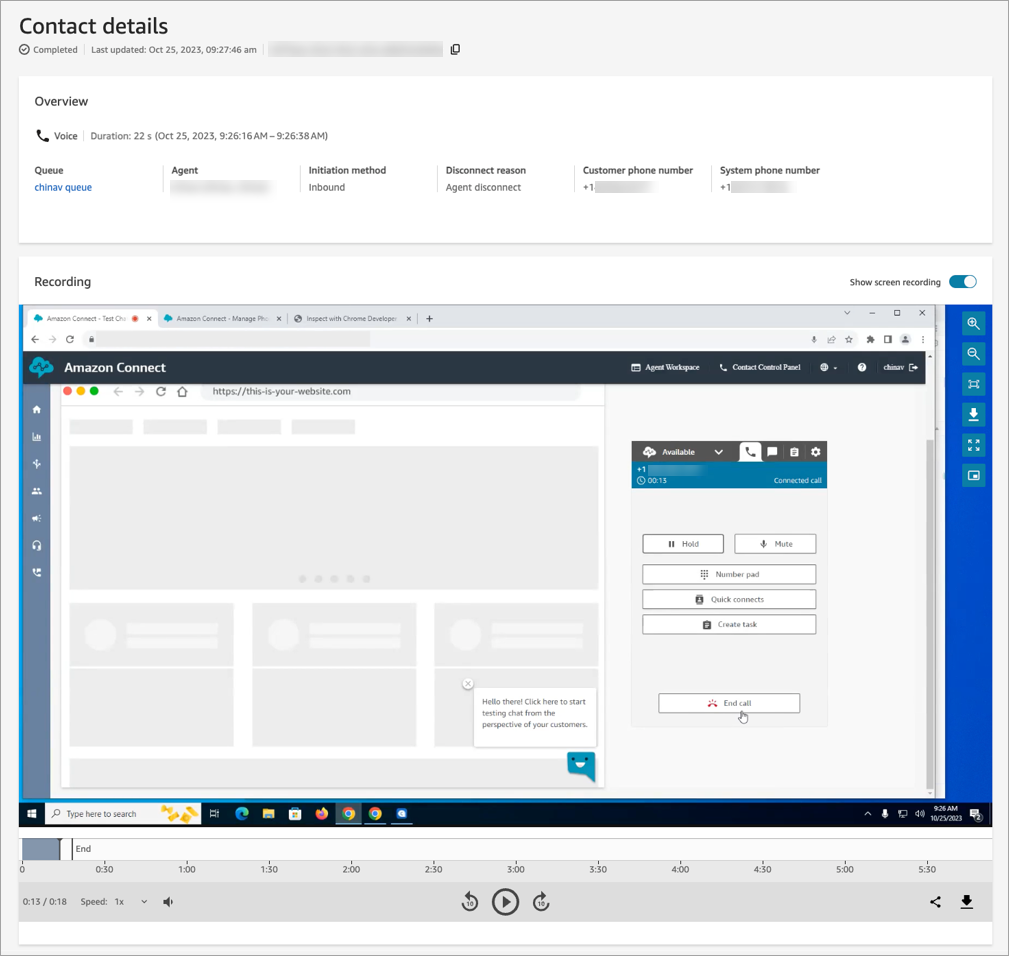
A seção Gravação contém um reprodutor de vídeo que exibe gravações de tela, conforme mostrado na imagem a seguir.
Importante
A reprodução da gravação de tela na página Detalhes do contato não é aceita no domínio legado
https://. Recomendamos usar o domínioyour-instance-alias/awsapps.comhttps://para reproduzir gravações de tela. Para obter mais informações, consulte Atualize seu domínio Connect Customer neste guia.your-instance-alias.my.connect.aws/ -
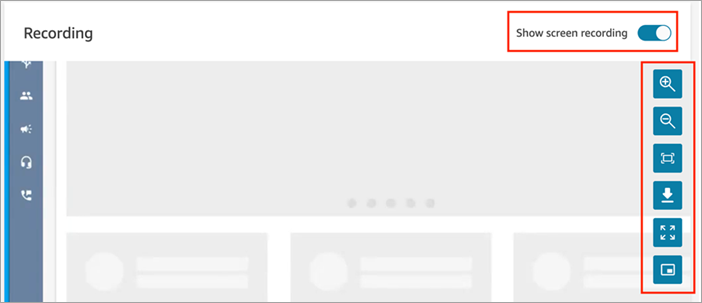
Use os controles do lado direito para aumentar e diminuir o zoom, ajustar o vídeo à janela, baixar o vídeo, expandir para tela cheia e reproduzir no modo picture-in-picture.
-
Se você não vir uma gravação de vídeo, verifique se o botão Mostrar gravação de tela está ativado.
Se nenhum vídeo aparecer, talvez a gravação de tela ainda não esteja pronta (ou seja, carregada no bucket do Amazon S3). Se o problema persistir, entre em contato com o AWS Support Center
.
Assista no Picture-in-picture modo
Talvez você queira mover o vídeo para outro lugar no monitor enquanto o assiste. Por exemplo, é possível reposicionar o vídeo para poder ler a transcrição. Use o Picture-in-picture modo Watch in para conseguir isso.
-
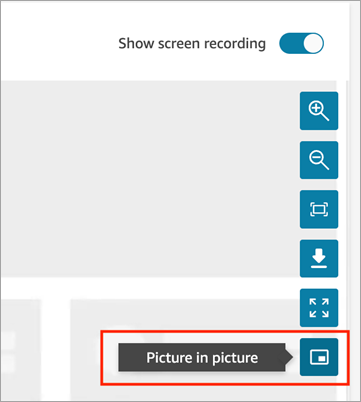
Escolha o botão do modo picture-in-picture nos controles do lado direito, conforme mostrado na imagem a seguir.
-
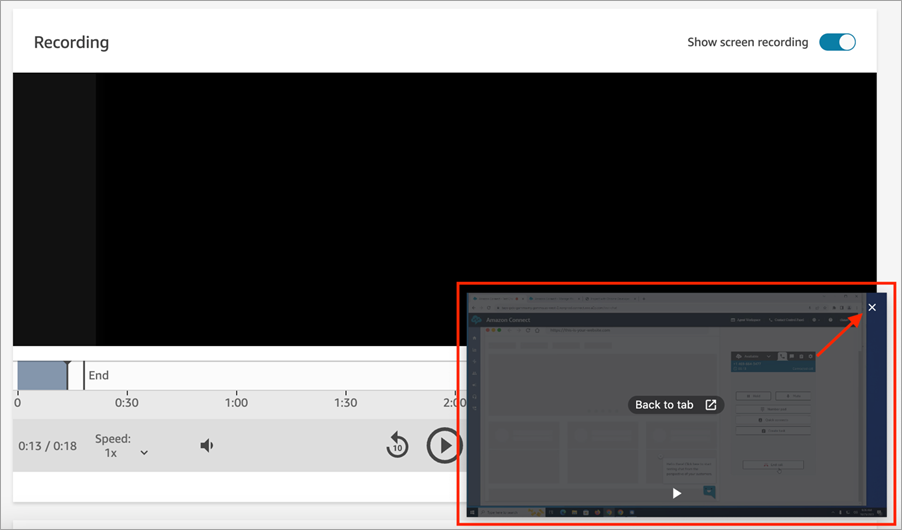
Escolha o X no canto superior direito para abrir a janela de volta. A imagem a seguir mostra o vídeo no Picture-in-picture modo e a localização do X para abrir a janela de volta.
Exibir uma gravação de tela editada
Se um contato foi gravado com Rule-based redação para gravações de tela ativado, uma versão separada e editada da gravação estará disponível. Em uma gravação editada, as janelas do navegador e do aplicativo que correspondem a uma regra de redação são mascaradas, enquanto o restante da tela do agente permanece inalterado.
A página de detalhes do contato determina automaticamente qual versão exibir com base nas permissões do seu perfil de segurança e se a redação foi habilitada para o contato. Não há alternância manual. Se você tiver as permissões de acesso editadas e não editadas e a redação estiver habilitada para o contato, a página reproduzirá a versão editada.
Para ver uma gravação editada:
-
Abra o site de administração do Connect Customer. No menu de navegação, escolha Análise e otimização e, em seguida, Pesquisa de contatos.
-
Procure o contato cuja gravação você deseja revisar.
-
Abra a página de detalhes do contato.
-
Na seção Gravações, escolha Gravação de tela.
Para obter informações sobre as permissões que controlam o acesso a gravações editadas e não editadas, consulte. Permissões para gravações editadas
O áudio em uma gravação editada depende se a redação da gravação de chamadas de análise conversacional também está habilitada para o contato. Se for, o vídeo editado é combinado com a gravação da chamada editada. Caso contrário, o vídeo editado não tem áudio. Para editar o áudio das gravações de chamadas, consulte Usar a redação de dados confidenciais com análise de conversação.
