As traduções são geradas por tradução automática. Em caso de conflito entre o conteúdo da tradução e da versão original em inglês, a versão em inglês prevalecerá.
Substitua um plano de capacidade no Connect Customer
nota
A substituição do plano não está disponível para planos de agendamento. O procedimento a seguir se aplica somente aos planos de contratação.
Você pode fazer upload de um arquivo .csv que substitui os dados de FTEs necessários (sem redução) na seção Resultados do plano de um plano de capacidade. Essa seção é mostrada na imagem a seguir.
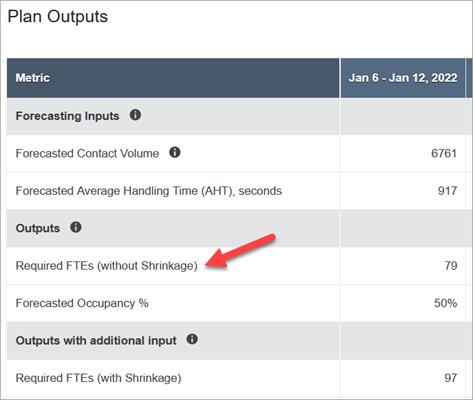
Você pode fazer isso, por exemplo, para dar um buffer à equipe de atendentes.
-
Faça login no site do Connect Customer administrador com uma conta que tenha permissões de perfil de segurança para Analytics, Capacity Planning - Edit.
Para obter mais informações, consulte Atribuir permissões.
-
No menu de navegação Connect Customer, selecione Análise e otimização, Planejamento de capacidade.
-
Na guia Planos de capacidade, escolha o plano.
-
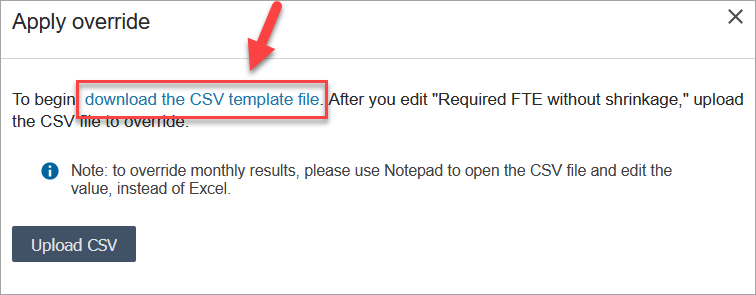
Na página detalhada do plano de capacidade, escolha Ações, Carregar substituição do plano e, em seguida, Baixar o arquivo de modelo CSV. Essa opção é mostrada na imagem a seguir.
O modelo de arquivo.csv tem uma linha. Ele contém os valores que foram exibidos na linha FTEs necessários (sem redução) da tabela de saídas do plano. A imagem a seguir mostra um exemplo desses dados em um arquivo .csv.

-
Faça suas alterações e salve o arquivo de modelo com um nome diferente. Retorne à caixa de diálogo Carregar substituição (talvez seja necessário escolher Ações, Carregar substituição do plano para exibir novamente a caixa de diálogo), escolha Carregar CSV e, em seguida, escolha Substituir.
-
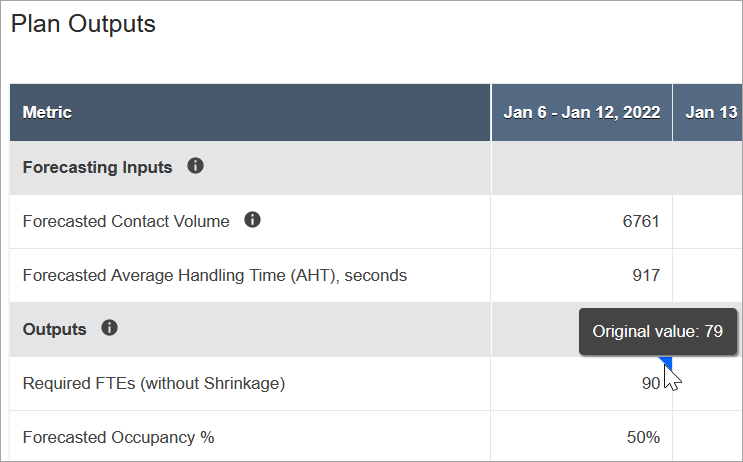
Depois de carregar o arquivo .csv, as métricas na linha FTEs obrigatórios (sem redução) serão automaticamente recalculadas e atualizadas. Faça uma pausa no triângulo azul para ver o valor original, conforme mostrado na imagem a seguir.
-
O restante das métricas é atualizado automaticamente para refletir a alteração mais recente nos FTEs necessários (sem redução).
