As traduções são geradas por tradução automática. Em caso de conflito entre o conteúdo da tradução e da versão original em inglês, a versão em inglês prevalecerá.
Login/Logout relatórios para agentes no Connect Customer
O Login/Logout relatório exibe as informações de login e saída dos usuários em sua central de contato (por exemplo, agentes, gerentes e administradores). Para cada sessão de usuário, as horas de login e logout são exibidas em uma linha no relatório. Você pode usar o relatório para determinar a hora em que os usuários se conectaram ao Connect Customer. O relatório também exibe o tempo de cada sessão em que o usuário esteve conectado ao Connect Customer.
Conteúdo
Por que sua Login/Logout denúncia pode parecer incorreta
Você pode observar que os dados em seu Login/Logout relatório parecem incorretos. Por exemplo:
-
O relatório não mostra nenhum dado ou está faltando dados, mesmo que todos na sua equipe estejam conectados.
-
O relatório mostra que os usuários estão conectados, embora você saiba que eles estão Offline e que a janela do CCP está fechada.
Esses problemas geralmente ocorrem porque os usuários não estão realmente desconectados. Eles não estão escolhendo o botão Sair. Por exemplo, eles podem estar alterando seu status para Offline e, em seguida, fechando a janela CCP.
Para sair, no CCP ou no espaço de trabalho do atendente, eles precisam escolher Configurações, rolar a página para baixo e escolher Logout. Esses botões são mostrados na imagem a seguir.
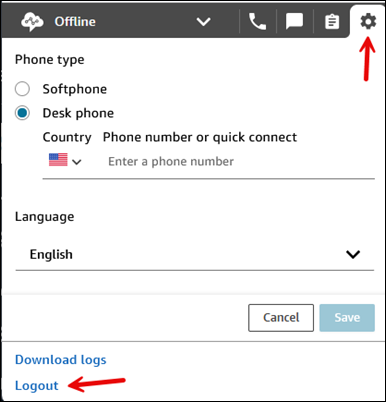
Alguns outros motivos pelos quais uma denúncia pode parecer incorreta:
-
O relatório inclui eventos de login e logout que ocorrem dentro do intervalo de tempo especificado. Se um usuário fizer login e logout fora intervalo de tempo, esses eventos não serão capturados no relatório.
-
Em um cenário de SSO, se os atendentes forem desconectados automaticamente devido ao tempo limite da sessão ou se simplesmente fecharem o navegador sem escolher o botão Logout, esses eventos de logout não serão registrados no relatório. O relatório captura apenas ações explícitas de logout realizadas pelo usuário.
Login/Logout limite de relatórios: 10.000 linhas
-
Se você tentar gerar um Login/Logout relatório com mais de 10.000 linhas, ele não será concluído.
-
A página do Login/Logout relatório exibe apenas 10.000.
-
Se você agendar um Login/Logout relatório que contenha mais de 10.000 linhas, o relatório falhará. Além disso, nenhuma saída de relatório será salva no bucket do S3 e você não poderá visualizar o relatório.
-
Se você tiver uma central de atendimento com uma grande quantidade de usuários e seus relatórios não forem concluídos, poderá especificar um período mais curto para reduzir o tamanho do relatório gerado ou aplicar filtros no relatório, como o perfil de roteamento e a hierarquia de atendentes. Em seguida, você pode usar outros filtros para capturar todos os login/logout dados da sua instância.
Permissões necessárias para acessar o Login/Logout relatório
Antes de gerar um Login/Logout relatório, você precisa das seguintes permissões atribuídas ao seu perfil de segurança: Login/Logout relatório - Exibir.
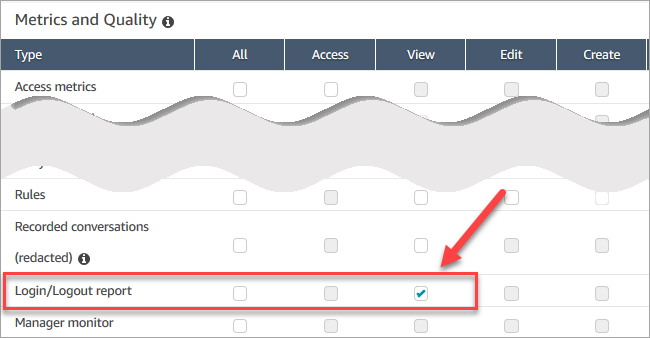
Por padrão, o perfil de segurança Connect Customer Admin tem essas permissões.
Para obter informações sobre como adicionar mais permissões a um perfil de segurança existente, consulte Atualizar perfis de segurança no Connect Customer.
Gere um Login/Logout relatório
Um Login/Logout relatório inclui somente ações de login ou saída de seus usuários que ocorreram durante o intervalo de tempo especificado.
-
Se um usuário fizer login durante o período e não fizer logout, o relatório mostrará a hora de login, mas não a hora de logout.
-
Se o usuário tiver se conectado antes do início do período e, depois, se desconectar durante esse período, o relatório mostrará os horários de login e logout, mesmo que a conexão tenha ocorrido antes do início do período. Isto é para que você possa visualizar a duração da sessão associada ao usuário com o logout mais recente.
Para gerar um Login/Logout relatório
-
Faça login no site do Connect Customer administrador em https://
instance name.my.connect.aws/. -
Escolha Análise e otimização, Login/Logout relatório.
-
Na página do Login/Logout relatório, escolha o intervalo de tempo para os registros serem incluídos no relatório. Escolha Intervalo de tempo personalizado para especificar um intervalo de até sete dias. Essa configuração é mostrada na imagem a seguir.

-
Escolha o Time zone (Fuso horário) a ser usado para o relatório.
-
Para filtrar os dados a serem incluídos no relatório, escolha um valor em Filter by (Filtrar por).
-
Escolha Generate report (Gerar relatório), Save (Salvar).
-
Forneça um nome para o relatório e escolha Save (Salvar).
Editar um Login/Logout relatório salvo
Depois de salvar o relatório, você poderá editá-lo a qualquer momento. Quando você abre um relatório salvo, o período e o intervalo de datas exibidos mostram a data e a hora definidas quando você salvou o relatório.
Para editar um Login/Logout relatório salvo
-
Faça login no site do Connect Customer administrador em https://
instance name.my.connect.aws/. -
Escolha Análise e otimização, Relatórios salvos.
-
Escolha Login/Logout relatório e selecione o relatório a ser editado.
-
Atualize as configurações de Time range (Período), Time zone (Fuso horário) e Filter by (Filtrar por).
-
Para substituir o relatório existente, escolha Save (Salvar).
-
Para salvar as alterações como um novo relatório, escolha Save (Salvar), Save as (Salvar como). Forneça um nome para o relatório e escolha Save as (Salvar como).
Baixar um Login/Logout relatório como um arquivo CSV
Quando você gerar um relatório, poderá fazer download dele como um arquivo CSV (valores separados por vírgula) para que possa usá-lo em outros aplicativos para trabalhar com os dados, como uma planilha ou um banco de dados.
Importante
Somente os dados exibidos na página são baixados no arquivo CSV.
Por exemplo, se você estiver exibindo uma página com 25 linhas e houver 26 resultados, o arquivo CSV baixado incluirá somente as linhas de 1 a 25. Você precisa aumentar as linhas por página para incluir todos os resultados.


Para fazer download de um relatório como arquivo CSV
-
Abra o relatório para fazer download.
-
Na página do Login/Logout relatório, no canto superior direito, escolha o menu Compartilhar relatório (seta) ao lado de Salvar.
-
Escolha Fazer download do CSV. O arquivo
Login_Logout
                        report.csv
é baixado para seu computador.
Compartilhe um Login/Logout relatório
Para disponibilizar o relatório para outras pessoas em sua organização, você pode compartilhar relatórios. As pessoas podem acessar o relatório somente se tiverem as permissões apropriadas no Connect Customer.
Para compartilhar um Login/Logout relatório
-
Na página do Login/Logout relatório, no canto superior direito, escolha o menu Compartilhar relatório (seta) ao lado de Salvar.
-
Escolha Share report (Compartilhar relatório).
-
Para copiar a URL para o relatório, escolha Copy link address (Copiar endereço de link). Você pode enviar a URL para outras pessoas na sua organização colando o link em um e-mail ou outro documento.
-
Para publicar o relatório em sua organização, em Publish report to organization (Publicar relatório na organização), mova a opção para On (Ativar).
-
Escolha Salvar.
Agende um Login/Logout relatório
Para gerar um relatório com as mesmas configurações regularmente, você pode programar a execução do relatório diariamente ou em dias específicos da semana. Observe que os Login/Logout relatórios agendados funcionam de forma diferente dos Login/Logout relatórios gerados a partir da interface do usuário para um intervalo de tempo especificado.
O que é importante saber
-
Quando você programa um relatório, ele é automaticamente publicado em sua organização. Qualquer usuário com permissões apropriadas pode visualizar o relatório. Usuários com todas as permissões para Login/Logout relatórios também podem editar, agendar ou excluir o relatório.
-
Para Login/Logout relatórios agendados, o valor da janela final é sempre das últimas 24 horas.
-
Um relatório agendado sempre é gerado à meia-noite do dia que você selecionou, no fuso horário escolhido.
Por exemplo, se você selecionar quarta-feira, o relatório será executado à meia-noite de quarta-feira e, portanto, não incluirá os dados de quarta-feira.
-
Os relatórios programados são salvos como arquivos CSV no bucket do bucket. O fuso horário é UTC por padrão. Para que o relatório seja executado à meia-noite no horário local, escolha seu fuso horário.
-
Para enviar um relatório agendado por e-mail para uma lista de colegas de trabalho, é necessário gerar o e-mail manualmente usando o sistema de mensagens. O Connect Customer não oferece a opção de enviar por e-mail o relatório agendado automaticamente.
Como agendar um Login/Logout relatório
-
Se você já tiver um relatório salvo para programar aberto, vá para a etapa 4. Caso contrário, no painel, escolha Análise e otimização, Painéis e relatórios.
-
Escolha o Login/Logout relatório.
-
Pause o ponteiro do mouse na linha que contém o nome do relatório a ser agendado e escolha o ícone Agendar relatório.
-
Na página Schedule report (Programar relatório), em Recurrence (Recorrência), para Generate this report (Gerar este relatório), escolha se deseja gerar o relatório Daily (Diariamente) ou Weekly (Semanalmente).
-
Se você escolher Weekly (Semanalmente), selecione o(s) dia(s) da semana em que o relatório será executado.
-
Escolha o Time zone (Fuso horário).
-
Para adicionar um prefixo no caminho do S3 para o relatório salvo, escolha Delivery Options (Opções de entrega) e insira um valor no campo Prefix (Prefixo).
O prefixo é adicionado ao caminho entre /Reports e o nome do relatório. Por exemplo:... /Relatórios/ /nome-do-relatório -
my-prefix... YYYY-MM-DD -
Escolha Criar.
Depois de programar um relatório, você poderá alterar ou excluir a programação dele a qualquer momento.
Para editar ou excluir a programação de um relatório
-
Siga as etapas na seção anterior para abrir a página Schedule report (Programar relatório).
-
Para editar a programação, escolha Edit (Editar), atualize a Recurrence (Recorrência) e as Delivery Options (Opções de entrega) como quiser e, em seguida, escolha Save (Salvar).
-
Para excluir a programação do relatório, escolha Delete (Excluir) e, em seguida, escolha Delete (Excluir) novamente na caixa de diálogo de confirmação.
Excluir um Login/Logout relatório salvo
Há muitos relatórios na sua biblioteca de relatórios? Caso você não queira mais usar um relatório salvo, poderá excluí-lo. Ao excluir um relatório, você só estará excluindo as configurações do relatório, e não os relatórios que já foram gerados usando essas configurações. Nenhum arquivo CSV criado a partir de um relatório programado será removido do bucket do S3.
Para excluir um Login/Logout relatório salvo
-
Abra o painel do Connect Customer.
-
Escolha Análise e otimização, Relatórios salvos.
-
Faça uma pausa na linha para excluir o relatório e escolha o ícone Excluir.
-
Escolha Delete (Excluir) novamente.
Tag-based e controles de acesso baseados em hierarquia para o relatório Login/Logout
Para usar tags para controlar o acesso aos usuários no Login/Logout relatório do agente, primeiro você deve configurar as tags de recursos do usuário e do perfil de roteamento, as permissões de recursos e os controles de acesso baseados em tags, consulteAplique controles de acesso baseados em tags a painéis e relatórios no Connect Customer. Para obter mais informações sobre recursos de marcação e controle de acesso baseado em tags no Connect Customer, consulte e. Adicione tags aos recursos no Connect Customer Aplique o controle de acesso baseado em tags no Connect Customer
Depois de configurar suas tags de recursos, tags de controle de acesso e permissões, o Connect Customer aplica controles de acesso baseados em tags aos usuários do Login/Logout relatório.
Para usar o controle de acesso baseado na hierarquia do agente para o Login/Logout relatório, primeiro você deve concluir várias etapas de configuração. Configure a hierarquia de agentes no Connect Customer, atribua usuários a uma hierarquia, configure permissões de recursos e configure controles de acesso baseados em hierarquia. Para obter mais informações, consulte Aplique controle de acesso baseado em hierarquia a painéis e relatórios no Connect Customer.
Depois de configurar a hierarquia do agente, atribuir usuários a uma hierarquia e configurar as permissões do usuário, o Connect Customer aplica controles de acesso baseados em hierarquia aos usuários do relatório. Login/Logout
