As traduções são geradas por tradução automática. Em caso de conflito entre o conteúdo da tradução e da versão original em inglês, a versão em inglês prevalecerá.
Inicie o Painel de Controle de Contato (CCP) no Connect Customer
O URL para iniciar o CCP é:
-
https://
instance name.my.connect. aws/ccp-v2/
Onde instance name é fornecido pelo seu departamento de TI ou por quem configurou o Connect Customer para sua empresa. A imagem a seguir mostra um exemplo de URL para o CCP.
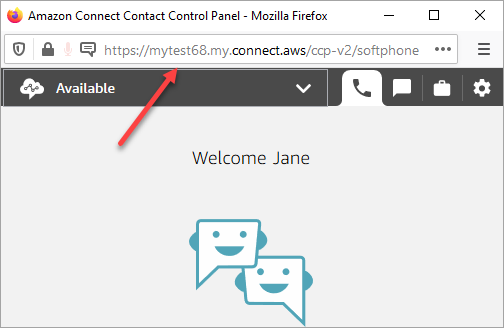
Com esse CCP atualizado, os atendentes podem gerenciar contatos de voz e chat nessa interface única.
Como administrador, você também pode iniciar o CCP diretamente do console Connect Customer. Basta escolher o ícone do telefone no canto superior direito.
Para fornecer aos agentes a capacidade de iniciar o CCP no desktop e começar a processar contatos, há algumas coisas que você precisa fazer:
-
Adicione agentes como usuários à instância. Para obter mais informações, consulte Gerencie os usuários aos quais você adiciona Connect Customer.
-
Configure permissões para os agentes. Por padrão, os agentes atribuídos ao perfil de segurança de agente podem acessar o CCP e fazer chamadas de saída. No entanto, é possível criar um perfil de segurança personalizado e adicionar outras permissões. Para obter mais informações, consulte Perfis de segurança para acesso ao Connect Customer e Contact Control Panel (CCP).
-
Forneça aos agentes o URL do CCP.
-
Forneça aos agentes o nome de usuário e a senha para que eles possam fazer login no CCP.
Recomendamos que os agentes adicionem o URL para o CCP aos favoritos para um acesso mais conveniente.
Os atendentes podem usar o CCP com um telefone virtual no computador ou um telefone de mesa. Se eles estiverem usando um telefone virtual, deverão usar o Chrome, o Edge ou o Firefox no navegador da web. Para obter mais informações, consulte Conceder acesso ao microfone no Chrome, Firefox ou Edge.
nota
Se vir a mensagem Sessão expirada ao fazer login, provavelmente você só precisará atualizar o token da sessão. Vá até o provedor de identidade e faça login. Atualize a página Connect Customer. Se você continuar recebendo essa mensagem, entre em contato com a equipe de TI.
