As traduções são geradas por tradução automática. Em caso de conflito entre o conteúdo da tradução e da versão original em inglês, a versão em inglês prevalecerá.
Solicite avaliações de desempenho (apelação) no Connect Customer
Após o envio de uma avaliação de desempenho do atendente, você pode notificá-lo automaticamente para ele analisar a avaliação. Por exemplo, você pode configurar uma regra para enviar um e-mail ao atendente quando uma avaliação estiver disponível. Depois de analisarem uma avaliação, eles podem Reconheça as avaliações de desempenho no Connect Customer reconhecê-la. Se eles discordarem do feedback em uma avaliação, eles podem solicitar uma revisão das avaliações de desempenho (apelar). Quando uma revisão é solicitada, os gerentes designados são notificados automaticamente por e-mail. Eles podem então revisar a avaliação ou adicionar notas adicionais que justifiquem a avaliação original, antes de concluir a revisão. Após a conclusão, o usuário que solicitou a revisão e o agente avaliou é notificado por e-mail.
Como faço para ativar solicitações de revisão (apelações)?
Com o Connect Customer, você pode especificar quais formulários de avaliação suportam solicitações de revisão. Para habilitar solicitações de revisão em um formulário de avaliação:
-
Faça login no Connect Customer com uma conta de usuário que tenha a seguinte permissão de perfil de segurança: Análise e otimização - Formulários de avaliação - gerenciar definições de formulários - Criar
-
Escolha Análise e otimização e, em seguida, escolha Formulários de avaliação.
-
Abra um formulário existente escolhendo o hiperlink da última versão ou crie um novo formulário de avaliação.
-
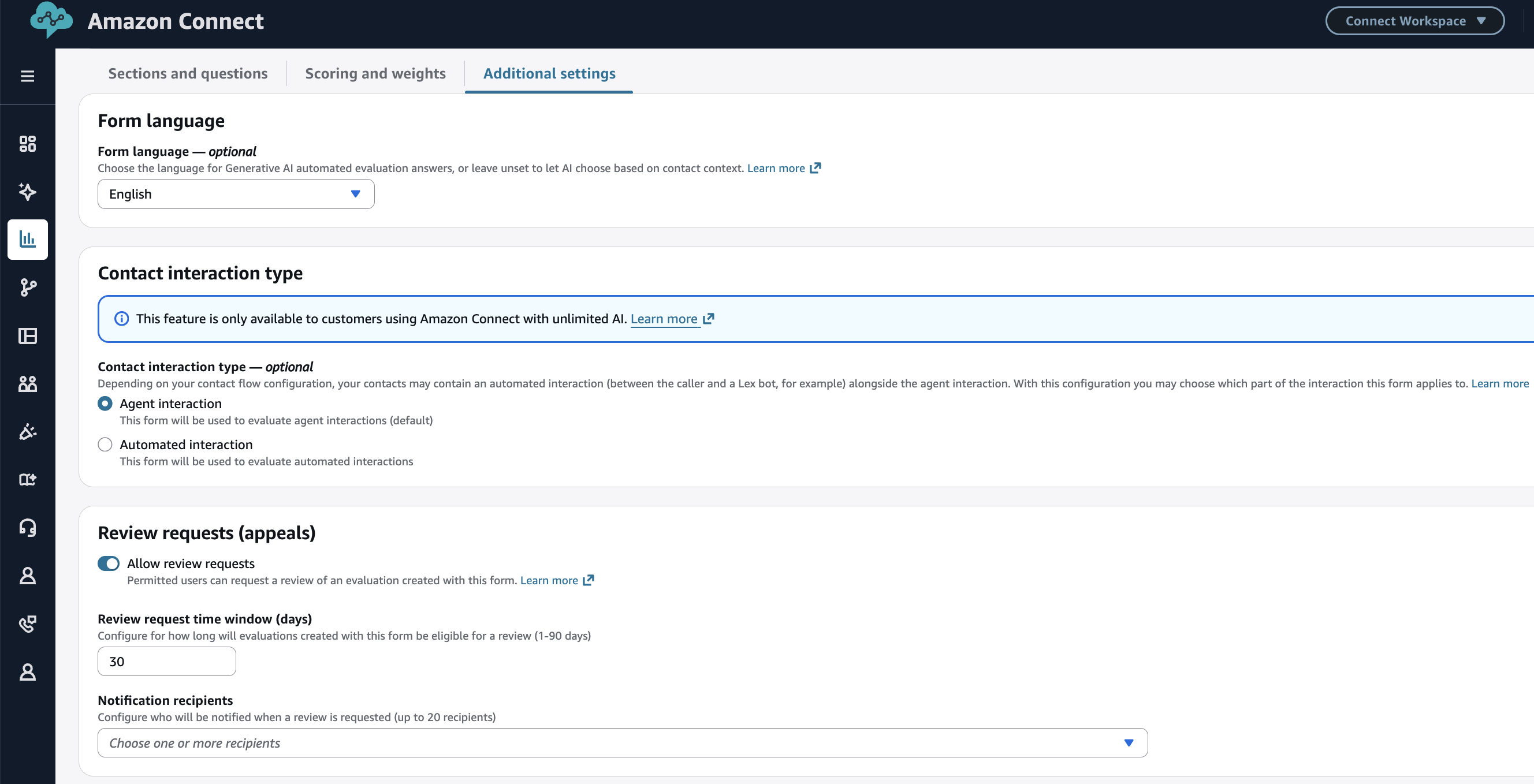
Escolha na guia Configurações adicionais
-
Escolha Permitir solicitações de revisão
-
Você pode especificar a janela de tempo até a qual uma revisão pode ser solicitada em uma avaliação. A janela de tempo é medida a partir do momento da apresentação original de uma avaliação.
-
Você também pode escolher um ou mais destinatários que serão notificados por e-mail quando uma avaliação for solicitada. O e-mail tem um link para o contato com a avaliação para a qual uma revisão é solicitada. Observe que, para que os usuários recebam e-mails em uma instância autenticada por SAML, o e-mail secundário precisa ser fornecido no perfil do usuário no Connect.
-
Depois de ativar o formulário, as avaliações subsequentes realizadas usando o formulário darão suporte às solicitações de revisão.
Quem pode solicitar avaliações de uma avaliação?
Para que os usuários solicitem avaliações, eles devem ter as permissões: Formulários de avaliação - solicitar avaliações - Criar e visualizar, além de acesso aos contatos e avaliações subjacentes. As permissões para solicitar avaliações podem ser concedidas aos agentes ou seus supervisores, que podem solicitar avaliações da equipe de gerenciamento de qualidade em nome de seus agentes. Os supervisores com permissão para solicitar análises de avaliação podem solicitar a revisão de qualquer avaliação que possam acessar.
Os usuários que receberam a permissão Formulários de avaliação - solicitar avaliações de avaliação - Excluir permissão podem excluir uma solicitação antes do início da revisão.
Quem pode revisar uma avaliação?
Usuários com a permissão Formulários de avaliação - avaliações de revisão - permissões de criação e visualização podem realizar revisões. Se certas pessoas precisarem ser consultadas sobre avaliações, mas não receberem permissões para realizarem avaliações sozinhas, você poderá conceder a elas formulários de avaliação - avaliações de revisão - permissões de visualização.
Solicitando uma revisão
-
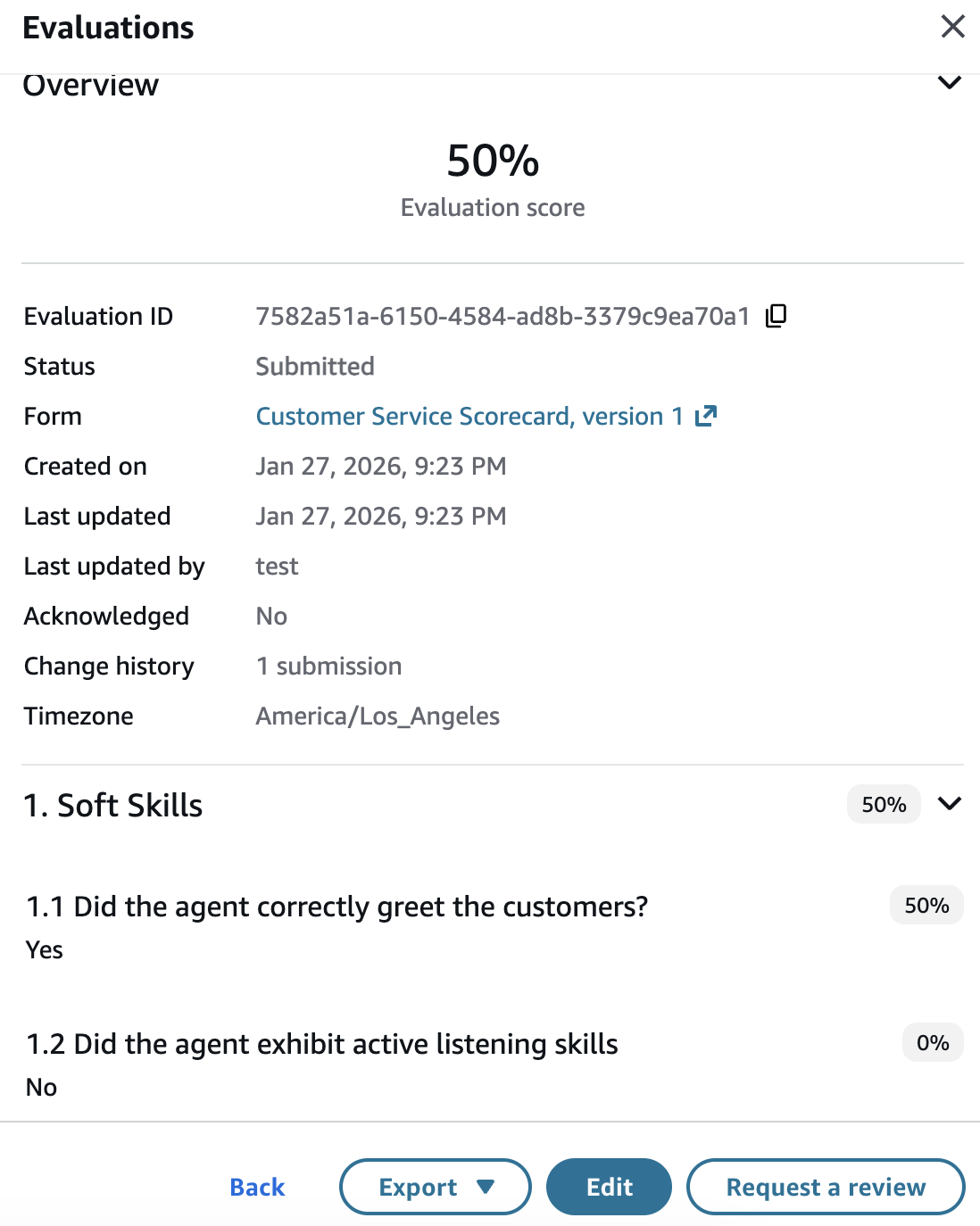
Na página Detalhes do contato, abra uma avaliação concluída para a qual você deseja solicitar uma revisão.
-
Selecione solicitar uma revisão na parte inferior da avaliação
-
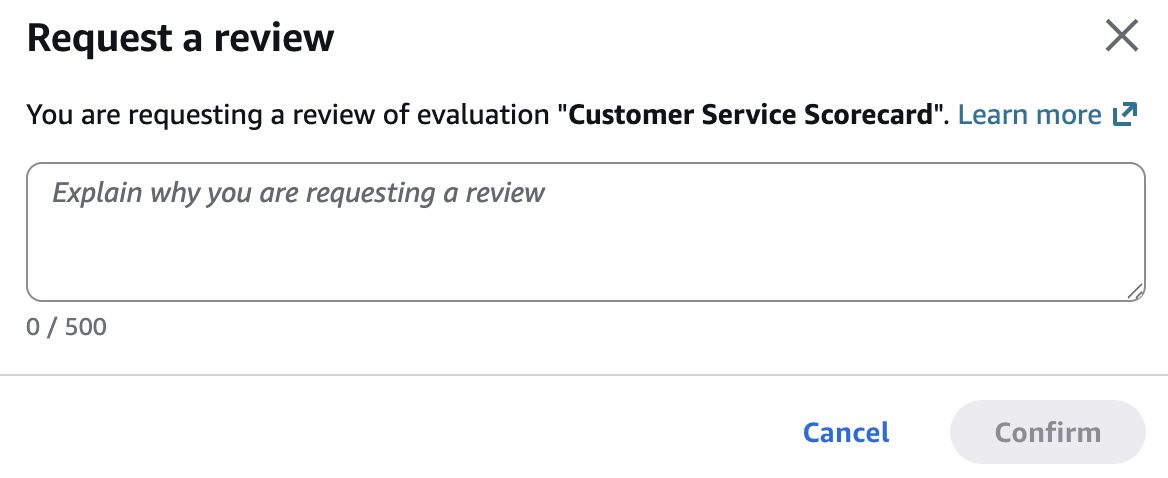
Explique por que você está solicitando uma avaliação (você não pode deixar isso em branco). Escolha confirmar
-
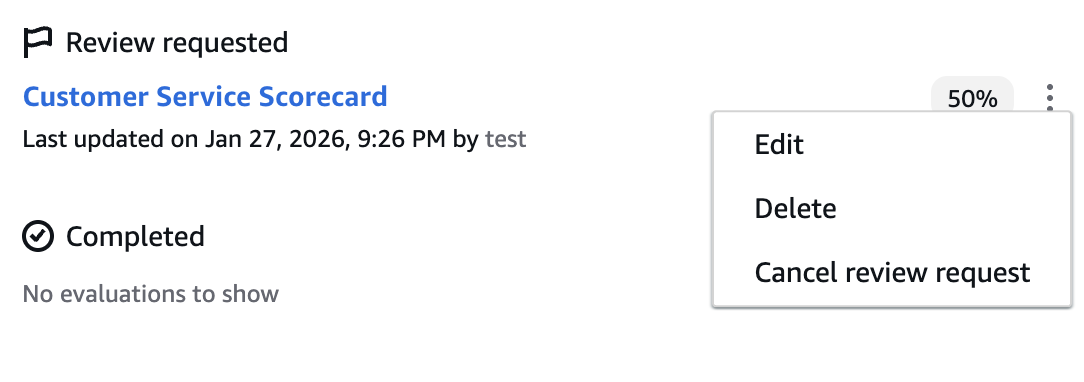
A avaliação será exibida em Revisão solicitada no painel de avaliações.
-
Você pode cancelar uma solicitação se a revisão ainda não tiver sido iniciada
Pesquisando avaliações pendentes
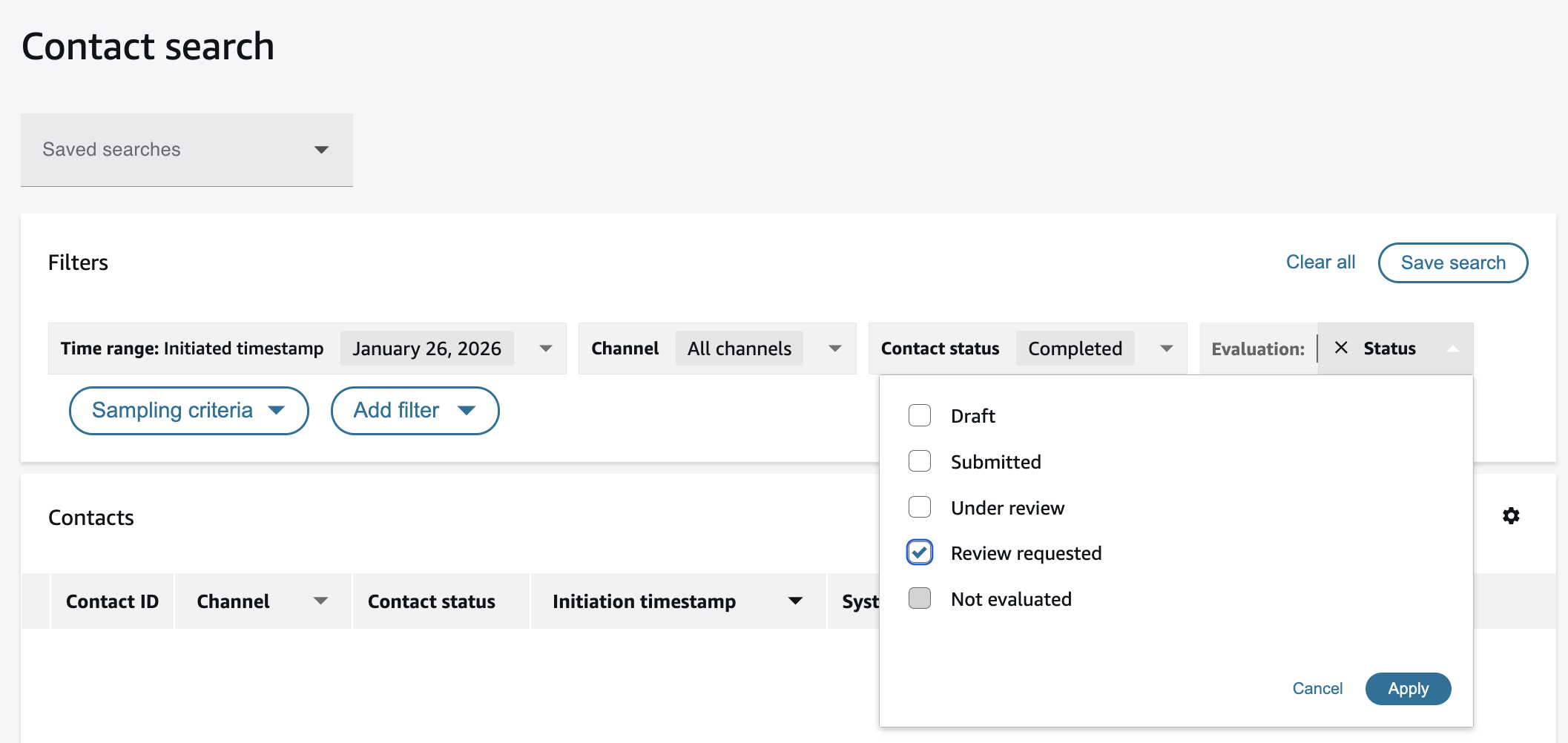
Conforme mencionado acima, você pode configurar no formulário de avaliação, quem seria notificado automaticamente por e-mail se uma revisão fosse solicitada. Esses e-mails de notificação contêm links para contatos com avaliações para as quais uma revisão é solicitada. Além disso, usuários com permissões apropriadas podem pesquisar contatos com avaliações para as quais uma revisão foi solicitada ou que já estão sendo analisadas:
-
Faça login no Connect Customer com uma conta de usuário que tenha permissões para acessar os registros de contato e os formulários de avaliação - execute a permissão de avaliações.
-
Na barra de navegação, escolha Análise e otimização, Pesquisa de contatos.
-
Use o filtro de intervalo de tempo para pesquisar contatos na janela de horário relevante, por exemplo, no mês passado.
-
Use o filtro de status da avaliação com o valor Revisão solicitada para pesquisar contatos com avaliações nas quais uma revisão foi solicitada e ainda não foi retirada para análise
-
Use o filtro de status da avaliação com o valor Em análise para pesquisar contatos com avaliações que são selecionadas para análise.
Iniciando e concluindo avaliações
-
Abra o painel de avaliações na página de detalhes do contato.
-
Escolha uma avaliação listada em Revisão solicitada.
-
Selecione Start review (Iniciar avaliação).
-
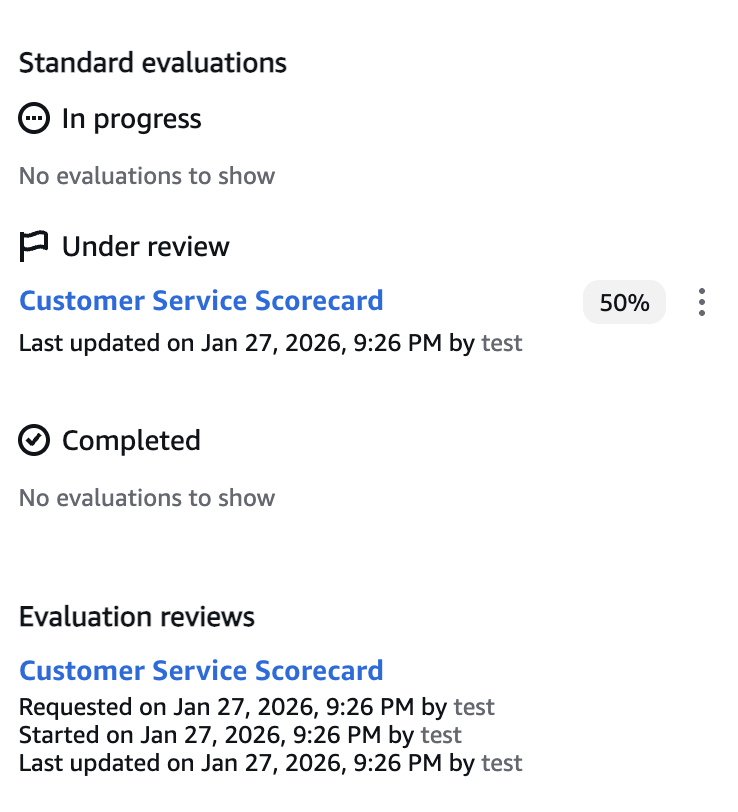
A avaliação original está listada abaixo em análise e pode ser visualizada escolhendo uma delas.
-
A revisão em andamento está listada em Revisões de avaliação. Os usuários com os formulários de avaliação - avaliações de revisão - Criar permissões podem fazer edições na avaliação, como alterar as respostas, alterar as notas. Você pode salvar sua avaliação a qualquer momento e escolher Resolver revisão para finalizar a revisão.
-
Isso enviará uma notificação automática por e-mail ao usuário que solicitou a revisão.