As traduções são geradas por tradução automática. Em caso de conflito entre o conteúdo da tradução e da versão original em inglês, a versão em inglês prevalecerá.
Ative a formatação de texto no Connect Customer para a experiência de bate-papo do seu cliente
Com a formatação de mensagens do Connect Customer, você pode permitir que seus clientes e agentes adicionem rapidamente estrutura e clareza às suas mensagens de bate-papo.
Conteúdo
Tipos de formatação compatíveis
Você pode fornecer os seguintes tipos de formatação na interface do usuário do chat e na aplicação do atendente usando markdown:
-
Negrito
-
Itálico
-
Lista com marcadores
-
Lista numerada
-
Hiperlinks
-
Emoji
-
Anexos. Para habilitar os anexos, siga Habilitar anexos no CCP para que os clientes e atendentes compartilhem e façam upload de arquivos.
Como habilitar formatação de mensagens
-
Quando você cria uma nova interface de usuário de chat, a formatação rich text é habilitada imediatamente. Não é exigida nenhuma configuração adicional.
-
Para adicionar recursos de formatação de texto a uma interface de usuário de chat existente, atualize o código do widget de comunicação com o seguinte código destacado em negrito:
    (function(w, d, x, id){
        s=d.createElement('script');
        s.src='https://your-instance-alias.my.connect.aws/connectwidget/static/amazon-connect-chat-interface-client.js';
        s.async=1;
        s.id=id;
        d.getElementsByTagName('head')[0].appendChild(s);
        w[x] =  w[x] || function() { (w[x].ac = w[x].ac || []).push(arguments) };
    })(window, document, 'amazon_connect', 'widget-id');
    amazon_connect('styles', { openChat: { color: 'white', backgroundColor: '#123456'}, closeChat: { color: 'white', backgroundColor: '#123456'} });
    amazon_connect('snippetId', 'snippet-id');
    amazon_connect('supportedMessagingContentTypes', [ 'text/plain', 'text/markdown' ]);
O código destacado em vermelho é definido com os valores corretos quando você obtém o trecho do console Connect Customer. O único conteúdo que você escolhe adicionar ou remover é a última linha em negrito para
supportedMessagingContentTypes. -
Para adicionar recursos de formatação de texto à sua própria interface de usuário de chat personalizada (por exemplo, Interface de chat
ou sua própria solução de interface de usuário sobre o ChatJS ), siga estas etapas: -
Chame a API StartChatContact. Ao chamar
StartChatContact, adicione o parâmetroSupportedMessagingContentTypesconforme mostrado em negrito no exemplo a seguir:// Connect Customer StartChatContact API { "Attributes": { "string" : "string" }, "ClientToken": "string", "ContactFlowId": "your flow ID", "InitialMessage": { "Content": "string", "ContentType": "string" }, "InstanceId": "your instance ID", "ParticipantDetails": { "DisplayName": "string" } // optional "SupportedMessagingContentTypes": [ "text/plain", "text/markdown" ] } -
Importe
chatjscomo objeto, conforme mostrado no exemplo a seguir:import "amazon-connect-chatjs"; this.session = connect.ChatSession.create({ ... }); this.session.sendMessage({ message: "message-in-markdown-format", contentType: "text/markdown" });Se você não usa ChatJs, consulte estes tópicos para obter informações sobre o envio de texto markdown por meio das APIs do Connect Customer: e. StartChatContact SendMessage
-
Envie mensagens com markdown. Consulte o snippet de código anterior para importar
chatjscomo objeto para ver um exemplo de como enviar mensagens. Você pode usar o markdown simples para formatar texto em chats. Se você já usa o chatjs hoje para enviar mensagens de texto simples,você pode modificar sua lógica existente para ligar SendMessage com text/markdownas,contentTypeem vez detext/plainquando quiser enviar mensagens markdown. Atualize o parâmetrosendMessagepara ter o formato markdown de suas mensagens. Para obter mais informações, consulte Markdown Guide Basic Syntax. -
Implemente sua própria lógica no pacote de interface do usuário para renderizar mensagens de marcação na área de entrada e na transcrição do chat. Se você usa o React, pode usar o react-markdown
como referência.
-
nota
Os recursos de formatação de texto vão aparecer para o atendente somente se o recurso tiver sido habilitado para o cliente na interface de usuário do chat. Se a formatação de texto não for suportada ou habilitada na interface de usuário do chat do cliente, o atendente não poderá redigir e enviar mensagens com formatação de texto.
Todos os recursos de formatação de texto, exceto anexos, estão disponíveis para respostas rápidas.
Como adicionar links de e-mail e telefone
O exemplo a seguir mostra como adicionar links clicáveis e que podem ser chamados às suas aplicações web e aplicativos móveis.
Call us today: [+1 (123) 456-7890](tel:+11234567890)
[Call Us](tel:+11234567890)
[Skype Us](callto:+91123-456-7890)
[Fax Us](fax:+91123-456-7890)
[Text Us](SMS:+91123-456-7890)
[Email Us](mailto:name@email.com)
Como adicionar mensagens do chatbot
Ao habilitar a marcação para mensagens de chat, você pode usar a formatação rich text para os seguintes tipos de mensagens do chatbot:
Fluxos Reproduzir mensagem
SYSTEM_MESSAGELex BOTThird Party BOTLex BOT Lambda
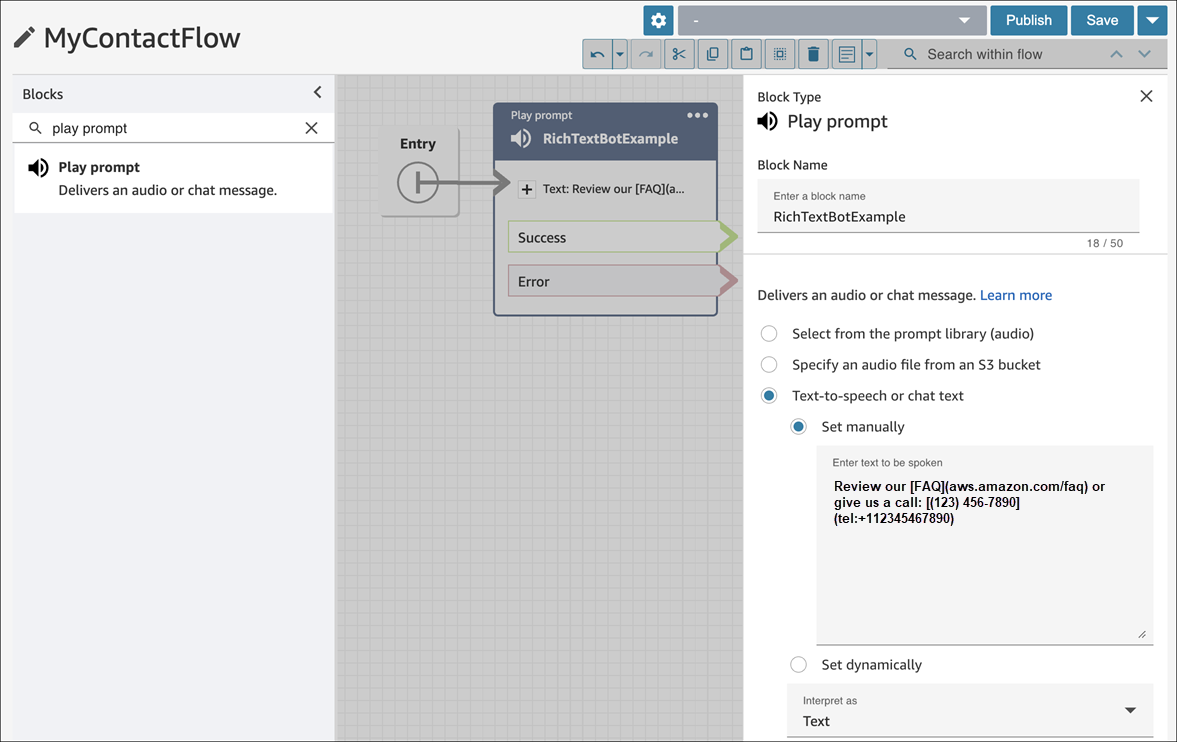
A seguinte imagem mostra como habilitar um prompt manualmente em um bloco de fluxo Reproduzir mensagem:
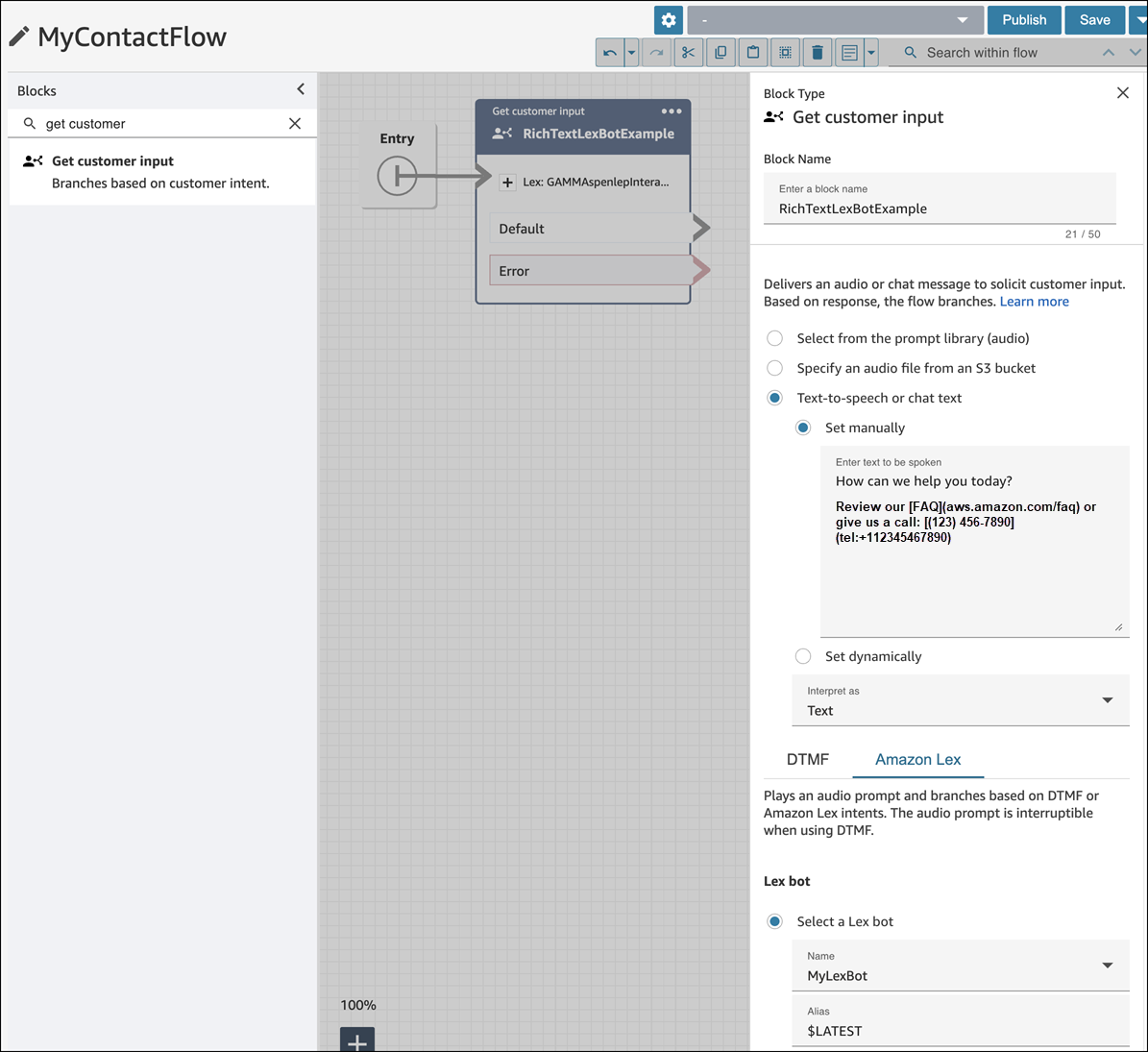
A seguinte imagem mostra como habilitar um prompt manualmente em um bloco de fluxo Obter informações dos clientes e, em seguida, associar o bloco de fluxo a um bot do Amazon Lex:
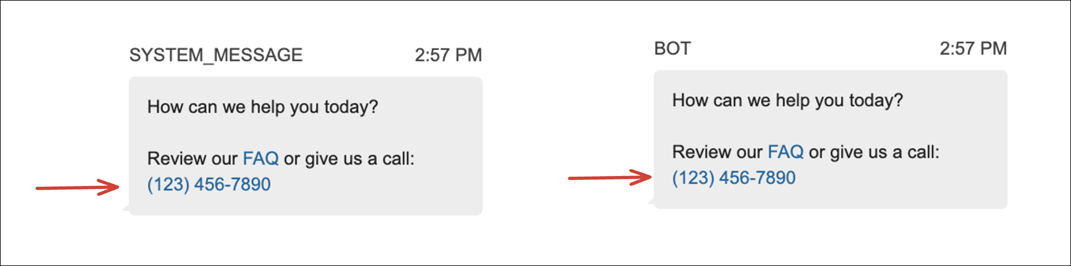
A seguinte imagem mostra como o prompt é exibido na SYSTEM_MESSAGE e em vários tipos de mensagem do BOT:
A seguinte imagem mostra como configurar um prompt em uma intenção do bot do Amazon Lex:
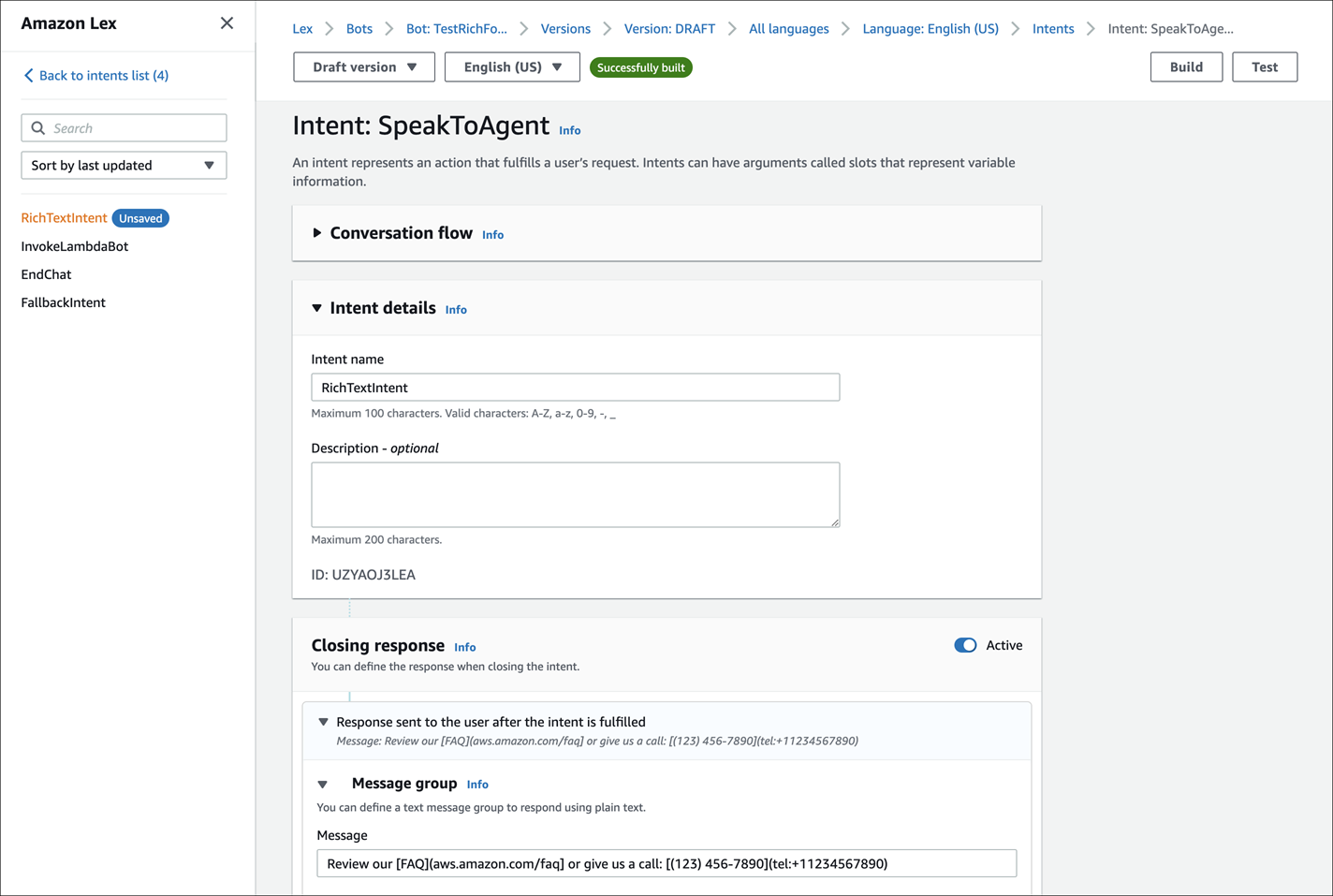
Para obter mais informações sobre intenções, consulte Adding intents no Guia do desenvolvedor do Amazon Lex V2. Para obter mais informações sobre mensagens do Lambda, consulte Habilitar a lógica personalizada com funções do AWS Lambda, também no Guia do desenvolvedor do Amazon Lex V2.
