As traduções são geradas por tradução automática. Em caso de conflito entre o conteúdo da tradução e da versão original em inglês, a versão em inglês prevalecerá.
Habilite casos usando o console Connect Customer
Este tópico explica como habilitar o Connect Customer Cases usando o console Connect Customer. Para usar a API, consulte a Referência da API Connect Customer Cases.
dica
Um chamado está sempre associado a um perfil de cliente. Você deve ter o Customer Profiles habilitado. Verifique suas configurações de instância no console do Connect Customer e, se ainda não existir um domínio Customer Profiles, consulteAtive perfis de clientes para sua instância Connect Customer.
Requisitos
Se você estiver usando políticas personalizadas do IAM para gerenciar o acesso aos casos do Connect Customer, seus usuários precisarão das seguintes permissões do IAM para integrar os casos usando o console do Connect Customer:
-
connect:ListInstances -
ds:DescribeDirectories -
connect:ListIntegrationAssociations -
cases:GetDomain -
cases:CreateDomain -
connect:CreateIntegrationAssociation -
connect:DescribeInstance -
iam:PutRolePolicy
Para obter mais informações, consulte Permissões necessárias para usar políticas personalizadas do IAM para gerenciar casos de clientes do Connect.
Como habilitar o Connect Customer Cases
Abra o console do Connect Customer em https://console.aws.amazon.com/connect/
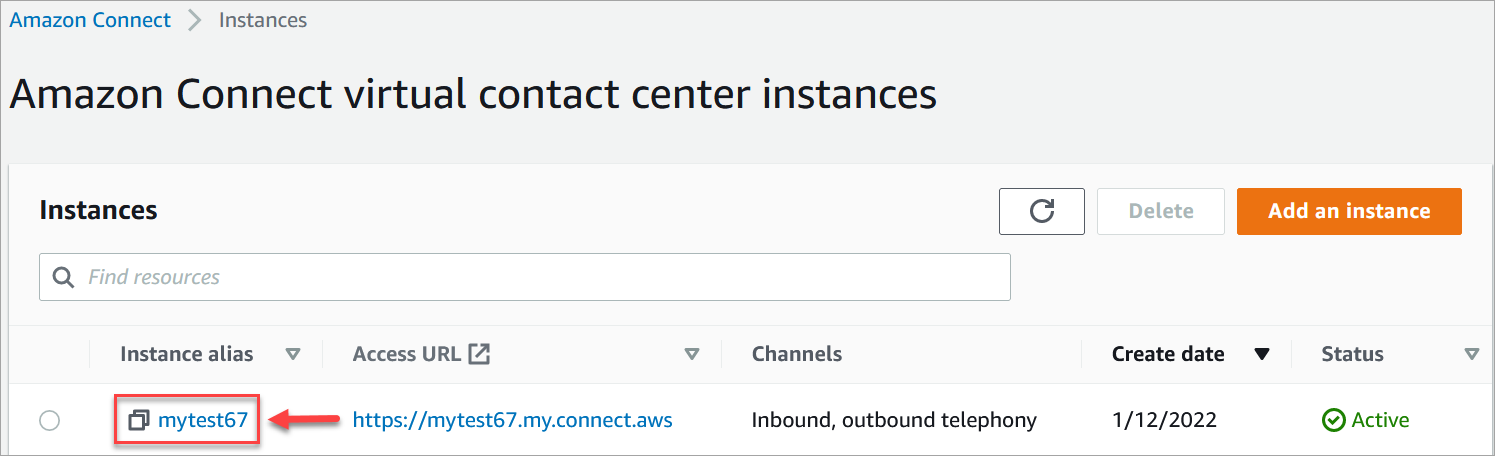
. Na página Instâncias, escolha o alias da instância. O alias da instância também é o nome da instância, que aparece na URL do Connect Customer. A imagem a seguir mostra a página de instâncias do contact center virtual Connect Customer, com uma caixa ao redor do alias da instância.
-
No menu de navegação à esquerda, escolha Casos na seção Aplicações. Se você não vir essa opção, isso significa que ela pode não estar disponível na sua região. Para obter informações sobre onde o Chamados está disponível, consulte Disponibilidade de Chamados por região.
-
Escolha Habilitar chamados para começar.
-
Na página Chamados, escolha Adicionar domínio.
-
Na página Adicionar domínio, insira um nome exclusivo e amigável que seja significativo para você, como o nome da sua organização.
-
Escolha Adicionar domínio. O domínio é criado.
Se o domínio não for criado, escolha Tentar novamente. Se isso não funcionar, entre em contato com o Suporte.
dica
Para excluir um domínio de Cases, use a DeleteDomainAPI.
Próximas etapas
Após a criação do domínio do Chamados, faça o seguinte:
-
Atribua permissões de perfil de segurança a atendentes e gerentes de central de atendimento.
-
Crie campos de caso. Os campos são os componentes básicos dos modelos de chamado.
-
Crie modelos de caso. Os modelos de chamado são formulários que os atendentes preenchem e consultam na respectiva aplicação. Os modelos garantem que as informações corretas sejam coletadas e consultadas para diferentes tipos de problema do cliente.
-
Opcionalmente, habilite anexos em sua instância do Connect Customer. Essa etapa permite que os atendentes enviem arquivos para os chamados. Para obter mais informações sobre a API Files, consulte a documentação StartAttachedFileUploadda API.
nota
Verifique se você tem a permissão
cases:CreateRelatedItempara a entidade do IAM. Para obter mais informações sobre permissões de casos, consulte Ações, recursos e chaves de condição para Connect Customer Cases. -
Se desejar, adicione o bloco Casos aos fluxos. Esse bloco permite que você obtenha, atualize ou crie chamado automaticamente.
-
Se desejar, configure fluxos de eventos de chamados para obter atualizações quase em tempo real quando os chamados forem criados ou modificados.
-
Opcionalmente, configure um domínio de agentes do Connect AI e configure seu fluxo para gerar resumos de AI-powered casos no espaço de trabalho do agente
-
Opcionalmente, configure controles de acesso baseados em tags para casos.
