As traduções são geradas por tradução automática. Em caso de conflito entre o conteúdo da tradução e da versão original em inglês, a versão em inglês prevalecerá.
Crie campos de caso no Connect Customer Cases
Os campos de chamado são os componentes básicos dos modelos de chamado. Você cria todos os campos de informações possíveis (por exemplo, número VIN, número make/model da apólice ou carro) que deseja que os agentes coletem para um determinado problema do cliente.
Depois de criar campos de caso, você pode criar modelos de caso.
Existem dois tipos de campo de caso:
-
Campos do caso do sistema: o Connect Customer fornece campos do sistema. Não é possível alterar o nome ou a descrição.
-
Campos de caso personalizados: você pode criar campos de caso personalizados específicos para sua empresa. É necessário nomear o campo de caso e, opcionalmente, fornecer uma descrição. Observe que a descrição aparece somente no site do Connect Customer administrador. Não aparece para os atendentes.
Como criar campos de caso
-
Faça login no site do Connect Customer administrador com uma conta de administrador ou uma conta atribuída a um perfil de segurança que tenha permissões para criar campos. Para obter uma lista das permissões necessárias, consulte Permissões de perfil de segurança para casos de clientes do Connect.
-
Verifique a cota para campos de caso e solicite um aumento, se necessário. Para obter mais informações, consulte Cotas de serviço do Connect Customer Cases.
-
No menu de navegação à esquerda, escolha Aplicações do atendente, Campos de caso.
-
Na primeira vez que você criar novos campos, notará que vários campos do sistema já estão presentes. Você não pode alterar o nome desses campos, mas em alguns chamados você pode editá-los.
Por exemplo, ID do caso é um campo do sistema. Quando um caso é criado, o Connect Customer adiciona uma ID de caso automaticamente e você não pode alterá-la. O Motivo do caso também é um campo do sistema, mas você pode editá-lo e inserir motivos específicos da central de atendimento.
-
Escolha + Novo campo.
-
Selecione o tipo de chamado que você deseja criar. Por exemplo, você pode escolher Texto se quiser que os atendentes possam inserir notas de formato livre.
-
Atribua um nome ao campo. Ele aparecerá para os atendentes na aplicação do atendente.
-
Se desejar, forneça uma descrição. Ele aparece somente para administradores no site do Connect Customer administrador. Ela não aparece para os atendentes na aplicação do atendente.
-
Escolha Salvar.
-
Quando terminar de adicionar campos, você poderá criar um modelo.
Campos de caso do sistema
O Connect Customer fornece campos do sistema. Não é possível alterar o nome ou a descrição.
A tabela a seguir lista os campos de caso do sistema:
| Nome do campo | ID do campo (como você chama o campo na API) | Tipo de campo | Description | Origem dos dados |
|---|---|---|---|---|
|
Fila atribuída |
assigned_queue |
texto | A fila Connect Customer atribuída a um caso | Agente |
|
Usuário atribuído |
assigned_user |
texto | O usuário do Connect Customer atribuído a um caso | Agente |
|
ID do caso |
case_id |
texto | Identificador exclusivo do caso no formato UUID (por exemplo, 689b0bea-aa29-4340-896d-4ca3ce9b6226) | Connect Customer |
|
Motivo do caso |
case_reason |
seleção única | O motivo da abertura do caso | Agente |
|
Criado por |
criado_por |
usuário | A identidade do usuário que criou o caso. | Connect Customer |
|
Cliente |
customer_id |
texto | Insira o ARN completo do perfil do cliente associado ao caso. A |
Connect Customer |
|
Date/Time Fechado |
last_closed_datetime |
date-time | A data e a hora em que o chamado foi encerrado pela última vez. Isso não garante que um chamado seja encerrado. Se um caso for reaberto, esse campo conterá o date/time carimbo da última vez em que o status foi alterado para fechado. | Connect Customer |
|
Date/Time Aberto |
created_datetime |
date-time | A data e a hora em que o chamado foi aberto. | Connect Customer |
|
Date/Time Atualizado |
last_updated_datetime |
date-time | A data e a hora em que o chamado foi atualizado pela última vez. | Connect Customer |
|
Último usuário atualizado |
last_updated_user |
usuário | A identidade do usuário que realizou a última atualização no chamado. | Connect Customer |
|
Número de referência |
reference_number |
texto | Um identificador amigável para o caso. Por padrão, o Cases gera automaticamente um número de referência numérico de 8 dígitos. No entanto, você deve tratar esse valor como uma string, pois você pode substituir o número de referência por meio da API para transmitir um valor com 1 a 50 caracteres alfanuméricos, por exemplo, para transferir um identificador existente de um sistema upstream. Não é garantido que os números de referência (ao contrário do ID do caso) sejam exclusivos. Recomendamos que você identifique o cliente e, em seguida, colete o número de referência para encontrar corretamente o chamado certo. |
Connect Customer |
|
ID de referência (chegando mais tarde em 2026) |
id_de_referência |
texto | Um identificador para o caso que é exclusivo em um domínio de Casos, para que você possa usá-lo para pesquisar um caso diretamente. Por padrão, o Cases gera automaticamente uma ID de referência alfanumérica de 9 caracteres. No entanto, você pode substituir o ID de referência por meio da API para transmitir um valor com 1 a 50 caracteres alfanuméricos, por exemplo, para transferir um identificador existente de um sistema upstream. Os IDs de referência não diferenciam maiúsculas de minúsculas. |
Connect Customer |
|
Status |
status |
seleção única | Status atual do chamado |
Agente |
|
Resumo |
resumo |
texto | Resumo do chamado |
Agente |
|
Título |
título |
texto | Título do chamado |
Agente |
Campos de caso personalizados
Você pode criar campos de caso personalizados que sejam específicos para sua empresa. É necessário nomear o campo de caso e, opcionalmente, fornecer uma descrição. Observe que a descrição aparece somente no site do Connect Customer administrador. Não aparece para os atendentes.
Você pode criar campos do tipo: número, texto, seleção única true/false, data e hora e URL.
Campos de texto
Os campos de texto permitem que os agentes capturem e armazenem informações textuais relacionadas a casos de clientes. Esses campos são flexíveis e podem acomodar vários tipos de dados baseados em texto, desde notas breves até descrições detalhadas.
Ao criar um campo de texto no site de administração do Connect Customer, você pode selecionar entre duas opções de exibição de entrada na seção Exibição de entrada para melhor atender às suas necessidades de coleta de dados:
Campos de texto de linha única: os campos de texto de linha única exibem texto em uma única linha horizontal e têm um limite de caracteres de 500 caracteres. Eles são ideais para capturar informações concisas, como números de referência de clientes, nomes de produtos, resumos de casos breves e nomes de contato.
Multi-line campos de Multi-line texto: os campos de texto se expandem verticalmente para acomodar várias linhas de texto e têm um limite de caracteres de 4.100 caracteres. Eles são adequados para capturar informações detalhadas, como descrições de casos, feedback de clientes, etapas de resolução e observações de agentes.
Single-select campos
Para campos de caso de seleção única, sejam eles de sistema ou personalizados, você pode adicionar opções de valor que o campo pode assumir. Por exemplo, você pode adicionar opções ao campo de seleção única do sistema Motivo do caso, como Consulta geral, Problema de cobrança ou Defeito do produto, que reflitam os tipos de problema na central de atendimento.
Sobre o campo Status
Você pode adicionar opções ao campo Status de seleção única, como Investigando ou Encaminhado para gerente. O campo vem com duas opções, Aberto e Fechado, que não podem ser alteradas.
Active/inactive opções de campo
Single-select os campos de maiúsculas e minúsculas podem estar ativos ou inativos.
-
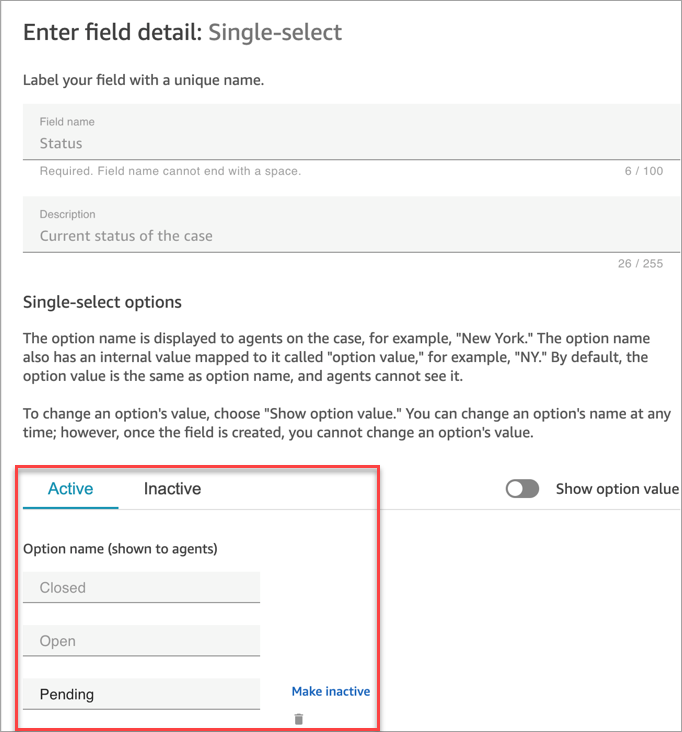
Ativo: se uma opção de campo estiver ativa, isso significa que o campo pode receber essa opção. Por exemplo, com base na imagem a seguir, o campo Status pode ser definido como Fechado, Aberto ou Pendente, pois essas são as únicas opções ativas.
-
Inativo: se você tornar a opção Pendente inativa, o campo não poderá mais receber essa opção. Todos os chamados existentes permanecem inalterados e ainda podem ter o status Pendente.
Single-select as opções têm duas partes:
-
Nome da opção (mostrado aos atendentes): o rótulo exibido aos atendentes na aplicação do atendente.
-
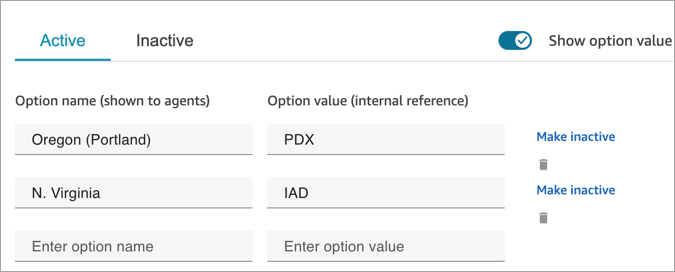
Valor da opção (referência interna): os dados coletados. Por exemplo, para AWS Região, talvez você queira exibir o Oeste dos EUA (Oregon), mas coletar os dados como PDX.
As opções de campo aparecem para o atendente em ordem alfabética.