As traduções são geradas por tradução automática. Em caso de conflito entre o conteúdo da tradução e da versão original em inglês, a versão em inglês prevalecerá.
Habilite a análise conversacional na análise conversacional do Connect Customer
É possível habilitar a analytics de conversação do em algumas etapas:
-
Ative a análise conversacional em sua instância do Connect Customer.
-
Adicione um Set recording and analytics behavior (Definir o comportamento de gravação e análise) bloco a um fluxo e configure-o para permitir análises de conversação para voz, bate-papo, e-mail ou uma combinação de canais.
A imagem a seguir mostra um bloco configurado para gravação de chamadas e análise de fala. A opção Gravação de chamadas está definida como Agente e cliente. Na seção Análise, as opções são selecionadas para interações automatizadas e interações com agentes.
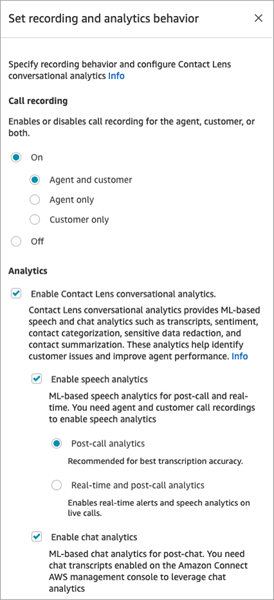
Os procedimentos neste tópico descrevem as etapas para ativar a análise de conversação para chamadas, bate-papos ou e-mails.
nota
Para novos fluxos, o Defina o comportamento de gravação, análise e processamento bloco substitui o Set recording and analytics behavior (Definir o comportamento de gravação e análise) bloco. O novo bloco reorganiza as opções de análise. Os procedimentos e imagens a seguir descrevem o bloco anterior, que permanece suportado nos fluxos existentes. As etapas para ativar a análise conversacional são equivalentes nos dois blocos.
Conteúdo
O que é importante saber
-
Coletar dados depois de transferir um contato: se quiser continuar usando a análise de conversação para coletar dados depois de transferir um contato para outro atendente ou fila, precisará adicionar outro bloco Set recording and analytics behavior (Definir o comportamento de gravação e análise) com a opção Habilitar análises habilitada para o fluxo. Isso ocorre porque uma transferência gera um segundo ID de contato e um registro de contato. A análise de conversação também precisa ser executada nesse registro de contato.
nota
Para transferências de fila para fila, as informações de configuração para análise de conversação são copiadas para o contato transferido.
-
Quando você escolhe um idioma compatível com a análise de sentimentos e seleciona Ativar análise de conversação, Ativar análise de fala, Habilitar análise de bate-papo ou Habilitar análise de e-mail no Set recording and analytics behavior (Definir o comportamento de gravação e análise) bloco, a análise de sentimentos é ativada por padrão. Você pode optar por desabilitar a análise de sentimento.
-
O local em que você coloca o bloco Set recording and analytics behavior (Definir o comportamento de gravação e análise) em um fluxo afeta a experiência do atendente com os principais destaques. Para obter mais informações, consulte Projetar um fluxo para os principais destaques.
Habilite a análise conversacional para sua instância do Connect Customer
Antes de ativar a análise conversacional, primeiro você precisa habilitar a análise conversacional para sua instância.
-
Abra o console Connect Customer em https://console.aws.amazon.com/connect/
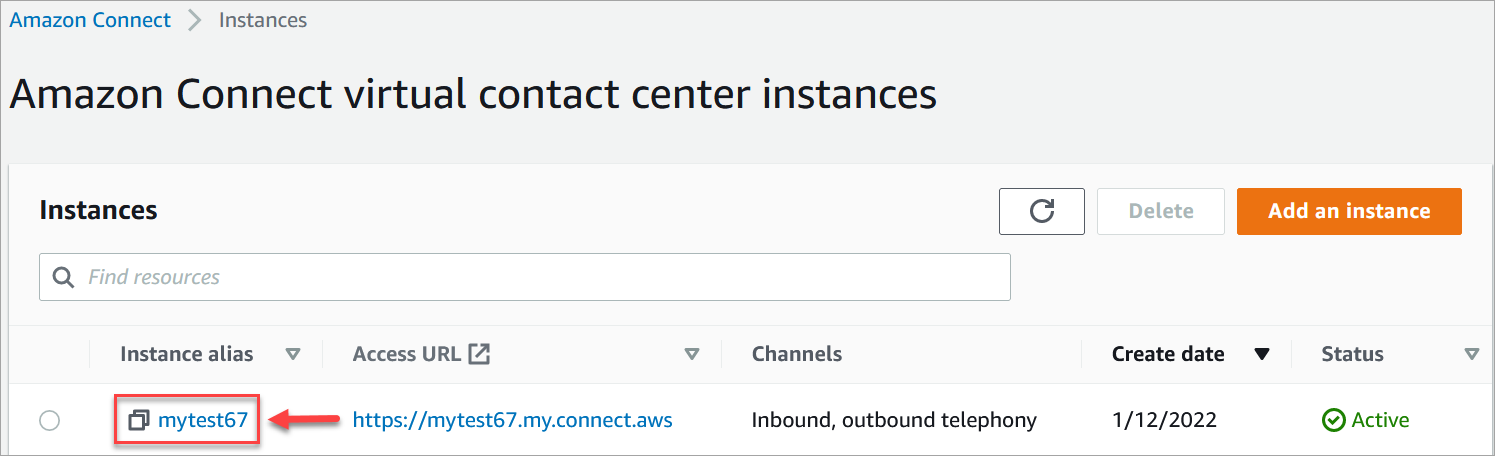
. Na página Instâncias, escolha o alias da instância. O alias da instância também é o nome da sua instância, que aparece na URL do cliente do Connect. A imagem a seguir mostra a página de instâncias do contact center virtual Connect Customer, com uma caixa ao redor do alias da instância.
-
No console Connect Customer, no painel de navegação, escolha Ferramentas de análise e escolha Ativar análise conversacional.
-
Escolha Salvar.
Habilitar a gravação de chamadas e a análise de fala
Depois que a análise conversacional for ativada para sua instância, você poderá adicionar Set recording and analytics behavior (Definir o comportamento de gravação e análise) blocos aos seus fluxos. Em seguida, você ativa a análise de conversação ao configurar o bloco Definir comportamento de gravação e análise.
-
No designer de fluxo, adicione um bloco Set recording and analytics behavior (Definir o comportamento de gravação e análise) ao seu fluxo.
Para obter informações sobre quais tipos de fluxo podem ser usados com esse bloco e outras dicas, consulte Set recording and analytics behavior (Definir o comportamento de gravação e análise).
-
Abra a página de propriedades Definir comportamento de gravação e análise. Em Gravação de chamadas, escolha Ativado, Atendente e cliente.
As gravações de chamadas do atendente e do cliente são necessárias para usar a análise de conversação para contatos de voz.
-
Em Análise, escolha Habilitar análise de conversação, Habilitar análise de fala.
Se você não vê essa opção, a análise conversacional do Connect Customer não foi ativada para sua instância. Para obter instruções sobre como habilitá-lo, consulte Habilite a análise conversacional para sua instância do Connect Customer.
-
Escolha uma das seguintes opções:
-
Post-call análise: a análise conversacional analisa a gravação da chamada após a conclusão da conversa e a conclusão do After Contact Work (ACW). Essa opção oferece a transcrição mais precisa.
-
Real-time análise: a análise conversacional fornece informações em tempo real durante a chamada e análises pós-chamada após o término da conversa e a conclusão do After Contact Work (ACW).
Se você escolher essa opção, recomendamos configurar alertas com base em palavras-chave e frases que o cliente possa proferir durante a chamada. A análise conversacional analisa a conversa em tempo real para detectar as palavras-chave ou frases especificadas e alerta os supervisores. A partir daí, os supervisores podem ouvir a chamada ao vivo e fornecer orientação ao atendente para ajudá-lo a resolver o problema mais depressa.
Para obter informações sobre como configurar alertas, consulte Alertar supervisores em tempo real para chamadas.
Se a instância tiver sido criada antes de outubro de 2018, será necessária uma configuração adicional para acessar a análise de chamadas em tempo real. Para obter mais informações, consulte Service-linked permissões de função.
-
-
Escolha na lista de idiomas disponíveis.
Para obter instruções sobre como especificar o idioma de forma dinâmica, consulte Habilitar dinamicamente a edição com base no idioma do cliente.
-
Opcionalmente, habilite a edição de dados confidenciais. Para obter mais informações, consulte a próxima sessão, Habilitar edição.
-
Escolha Salvar.
-
Se o contato for transferido para outro agente ou fila, repita essas etapas para adicionar outro Set recording and analytics behavior (Definir o comportamento de gravação e análise) bloco com a opção Ativar análise conversacional para análise conversacional ativada.
Habilitar análises de bate-papo
-
No Set recording and analytics behavior (Definir o comportamento de gravação e análise) bloco, em Análise, escolha Ativar análise de conversação e Ativar análise de bate-papo.
nota
Ao escolher essa opção, você receberá análises em tempo real e pós-chat.
Se você não vê essa opção, a análise conversacional do Connect Customer não foi ativada para sua instância. Para obter instruções sobre como habilitá-lo, consulte Habilite a análise conversacional para sua instância do Connect Customer.
-
Escolha na lista de idiomas disponíveis.
Para obter instruções sobre como escolher o idioma e a edição de forma dinâmica, consulte Habilitar dinamicamente a edição com base no idioma do cliente.
-
Opcionalmente, habilite a edição de dados confidenciais. Para obter mais informações, consulte a próxima sessão, Habilitar edição.
-
Escolha Salvar.
-
Se o contato for transferido para outro agente ou fila, repita essas etapas para adicionar outro Set recording and analytics behavior (Definir o comportamento de gravação e análise) bloco com a opção Ativar análise conversacional para análise conversacional ativada.
Habilite a análise de e-mail
Você pode ativar a análise de conversação para contatos de e-mail para categorizar e-mails automaticamente, redigir dados confidenciais e gerar resumos de contatos.
-
No designer de fluxo, adicione um Defina o comportamento de gravação, análise e processamento bloco ao seu fluxo de e-mail de entrada. Coloque o bloco antes que o contato de e-mail seja encaminhado para uma fila ou agente.
-
Abra as propriedades do bloco. Em Ação, escolha Definir comportamento de gravação e análise.
-
Em Canal, escolha E-mail.
-
Em Análise, escolha Habilitar análise de conversação e Ativar análise de e-mail.
Se você não vê essa opção, a análise conversacional do Connect Customer não foi ativada para sua instância. Para obter instruções sobre como habilitá-lo, consulte Habilite a análise conversacional para sua instância do Connect Customer.
-
Escolha na lista de idiomas disponíveis.
-
Opcionalmente, habilite a edição de dados confidenciais. Para obter mais informações, consulte Habilitar edição.
-
Opcionalmente, em Recursos de IA generativa, ative o resumo de contatos para gerar resumos para contatos de e-mail.
-
Escolha Salvar.
-
Se o contato de e-mail for transferido para outro agente ou fila, repita essas etapas para adicionar outro Defina o comportamento de gravação, análise e processamento bloco com a opção Ativar análise conversacional para análise conversacional ativada.
Habilitar a edição de dados confidenciais
Ao configurar o bloco Set recording and analytics behavior (Definir o comportamento de gravação e análise) para análise de conversação, você também tem a opção de habilitar a edição de dados confidenciais em um fluxo. Quando a edição está habilitada, é possível escolher as seguintes opções:
-
Editar todos os dados de informações de identificação pessoal (PII) (todas as entidades de PII compatíveis).
-
Escolha na lista de entidades compatíveis quais entidades de PII serão editadas.
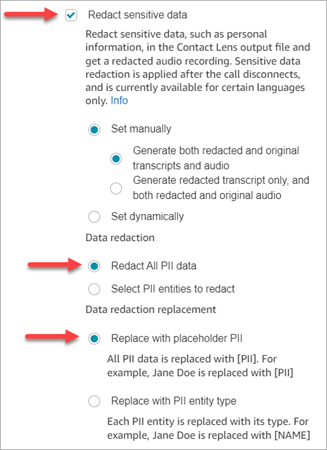
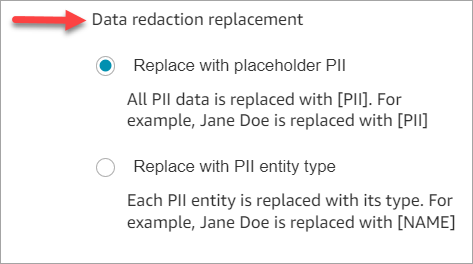
Se você aceitar as configurações padrão, a análise conversacional editará todas as informações de identificação pessoal (PII) que ela identifica e as substituirá por [PII] na transcrição. As configurações padrão são mostradas na imagem a seguir porque as seguintes opções estão selecionadas: Editar dados confidenciais, Editar todos os dados PII e Substituir por PII de espaço reservado.
Selecionar entidades de PII para editar
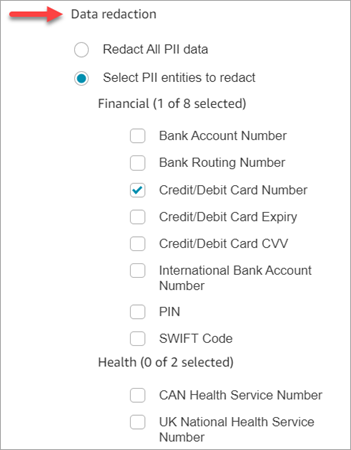
Na seção Edição de dados, é possível selecionar entidades de PII específicas para editar. A imagem a seguir mostra que o número do Credit/Debit cartão será editado.
Escolher a substituição de edição de dados
Na seção Substituição de edição de dados, é possível escolher a máscara a ser usada como substituição da edição de dados. Por exemplo, na imagem a seguir, a opção Substituir por PII de espaço reservado indica que as PII substituirão os dados.
Para obter mais informações sobre como usar a edição, consulte Edição de dados confidenciais.
Analisar a edição de dados confidenciais para verificar a precisão
O recurso de edição foi projetado para identificar e remover dados confidenciais. No entanto, devido à natureza preditiva do aprendizado de máquina, ele pode não identificar e remover todas as instâncias de dados confidenciais em uma transcrição gerada pela análise conversacional. Recomendamos que você analise qualquer saída editada para confirmar se ela atende às suas necessidades.
Importante
O recurso de redação não atende aos requisitos de desidentificação de acordo com as leis de privacidade médica, como a. U.S Lei de Portabilidade e Responsabilidade de Seguros de Saúde de 1996 (HIPAA), portanto, recomendamos que você continue a tratá-la como informação de saúde protegida após a redação.
Sobre o local dos arquivos editados e para obter exemplos, consulte Local dos arquivos de saída.
Desabilitar a análise de sentimento
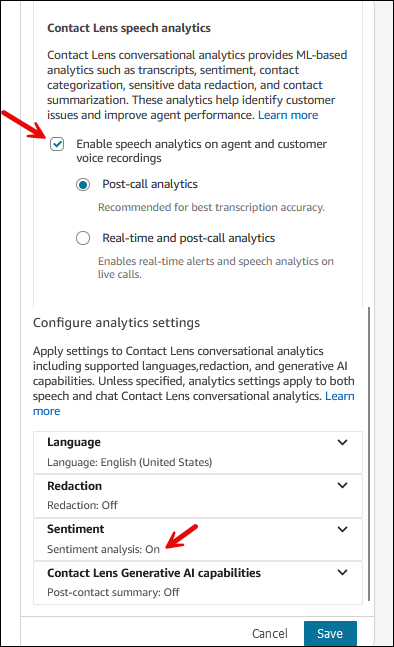
Quando você escolhe um idioma compatível com a análise de sentimento e seleciona Habilitar analytics de fala ou Habilitar analytics de chat, a análise de sentimento é habilitada por padrão para todos os atendentes e clientes. Para ver uma lista dos idiomas aceitos pela análise de sentimento, consulte Recursos de IA.
A imagem a seguir mostra que a opção Análise de sentimento está habilitada no bloco Definir comportamento e analytics de gravação.
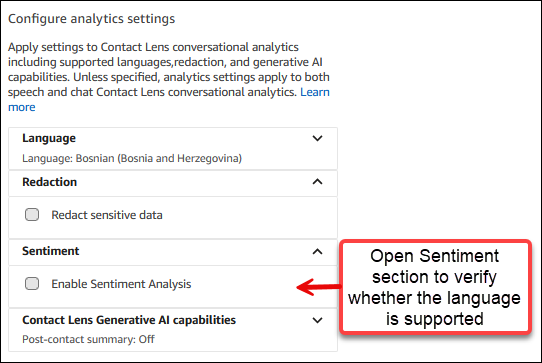
A imagem a seguir mostra um idioma que não é aceito pela análise de sentimento. Recomendamos abrir a seção Sentimento para verificar se ela está habilitada ou não.
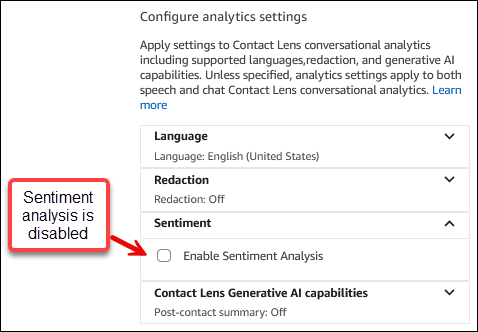
Para desabilitar a análise de sentimento para todos os atendentes e clientes, desmarque a opção Habilitar análise de sentimento, conforme mostrado na imagem a seguir.
Habilitar dinamicamente a edição com base no idioma do cliente
Você pode habilitar dinamicamente a edição dos arquivos de saída com base no idioma do cliente. Por exemplo, para clientes que usam en-US, talvez você queira apenas um arquivo editado, enquanto para aqueles que usam en-GB, talvez você queira os arquivos de saída originais e editados.
-
Edição: escolha uma das opções a seguir (elas diferenciam maiúsculas de minúsculas)
-
Nenhum
-
RedactedOnly
-
RedactedAndOriginal
-
-
Idioma: escolha na lista de idiomas disponíveis.
Para definir esses atributos, você tem as seguintes opções:
-
Definido pelo usuário: use um bloco Definir atributos do contato. Para obter instruções gerais sobre como usar esse bloco, consulte Como fazer referência a atributos de contato. Defina a Chave de destino e o Valor para edição e idioma conforme necessário.
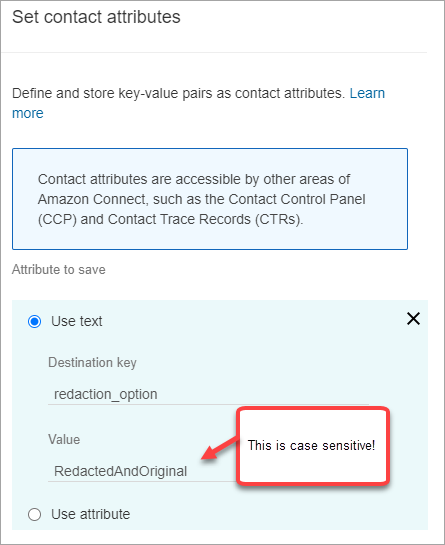
A imagem a seguir mostra um exemplo de como você pode configurar o bloco Definir atributos do contato para usar atributos de contato para edição. Escolha a opção Usar texto, defina a chave de destino como redaction_option e defina Valor como. RedactedAndOriginal
nota
Valor diferencia maiúsculas de minúsculas.
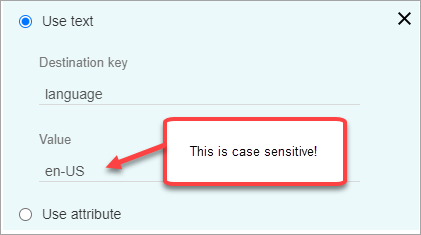
A imagem a seguir mostra como usar atributos de contato para o idioma. Escolha a opção Usar texto, defina a chave de destino como Idioma e defina Valor como en-US.
-
Usar uma função do Lambda. Isso é semelhante à forma como você configura atributos de contato definidos pelo usuário. Uma função do AWS Lambda pode retornar o resultado como um par de chave-valor, dependendo da linguagem de resposta do Lambda. O seguinte exemplo mostra uma resposta do Lambda em JSON:
{
   'redaction_option': 'RedactedOnly',
   'language': 'en-US'
}
Projetar um fluxo para os principais destaques
As transcrições são visíveis para os agentes usando o Painel de Controle de Contato (CCP), dependendo se a análise conversacional está ativada no fluxo de entrada ou Set recording and analytics behavior (Definir o comportamento de gravação e análise) em um fluxo de transferência.
Esta seção apresenta três casos de uso para habilitar a análise de conversação no bloco Set recording and analytics behavior (Definir o comportamento de gravação e análise) e descreve como eles afetam a experiência do atendente com os principais destaques.
Caso de uso 1: a análise de conversação é habilitada somente em um fluxo de entrada
-
Um contato entra no fluxo de entrada e não há transferência de chamada. Veja a seguir a experiência do atendente:
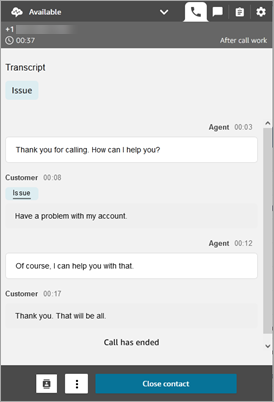
O atendente recebe a transcrição completa durante o trabalho pós-atendimento (ACW). A transcrição inclui tudo o que foi dito pelo atendente e pelo cliente desde o momento em que o atendente aceita a chamada inicial até o término, conforme mostrado na imagem a seguir.
-
Um contato entra no fluxo de entrada e há uma transferência de chamada. Veja a seguir a experiência do atendente:
-
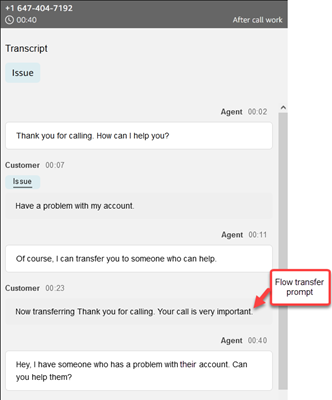
O agente 1 recebe uma transcrição da chamada após sair da conference/warm transferência, durante o ACW.
A transcrição inclui tudo o que foi dito pelo agente 1 e pelo cliente, desde o momento em que o agente aceita a chamada inicial até que o agente 1 saia da parte de conference/warm transferência da chamada. A transcrição inclui as mensagens de solicitação de transfer/queue fluxo (fluxo), conforme mostrado na imagem a seguir.
-
O agente 2 recebe uma transcrição da chamada no momento da aceitação da chamada de conference/warm transferência do agente 1.
A transcrição inclui tudo o que foi dito pelo agente 1 e pelo cliente, desde o momento em que o agente 1 aceita a chamada inicial até o agente 1 sair da parte de conference/warm transferência da chamada. A transcrição inclui as mensagens de solicitação de transfer/queue fluxo (fluxo) e a conversa calorosa de transferência, conforme mostrado na imagem a seguir.
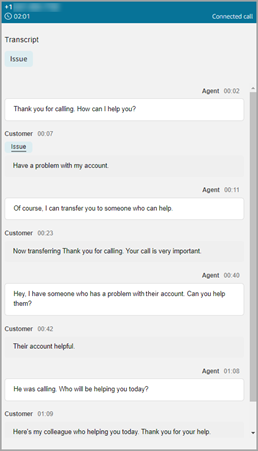
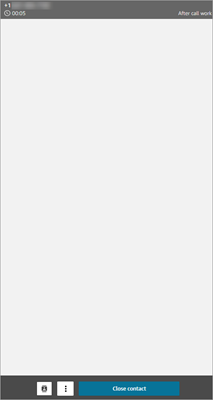
Como a análise de conversação não está habilitada no fluxo de transferência, o atendente 2 não vê o restante da transcrição quando a chamada termina e ele entra no ACW. A imagem a seguir do ACW para o atendente 2 mostra que a transcrição está vazia.
-
Caso de uso 2: a análise de conversação é habilitada em um fluxo de entrada e em um fluxo de transferência (conexão rápida)
-
Um contato entra no fluxo de entrada e não há transferência de chamada. Veja a seguir a experiência do atendente:
-
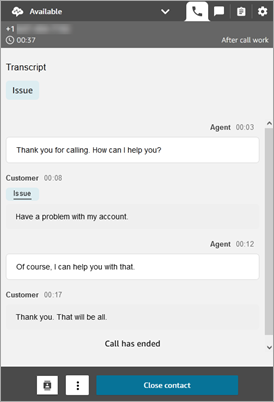
O atendente 1 recebe uma transcrição completa da chamada (não editada) durante o ACW.
A transcrição inclui tudo o que foi dito pelo atendente 1 e pelo cliente desde o momento em que o atendente aceita a chamada até o término. Isso é mostrado a seguir na imagem do CCP para o atendente 1.
-
-
Um contato entra no fluxo de entrada e há uma transferência de chamada. Veja a seguir a experiência do atendente:
-
O agente 1 recebe uma transcrição da chamada após sair da conference/warm transferência, durante o ACW.
A transcrição inclui tudo o que foi dito pelo agente 1 e pelo cliente desde o momento em que o agente 1 aceita a chamada até o agente 1 sair da parte de conference/warm transferência da chamada. A transcrição inclui mensagens de solicitação de transfer/queue fluxo (fluxo).
A transcrição completa da chamada até a transferência assistida é mostrada na imagem a seguir.
-
O agente 2 recebe uma transcrição da chamada no momento da aceitação da chamada de conference/warm transferência do agente 1.
A transcrição inclui tudo o que foi dito pelo agente 1 e pelo cliente, desde o momento em que o agente 1 aceita a chamada até o agente 1 sair da parte de conference/warm transferência da chamada. A transcrição inclui as mensagens de solicitação de transfer/queue fluxo (fluxo).
-
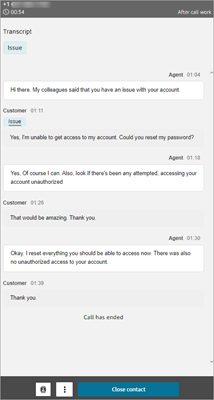
Como a análise de conversação está habilitada no fluxo de transferência, o atendente 2 recebe uma transcrição após o término da chamada, durante o ACW.
A transcrição inclui somente a parte restante da chamada entre o atendente 2 e o cliente, depois que o atendente 1 sai da chamada. A transcrição inclui tudo o que foi dito pelo agente 2 e pelo cliente, desde o momento em que são conferenced/warm transferidos até o término da ligação. Um exemplo de transcrição é mostrado na imagem a seguir.
-
E se o bloco de fluxo não conseguir habilitar a análise de conversação?
É possível que, em um contato, o bloco Set recording and analytics behavior (Definir o comportamento de gravação e análise) não consiga habilitar a análise de conversação. Se ela não estiver habilitada para um contato, verifique os logs de fluxo referentes ao erro.
Multi-party chamadas e análises de conversação
A análise conversacional suporta chamadas com até 2 participantes. Por exemplo, se houver mais de dois participantes (atendente e cliente) em uma chamada, ou se uma chamada estiver sendo transferida para um terceiro, a qualidade da transcrição e da análise, como sentimento, edição, categorias, entre outros, pode ser prejudicada. Recomendamos que você desabilite a análise de conversação para chamadas com vários participantes ou de terceiros se houver mais de duas partes (atendente e cliente). Para fazer isso, adicione outro bloco Set recording and analytics behavior (Definir o comportamento de gravação e análise) ao fluxo e desabilite a análise de conversação. Para obter mais informações sobre o comportamento do bloco de fluxo, consulte Dicas de configuração.
