As traduções são geradas por tradução automática. Em caso de conflito entre o conteúdo da tradução e da versão original em inglês, a versão em inglês prevalecerá.
Baixe um plano de capacidade no Connect Customer
Quando você faz download de um arquivo de plano de capacidade, ele é baixado como um tipo de arquivo .csv com várias guias. É útil abrir esse arquivo usando o Excel. A imagem a seguir mostra um exemplo de como é um arquivo do plano de capacidade no Excel.
nota
O formato de pasta de trabalho com várias guias descrito nesta seção se aplica somente aos planos de contratação. Para obter informações sobre como baixar um plano de agendamento, consulteBaixe um plano de agendamento.
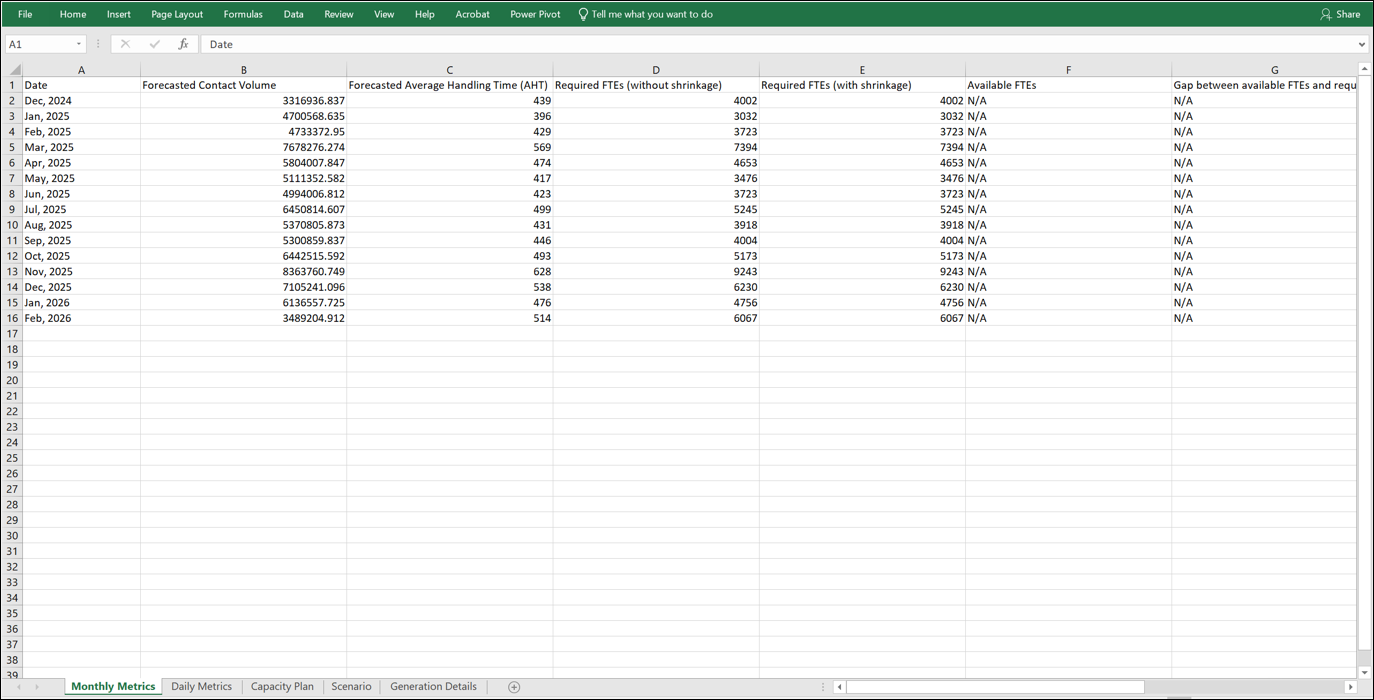
Esta é uma descrição de cada planilha:
-
Métricas: quando você faz download da visualização mensal, o resultado do plano de capacidade mostra as granularidades mensal e diária. Quando você faz download da visualização semanal, ele mostra as granularidades semanal e diária.
-
Plano de capacidade: os metadados do plano de capacidade, como nome, data de início e data de término do plano.
-
Cenário: a entrada definida para o plano de capacidade.
-
Detalhes da geração: os metadados que indicam quando alguém alterou o plano de capacidade pela última vez.
Como baixar os resultados do plano de capacidade
-
Faça login no site do Connect Customer administrador com uma conta que tenha permissões de perfil de segurança para Analytics, Capacity Planning - Edit.
Para obter mais informações, consulte Atribuir permissões.
-
No menu de navegação Connect Customer, selecione Análise e otimização, Planejamento de capacidade.
-
Na guia Planos de capacidade, escolha o plano.
-
Na página detalhada do plano de capacidade, escolha Ações, Baixar plano de capacidade.
Baixe um plano de agendamento
Você pode baixar um plano de agendamento como um único arquivo.csv. O arquivo tem uma linha por intervalo (15 ou 30 minutos). As colunas correspondem à Dados do plano de agendamento tabela na página de detalhes do plano.
O download é executado em segundo plano. Você pode sair da página enquanto ela é executada. Quando a exportação terminar, você receberá uma notificação e o arquivo estará pronto para ser baixado.
A imagem a seguir mostra um arquivo.csv do plano de agendamento baixado aberto em um aplicativo de planilha.

nota
O arquivo pode abranger um grande intervalo de datas com linhas a cada 15 ou 30 minutos. A exportação pode levar alguns minutos.
Como baixar os resultados do plano de agendamento
-
Faça login no site do Connect Customer administrador com uma conta que tenha permissões de perfil de segurança para Analytics, Capacity Planning - Edit.
Para obter mais informações, consulte Atribuir permissões.
-
No menu de navegação, escolha Análise e otimização, Planejamento de capacidade.
-
Na guia Planos de capacidade, escolha o plano de agendamento.
-
Em Ações, escolha Baixar.
