As traduções são geradas por tradução automática. Em caso de conflito entre o conteúdo da tradução e da versão original em inglês, a versão em inglês prevalecerá.
Analise a saída do plano de capacidade no Connect Customer
Para analisar a saída do plano de capacidade, escolha o hiperlink para o plano que você gerou. A primeira metade da página resume as informações que você usou na geração do cenário e do plano de capacidade.
A saída do plano mostra um cálculo semana a semana ou mês a mês. Para alternar da visualização semanal para a mensal, selecione Mensal no menu suspenso, conforme mostrado na imagem a seguir.
nota
A descrição de saída, a captura de tela e a lista de métricas a seguir se aplicam somente aos planos de contratação. Para obter a saída do plano de agendamento, consulteAnalisar a saída do plano de agendamento.
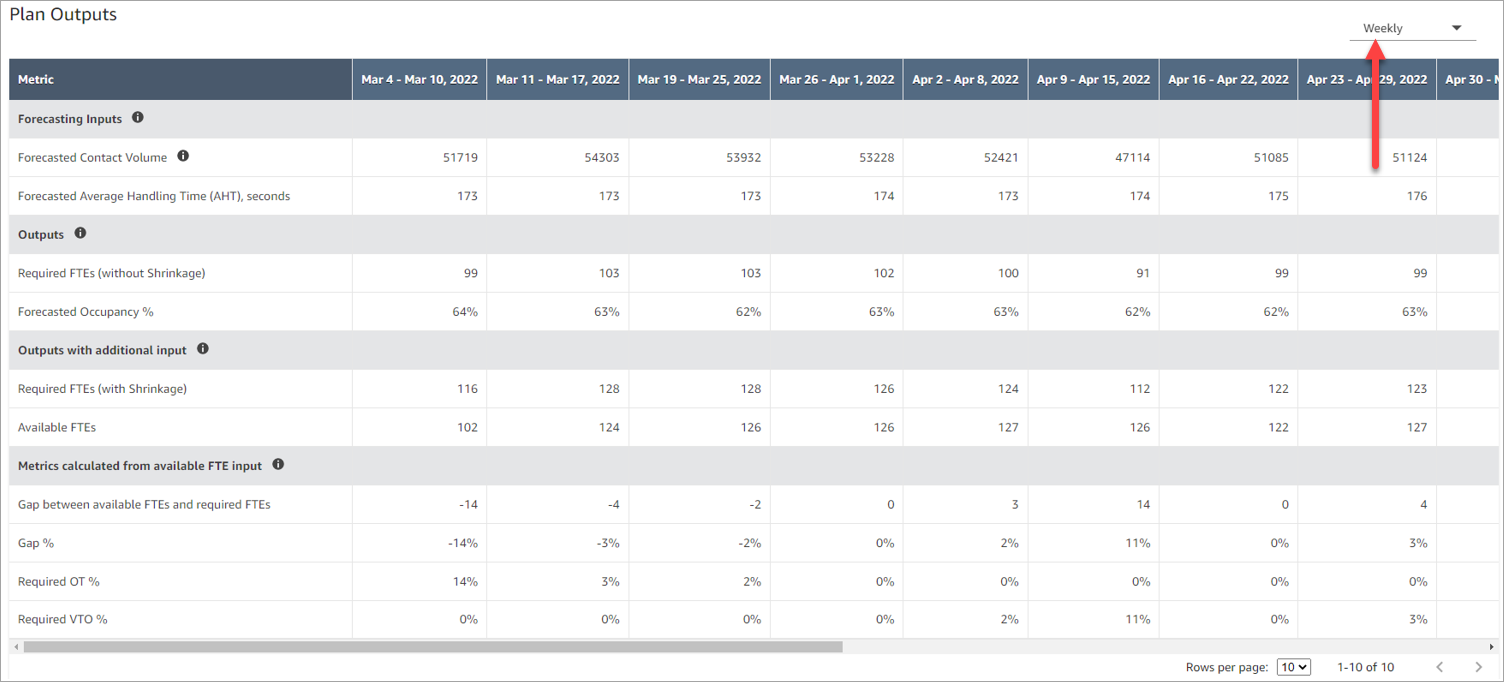
Esta é uma descrição das métricas na saída do plano:
-
Entradas de previsão
-
Volume de contato previsto: o volume total de contatos previsto em todos os canais nas metas de otimização do cenário selecionado.
-
Tempo médio de processamento previsto (AHT), segundos: o tempo médio de processamento previsto em todos os canais nas metas de otimização do cenário selecionado.
-
O volume de contato previsto e o AHT na tabela de saída do plano refletem somente os valores do grupo de previsões selecionado. Depois que as previsões forem publicadas recentemente, considere executar novamente o plano de capacidade para refletir o volume de contatos e o AHT publicados mais recentes.
-
-
Saídas
-
FTEs necessários (sem redução): quantos atendentes equivalentes em tempo integral precisam ser contratados para atingir as metas comerciais definidas (como a meta de nível de serviço), sem considerar a redução.
-
% de ocupação prevista: quanta ocupação se destina a atendentes.
-
-
Saídas com entrada adicional
-
FTEs necessários (com redução): quantos atendentes equivalentes em tempo integral precisam ser contratados para atingir as metas comerciais definidas (como a meta de nível de serviço), considerando a redução.
-
FTEs disponíveis: quantos atendentes estão disponíveis para trabalhar naquele dia. Ele pode ser carregado na seção Importar dados.
-
-
Métricas calculadas a partir da entrada de FTE disponível
-
Lacuna entre os FTEs disponíveis e os FTEs necessários: a diferença entre os FTEs disponíveis e os FTEs necessários.
-
% de lacuna: a porcentagem da lacuna.
-
% de OT necessário: se houver um déficit de oferta (FTEs necessários maiores do que os FTEs disponíveis), % de OT necessário indicará quantas horas extras seriam necessárias para cobrir o déficit.
-
% de VTO necessário: se houver um excedente de oferta (o número de FTEs necessários é menor do que o de FTEs disponíveis), o % de VTO exigido indicará quanto tempo de folga voluntária poderia ser usado para reduzir a quantidade de tempo ocioso do atendente e, assim, reduzir os custos.
-
Analisar a saída do plano de agendamento
Para revisar a saída do plano de agendamento, abra o plano na guia Planos de capacidade. A página mostra dois gráficos e uma tabela de dados para o intervalo de datas selecionado. Os dados aparecem em intervalos de 15 ou 30 minutos. O tamanho do intervalo corresponde às suas configurações de previsão de curto prazo.
Gráfico de requisitos de número de funcionários
O gráfico de requisitos de pessoal mostra quantos agentes você precisa em cada intervalo. O eixo x mostra o tempo. O eixo y mostra o número de funcionários.

O gráfico traça as seguintes séries:
-
Número de funcionários necessário
-
Número de funcionários disponível
-
Equipe líquida
-
Número de funcionários necessário com redução
-
Equipe líquida com redução
O gráfico inclui uma legenda e dicas de ferramentas. Aponte para um ponto de dados para ver os detalhes. Para mostrar ou ocultar séries, use o controle Filtrar dados.
Gráfico de desempenho alvo de otimização
O gráfico de desempenho alvo de otimização mostra dados de um canal por vez. Para mudar o canal, use o seletor de canais. Você pode escolher Voz, Chat, E-mail ou Tarefas.

O rótulo do eixo y muda com base no tipo de destino desse canal:
-
Nível de serviço — Porcentagem
-
Velocidade média de resposta (ASA) — Velocidade média de resposta
-
Tempo médio de conclusão (ATC) — Tempo médio de conclusão
O gráfico traça três linhas para o canal selecionado: a meta, o valor projetado e o valor projetado com encolhimento. Inclui uma legenda e dicas de ferramentas. Use Filtrar dados para mostrar ou ocultar séries.
Filtro de intervalo de datas
Use o seletor de intervalo de datas para escolher quais dias aparecem nos gráficos e na tabela. O intervalo máximo é de 7 dias. Por padrão, a página mostra 7 dias a partir da data de início do plano. Você pode escolher datas somente dentro do intervalo de datas de início e término do plano. As opções de data relativa não estão disponíveis.
Dados do plano de agendamento
A tabela de dados do plano de agendamento mostra uma linha por intervalo (15 ou 30 minutos). Ele inclui as seguintes colunas:

-
Data
-
Hora
-
Volume de contato
-
Tempo médio de processamento
-
Número de funcionários necessário
-
Número de funcionários disponível
-
Equipe líquida
-
Encolhimento total
-
Número de funcionários necessário com redução
-
Equipe líquida com redução
-
Ocupação prevista
A tabela também mostra as colunas de cada canal. Isso inclui a meta do nível de serviço, o nível de serviço projetado e o valor projetado com a redução. Para alvos ASA ou ATC, ele mostra os valores projetados. Para Tarefa e E-mail, ele mostra a lista de pendências projetada.
Para alterar o tamanho da página ou mostrar e ocultar as colunas do canal (Voz, Chat, E-mail, Tarefa), escolha Preferências.
