As traduções são geradas por tradução automática. Em caso de conflito entre o conteúdo da tradução e da versão original em inglês, a versão em inglês prevalecerá.
Notificar supervisores e atendentes sobre avaliações de desempenho
É possível criar regras que enviem e-mails ou tarefas automaticamente aos supervisores e atendentes com base nos resultados da avaliação.
-
As notificações do supervisor podem orientar o treinamento oportuno com base nas avaliações de desempenho. Por exemplo, é possível notificar os supervisores caso um atendente receba uma pontuação de avaliação abaixo de determinado limite.
-
As notificações do atendente podem ser usadas para fazer com que os agentes avaliem e reconheçam suas avaliações.
Conteúdo
Etapa 1: definir condições da regra para formulários de avaliação
-
No menu de navegação, escolha Análise e otimização, Regras.
-
Selecione Criar uma regra, Formulários de avaliação.
-
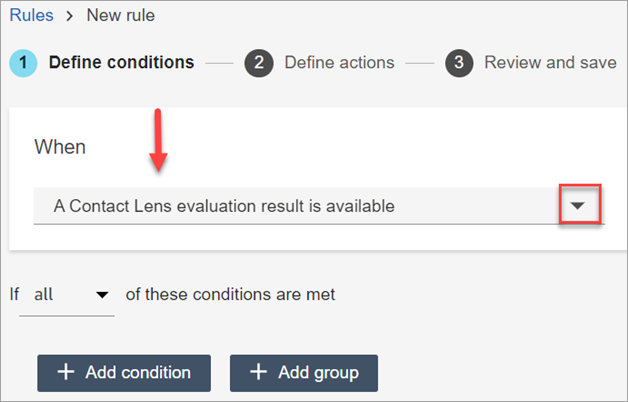
Em Quando, use a lista suspensa para escolher Um resultado da avaliação do Contact Lens está disponível, conforme mostrado na imagem a seguir.
-
Escolha Adicionar condição.
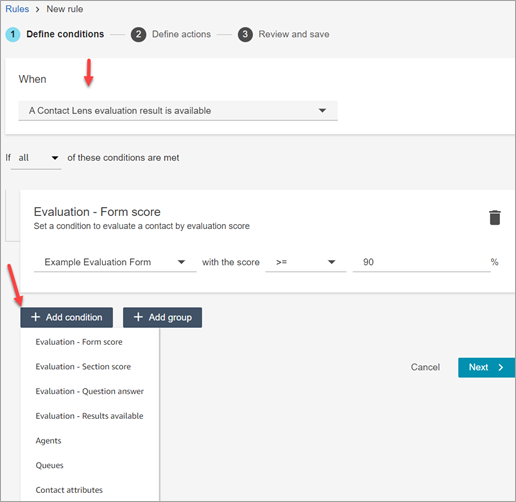
É possível combinar critérios de um conjunto de condições para criar regras bastante específicas do Contact Lens. A seguir estão algumas das condições disponíveis:
-
Avaliação: pontuação do formulário: crie regras para serem executadas quando a pontuação de um formulário de avaliação específico for atingida.
-
Avaliação - Pontuação da seção: crie regras para serem executadas quando a pontuação de uma seção específica for atingida.
-
Avaliação - Resposta a pergunta: crie regras para serem executadas quando a pontuação de uma pergunta e resposta específicas for atingida.
-
Avaliação: resultados disponíveis: crie regras para serem executadas em qualquer envio de avaliação.
-
Hierarquia de agentes: crie regras que sejam executadas em uma hierarquia de agentes específica. As hierarquias de agentes podem representar localizações geográficas, departamentos, produtos ou equipes.
Para ver a lista de hierarquias de agentes e adicioná-las às regras, você precisa de Hierarquia de agentes - Exibir permissões em seu perfil de segurança.
-
Atendente: crie regras para serem executadas em um subconjunto de atendentes. Por exemplo, receba notificações sobre agentes pertencentes à sua equipe.
Para ver os nomes de atendente e adicioná-los às regras, você precisa das permissões Usuários: visualizar no seu perfil de segurança.
-
Filas: crie regras para serem executadas em um subconjunto de filas. Muitas vezes, as organizações usam filas para indicar uma linha de negócios, um tópico ou um domínio. Por exemplo, você pode criar regras específicas para as avaliações dos agentes atribuídos às filas de vendas.
Para ver os nomes de atendente e adicioná-los às regras, você precisa das permissões Filas: visualizar no seu perfil de segurança.
-
Atributos de contato: crie regras para serem executadas com base nos valores dos atributos de contato personalizados. Por exemplo, você pode criar regras para avaliações de atendentes referentes a determinada linha de negócios ou a clientes específicos, como com base no nível de associação, no país de residência atual ou se eles têm um pedido pendente.
-
Atributos do segmento de contato: você pode identificar contatos dentro das regras usando atributos personalizados do segmento de contato com valores preenchidos de outros sistemas ou usando lógica personalizada. Você pode definir um atributo e definir seu valor em fluxos. Os atributos do segmento personalizado estão presentes somente nessa ID de contato específica, e não em toda a cadeia de contatos. Por exemplo, você pode criar uma regra que identifique que o cliente fechou a conta durante a conversa.
Para ver a lista de atributos do segmento de contato a serem adicionados a uma regra, você precisa de atributos predefinidos - Permissão de visualização.
-
-
Escolha Próximo.
Etapa 2: Definir ações de regra
-
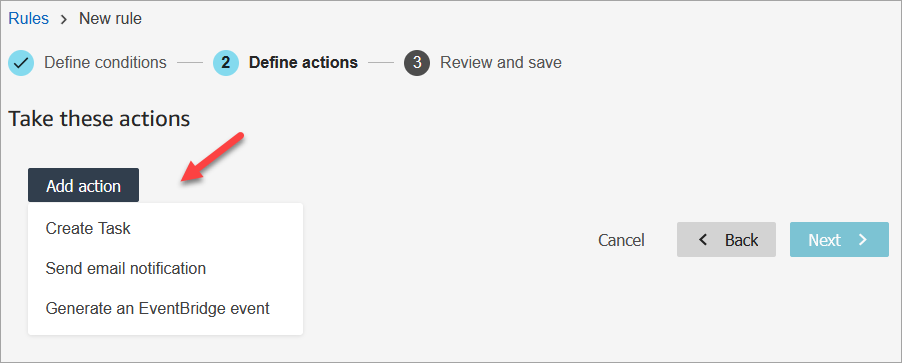
Selecione Adicionar ação. Você pode selecionar as seguintes ações:
-
Escolha Próximo.
-
Analise, faça qualquer edição e escolha Salvar.
-
Ao adicionar regras, elas são aplicadas a novos envios de avaliação que ocorrem após a respectiva adição. Não é possível aplicar regras a avaliações passadas armazenadas.
Exemplo de regra com várias condições
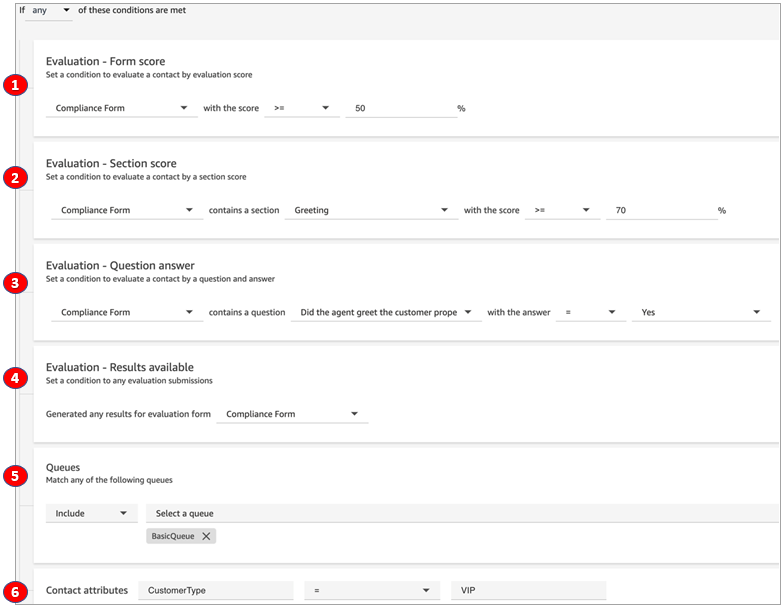
A imagem a seguir mostra um exemplo de regra com seis condições. Se alguma dessas condições for atendida, a ação será acionada.
-
Avaliação: pontuação do formulário: o formulário de conformidade tem uma pontuação maior ou igual a 50%?
-
Avaliação - Pontuação da seção: no formulário de conformidade, a seção Cumprimento tem uma pontuação maior ou igual a 70%?
-
Avaliação - Pontuação da seção: a pergunta do formulário de conformidade O atendente cumprimentou o cliente adequadamente é igual a Sim?
-
Avaliação: resultados disponíveis: algum resultado foi gerado para o formulário de conformidade?
-
Filas: Isso é para o BasicQueue?
-
Atributos de contato: é CustomerType igual a VIP?
