As traduções são geradas por tradução automática. Em caso de conflito entre o conteúdo da tradução e da versão original em inglês, a versão em inglês prevalecerá.
Crie um Contact Lens conector para integração com seu sistema de voz externo
Este tópico explica como criar um conector do Contact Lens para integração ao seu sistema de voz externo. Execute as etapas a seguir.
-
Abra o console Connect Customer em https://console.aws.amazon.com/connect/
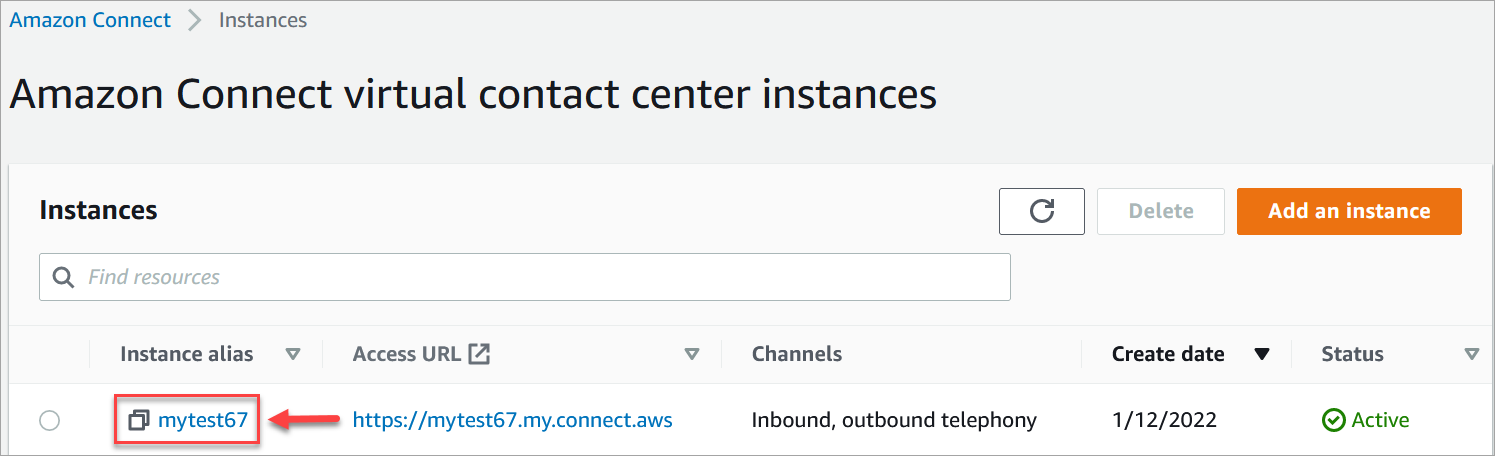
. Na página Instâncias, escolha o alias da instância. O alias da instância também é o nome da instância, que aparece na URL do Connect Customer. A imagem a seguir mostra a página de instâncias do contact center virtual Connect Customer, com uma caixa ao redor do alias da instância.
-
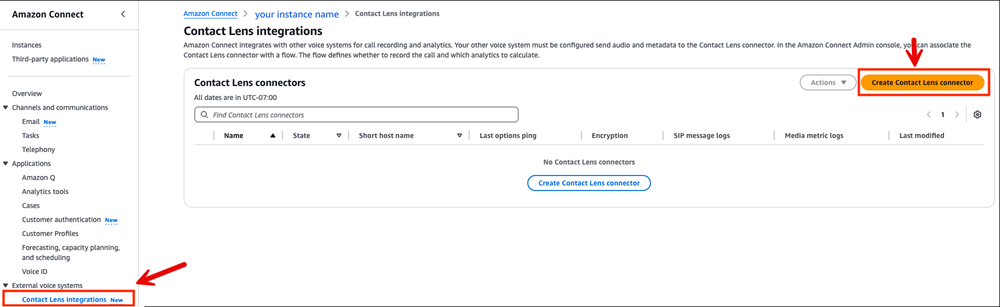
No console Connect Customer, no painel de navegação, escolha Sistemas de voz externos, Contact Lensintegrações e, em seguida, escolha Criar Contact Lens conector, conforme mostrado na imagem a seguir.
-
Na página Conector do Contact Lens, digite um nome amigável para o conector.
-
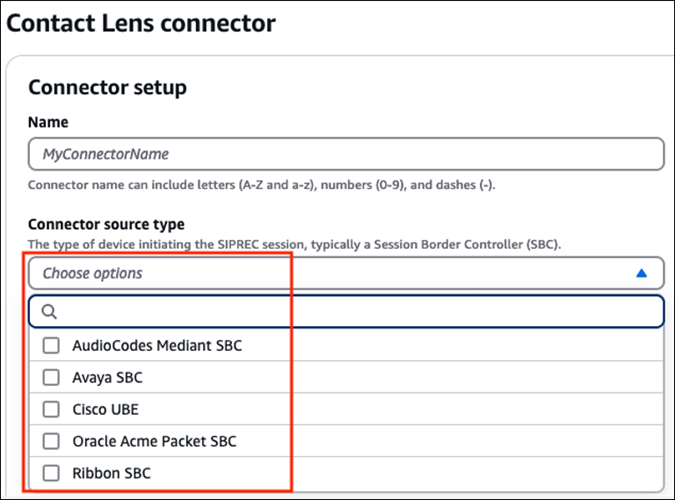
Em Tipo de origem do conector, use o menu suspenso para selecionar em uma lista de tipos de origem do conector disponíveis. Normalmente, esse é um Session Boarder Controller (SBC) externo que iniciará a sessão SIPREC. A imagem a seguir mostra um exemplo de lista suspensa de tipos de origem.
-
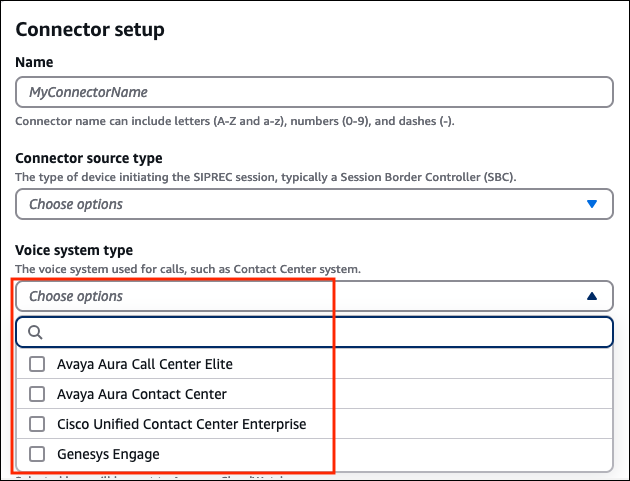
Em Tipo de sistema de voz, use a lista suspensa para selecionar o sistema de voz usado para a chamada. Normalmente, esse é o seu sistema externo de central de atendimento. A imagem a seguir mostra um exemplo de lista suspensa dos tipos de sistema de voz.
-
Habilite a criptografia e o registro em log das mensagens de métricas SIP e de mídia.
-
O Amazon Chime SDK Voice Connector usa certificados de servidor TLS emitidos pelo Amazon Trust Services. A maioria dos sistemas operacionais modernos confia no Amazon Trust Services por padrão. Se esse não for o caso de sua infraestrutura SIP e você habilitar a criptografia, talvez seja necessário adicionar os certificados de CA raiz Starfield e Amazon Trust Services, excluindo as raízes da UE, aos seus repositórios fiduciários. Você pode encontrar esses certificados aqui
. -
Embora o registro em log seja opcional, recomendamos que você o habilite para ajudar a depurar problemas de integração.
-
-
Na seção Endereços IP de origem, você pode configurar um intervalo de endereços IP de origem que têm permissão para enviar voz a esse conector.
-
Na seção Credenciais - opcional, recomendamos que você crie credenciais. Elas podem ajudar a autenticar as sessões do SIPREC.
nota
Se você fizer isso, precisará fornecer as mesmas credenciais ao configurar seu sistema externo.
-
Se desejar, adicione tags para identificar, organizar, procurar, filtrar e controlar quem pode acessar esse conector. Para obter mais informações, consulte Adicione tags aos recursos no Connect Customer.
-
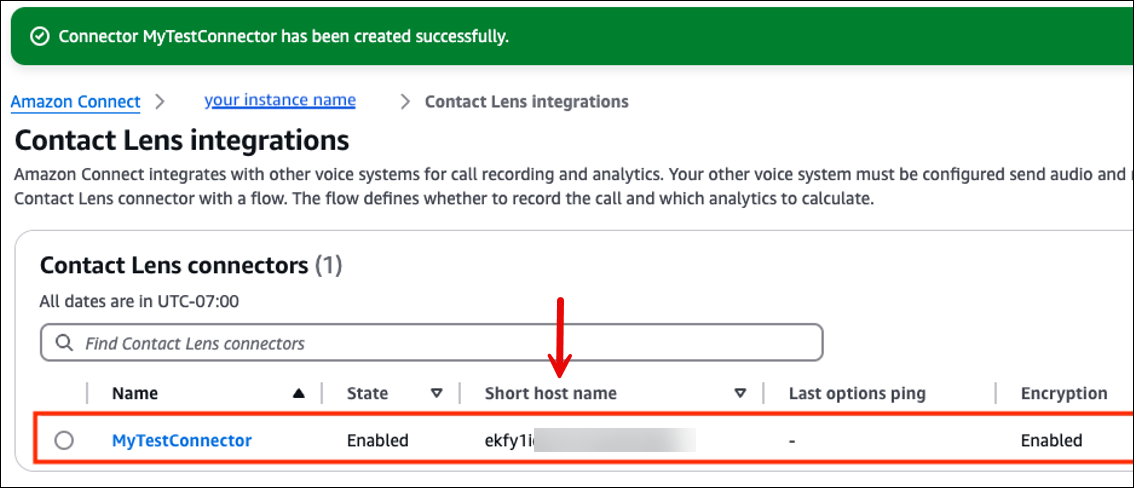
Escolha Criar conector do Contact Lens para criar o conector. Depois que o conector é criado, uma mensagem de êxito é exibida.
-
Na página Integrações do Contact Lens, você verá o nome curto do host. Esse é o host ao qual seu sistema de voz externo enviará o tráfego de voz SIPREC.
Ao configurar seu sistema de voz externo, você usará o nome de domínio totalmente qualificado do host, não esse nome curto.
-
Você terminou de criar o conector do Contact Lens. Prossiga para a próxima etapa: Configurar seu sistema de voz externo para integração ao Contact Lens.
