As traduções são geradas por tradução automática. Em caso de conflito entre o conteúdo da tradução e da versão original em inglês, a versão em inglês prevalecerá.
Módulos de fluxo para funções reutilizáveis no Connect Customer
Os módulos de fluxo são seções reutilizáveis de um fluxo. Você pode criá-los para extrair lógica repetível nos fluxos e criar funções comuns. Por exemplo:
-
Você pode criar um módulo que envie mensagens de texto SMS aos clientes.
-
Você pode invocar o módulo em fluxos que lidam com situações em que os clientes desejam redefinir as senhas, verificar os saldos bancários ou receber uma senha de uso único.
Os benefícios de usar os módulos são os seguintes:
-
Simplifique o gerenciamento de funcionalidades comuns em todos os fluxos. Por exemplo, um módulo SMS pode validar o formato do número de telefone, confirmar as preferências de aceitação de SMS e integrar-se a um serviço de SMS, como o Amazon Pinpoint.
-
Torne mais eficiente o processo de manter os fluxos. Por exemplo, você pode propagar rapidamente as alterações em todos os fluxos que invocam um módulo de fluxo.
-
Ajuda a separar as responsabilidades do designer de fluxo. Por exemplo, você pode ter designers de módulos técnicos e designers de fluxo não técnicos.
-
Suporte para experiências mais reutilizáveis e dinâmicas com módulos de fluxo. Por exemplo, você pode definir um módulo com input/output objetos e ramificações personalizados para serem reutilizados em diferentes casos de uso do fluxo de contato.
-
Gerenciamento mais fácil do módulo de fluxo. Você pode criar várias versões imutáveis de seus módulos para rastrear e testar as alterações de forma eficaz. Além disso, você pode criar aliases que apontam para versões específicas, permitindo que você atualize os aliases conforme necessário para implementar alterações em todos os fluxos de contato que fazem referência a eles.
Onde você pode usar módulos
Você pode usar módulos em todos os tipos de fluxo.
Limitações
-
Os módulos não permitem substituir os dados locais do fluxo de chamada. Isso significa que você não pode usar o seguinte com módulos:
-
Atributos externos
-
Atributos do Amazon Lex
-
Atributos do Customer Profiles
-
atributos de assistência do agente
-
Métricas de fila
-
Informações armazenadas do cliente
-
-
Ao usar um módulo para invocar outros módulos: Um módulo usado como ferramenta só pode invocar outros módulos usados como ferramentas.
-
Se seu módulo contiver blocos que não são suportados pelo tipo de fluxo específico, essa incompatibilidade pode fazer com que os blocos assumam a ramificação de erro.
Para passar qualquer dado para um módulo, ou para obter qualquer dado de um módulo, você precisa passar e recuperar atributos.
Por exemplo, você quer dados que sejam gravados no Lambda (um atributo externo) e os passa para o módulo para que possa tomar uma decisão. O Lambda identifica se o cliente é um membro VIP. Você precisa dessas informações dentro do módulo porque, se o cliente for um membro VIP, será necessário reproduzir uma mensagem agradecendo a adesão. Como o Lambda padrão não está disponível dentro de um módulo, você usa atributos para passar e recuperar dados.
Use o módulo dentro do módulo
Você pode invocar módulos dentro de outros módulos, suportando até cinco níveis de aninhamento com um limite de pilha para evitar invocações recursivas. Esse recurso promove a reutilização de código, oferece suporte a projetos modulares complexos e melhora a organização de soluções de grande escala, levando a fluxos de trabalho mais eficientes e fáceis de manter.
Exemplo de módulos aninhados
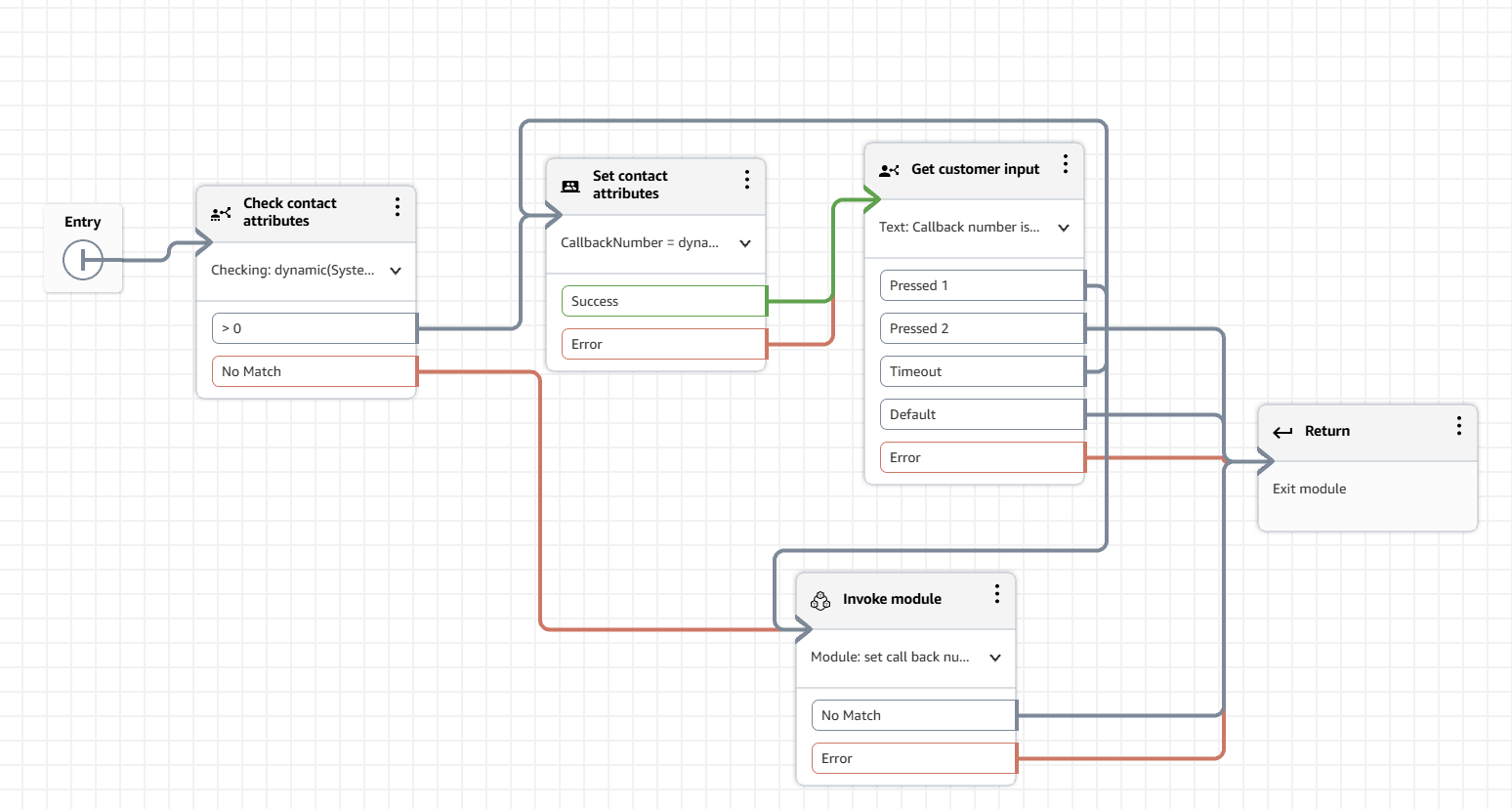
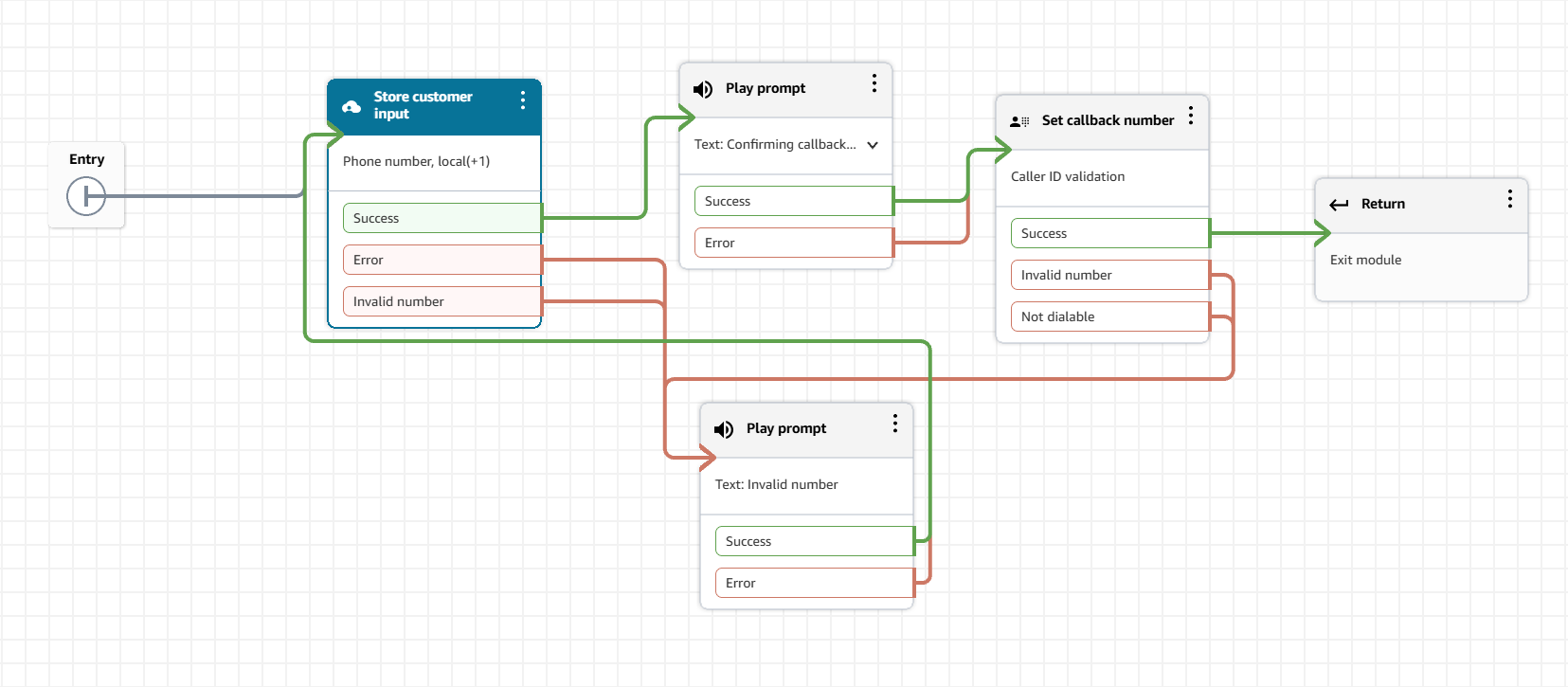
Este módulo mostra como verificar o número de retorno de chamada dos clientes e permite que eles atualizem o número de retorno de chamada invocando um submódulo. Os fluxos que invocam esse módulo podem definir e atualizar o número de retorno de chamada do cliente.
A seguir está uma imagem do módulo de retorno de chamada do cliente que invoca o submódulo para definir o número de retorno de chamada:
A seguir está uma imagem do submódulo set call back number:
Permissões de perfil de segurança para módulos
Antes de adicionar módulos aos fluxos de entrada, você deve ter permissões em seu perfil de segurança. Por padrão, os perfis de administrador e CallCenterManager de segurança têm essas permissões.
Crie um módulo básico
Para obter informações sobre o número de módulos que você pode criar para cada instância do Connect Customer, consulteConnect Customer service quotas.
-
Faça login no console Connect Customer com uma conta atribuída a um perfil de segurança que tenha permissões para criar módulos.
-
No menu de navegação, escolha Routing (Roteamento), Contact flows (Fluxos de contato).
-
Escolha Módulos, Criar módulo de fluxo.
-
(opcional) Na guia Detalhes, você pode inserir uma descrição e adicionar 50 tags para o módulo.
-
Na guia Designer, adicione os blocos que você deseja ao seu módulo. Quando terminar, escolha Publicar. Isso torna o módulo disponível para uso em outros módulos e fluxos.
Adicionar um módulo a um fluxo
-
Faça login no console Connect Customer com uma conta atribuída a um perfil de segurança que tenha permissões para criar fluxos. Você não precisa de permissões para criar módulos.
-
No menu de navegação, escolha Routing (Roteamento), Contact flows (Fluxos de contato).
-
Escolha Criar fluxo e selecione qualquer tipo de fluxo.
-
Para adicionar um módulo, vá até a seção Integrar e escolha Invocar módulo de fluxo.
-
Quando terminar de criar o fluxo, escolha Publicar.
Exemplo de módulo
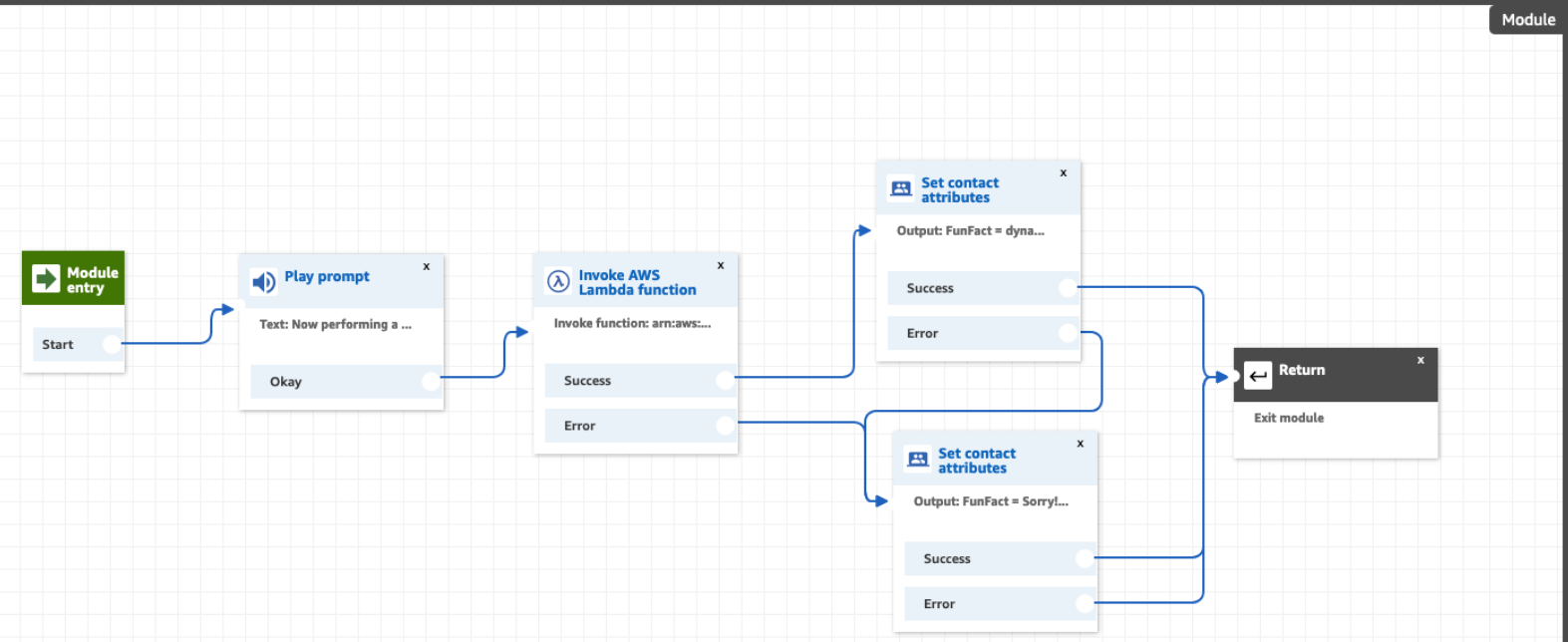
Este módulo mostra como obter uma curiosidade aleatória invocando uma função do Lambda. O módulo usa um atributo de contato ($.Attributes.FunFact) para recuperar a curiosidade. Os fluxos que invocam esse módulo podem afetar FunFact os clientes, dependendo do tipo de contato recebido.
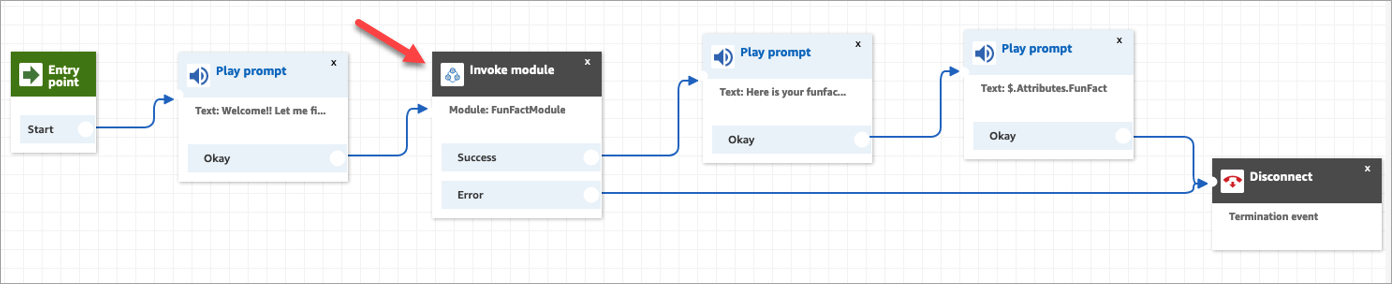
Os fluxos de entrada na instância podem invocar esse módulo comum e obter a curiosidade.
A seguir está uma imagem do FunFact módulo:
A seguir está uma imagem do FunFactSampleFlow que invoca o módulo:
Controle de versão e aliasing de módulos
Para melhorar a eficiência da manutenção e reduzir os riscos de implantação, o controle de versão e o aliasing são compatíveis com os módulos. As versões do módulo são instantâneos imutáveis para garantir que cada versão do módulo permaneça inalterada, fornecendo consistência e confiabilidade. Com aliases de módulo, você pode atribuir nomes descritivos às versões para facilitar a identificação e o gerenciamento. O rastreamento de revisão mais recente é atualizado automaticamente para a versão mais recente quando você invoca um módulo e seleciona $.LATEST como alias.
Criar versão para módulos
Você pode criar versões de seus módulos para rastrear mudanças e manter diferentes iterações.
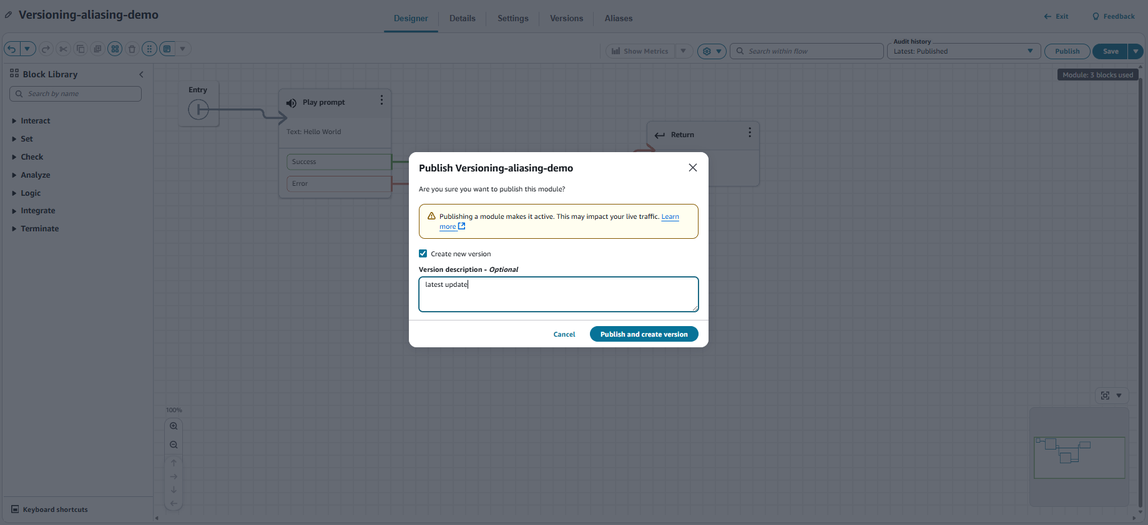
Crie alias para módulos
Você pode criar aliases que apontam para versões específicas do módulo para facilitar o gerenciamento.
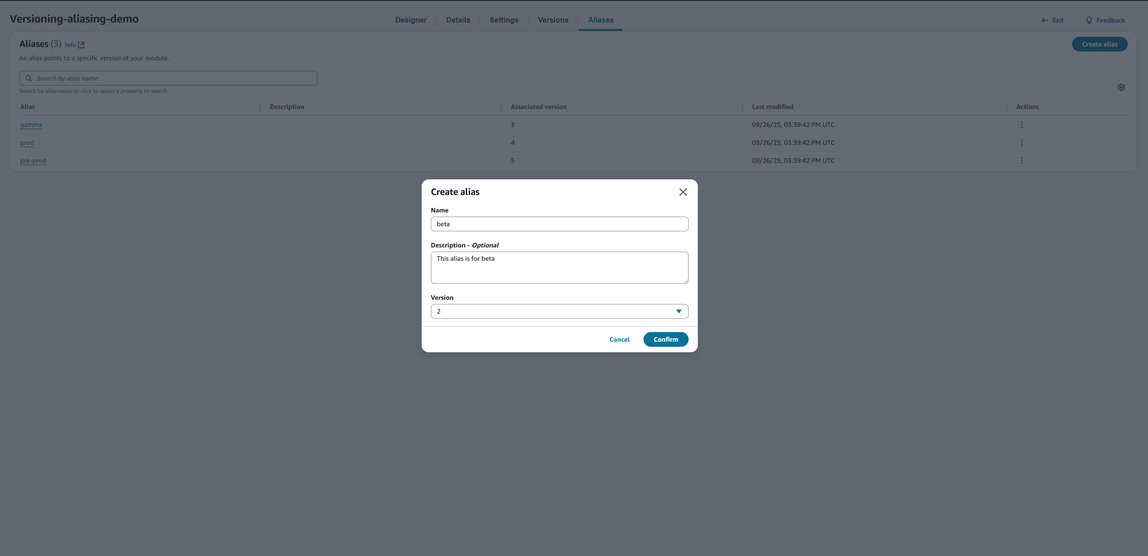
Exibir uma versão específica ou alias dos módulos
Você pode visualizar versões ou aliases específicos de seus módulos no modo somente leitura.

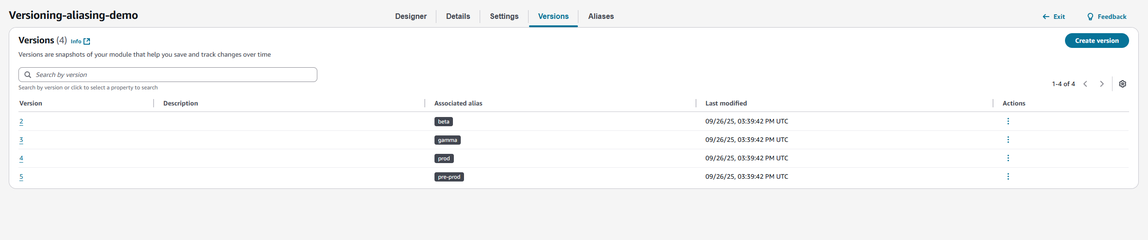
Escolha a versão ou o alias específico para visualizar os módulos no modo somente leitura:
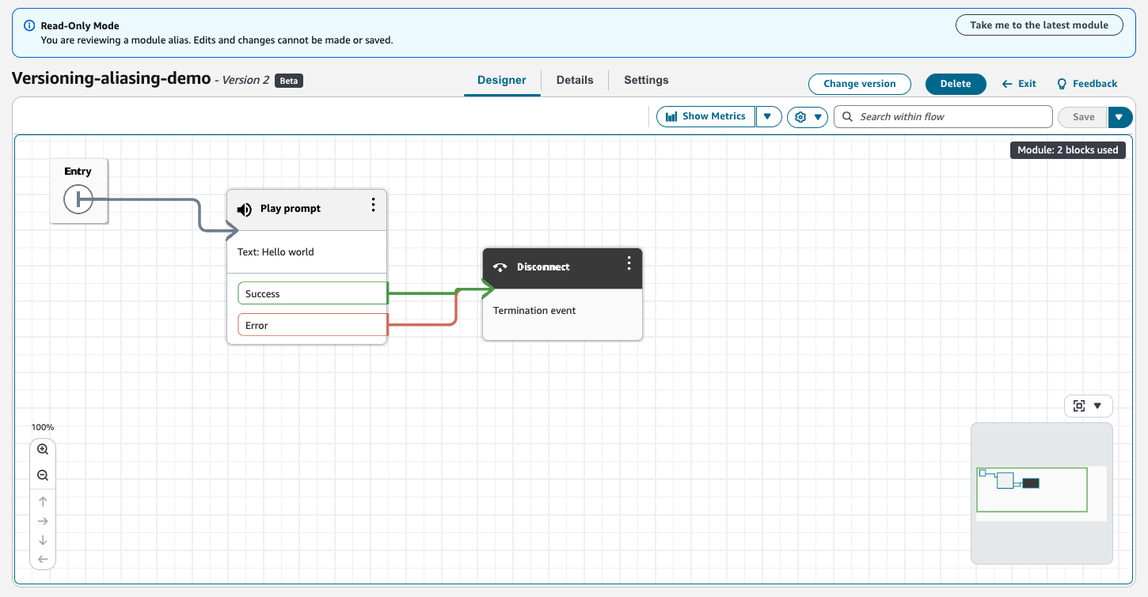
Use versões de módulo e alias em fluxos
Você pode referenciar versões ou aliases de módulos específicos ao invocar módulos em seus fluxos.
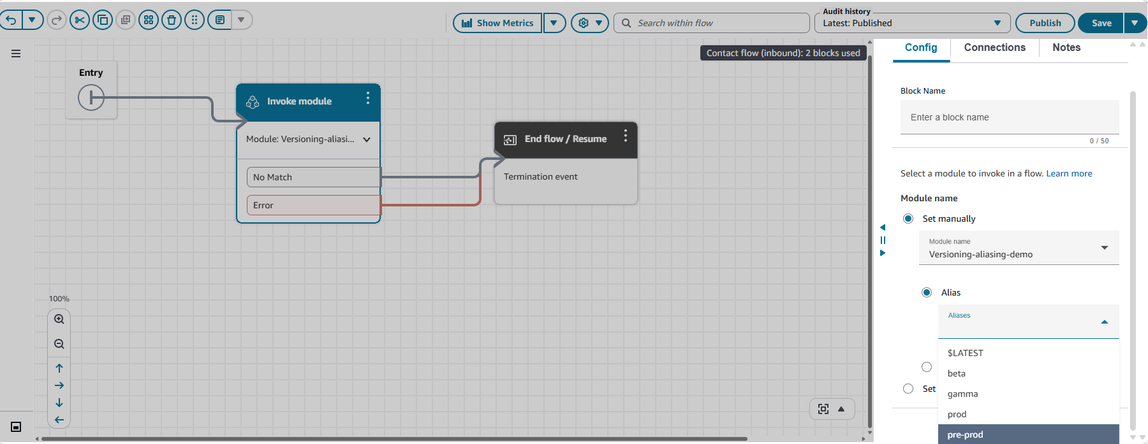
Crie um módulo de bloco personalizado
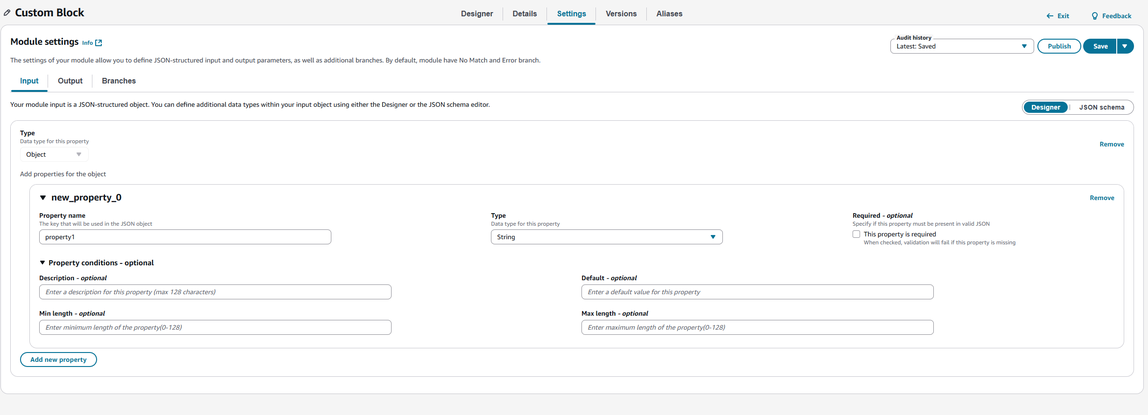
Você pode começar a criar um módulo de bloco personalizado navegando até a guia Configurações do seu módulo de fluxo novo ou existente. Aqui, você pode configurar os tipos de dados de entrada e saída para o seu módulo. Embora os input/output esquemas usem como padrão o Tipo de objeto, você tem flexibilidade para definir outros tipos de dados para propriedades nos esquemas raiz de entrada e saída, os seguintes tipos de dados são suportados: String, Number, Integer, Boolean, Object, Array e Null.
Configurar módulo de bloco personalizado
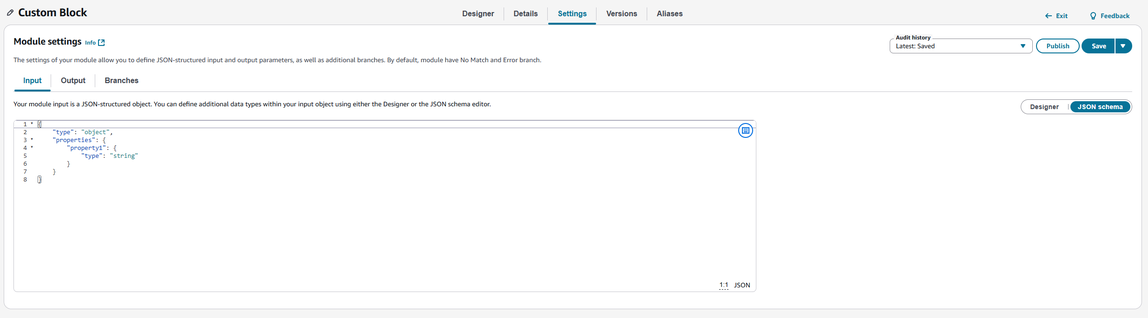
Você pode começar a criar um módulo de bloco personalizado navegando pela guia Configurações do seu módulo de fluxo novo ou existente. Você pode configurar qualquer tipo de dados de entrada e saída para seu módulo; no entanto, o input/output esquema é do tipo Objeto por padrão. Para propriedades no esquema raiz de entrada e saída, os tipos de dados suportados são String, Number, Integer, Boolean, Object, Array e Null.
Você pode usar o modo Designer para criar a estrutura do modelo de entrada e saída ou pode usar o esquema JSON para defini-las.
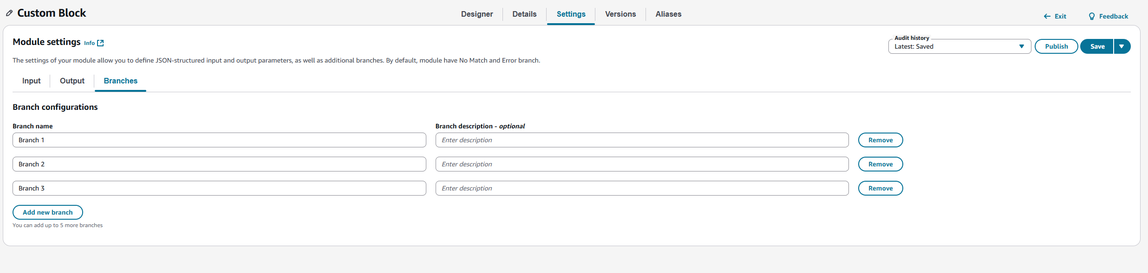
Você pode definir até 8 ramificações personalizadas para seu módulo.
Acessando atributos relacionados ao módulo
Como parte do aprimoramento do módulo de blocos personalizados, um novo módulo de namespace é introduzido para você acessar as entradas do módulo em um módulo, a saída e os resultados dos fluxos ou módulos que estavam chamando o módulo. Você pode armazenar esses atributos usando o Bloco de fluxo no Connect Customer: defina os atributos do contato bloco ou usá-los diretamente por meio de uma referência JSONPath. Para obter detalhes sobre os atributos do módulo, consulteLista de atributos de contato disponíveis no Connect Customer e suas referências JSONPath.
Exemplo de módulo de bloco personalizado
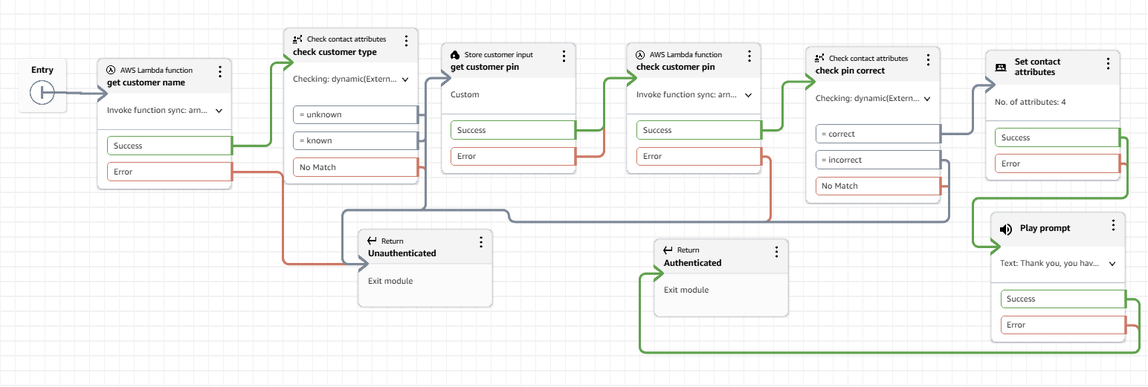
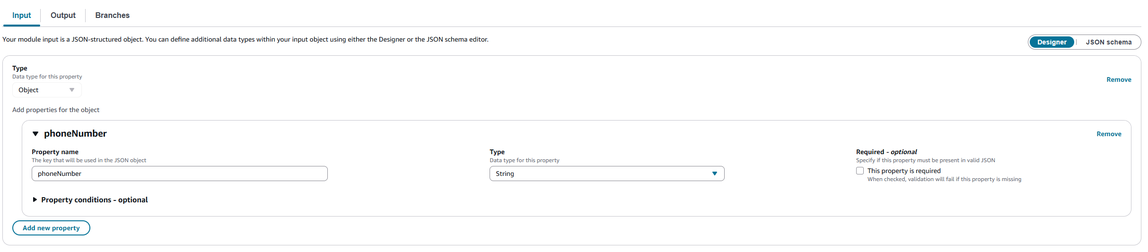
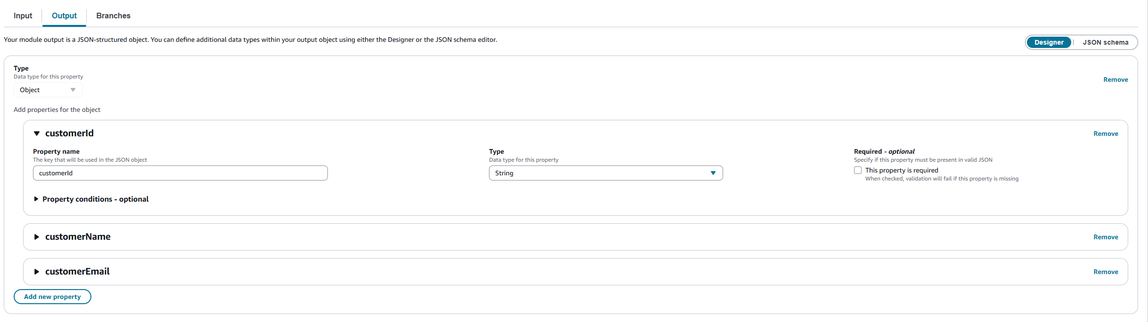
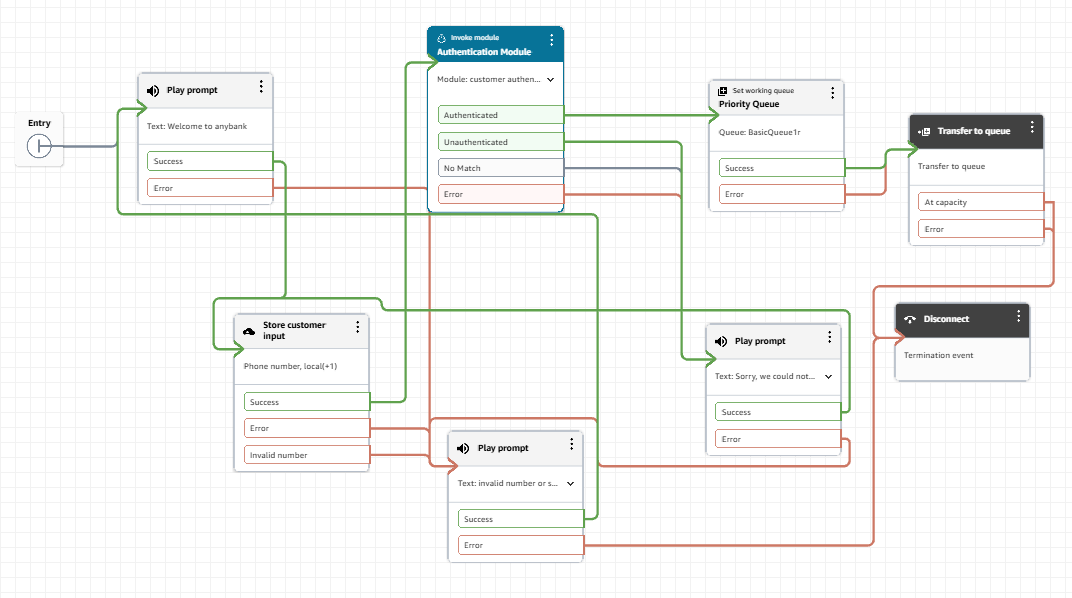
Este módulo mostra como fazer com que os clientes sejam autenticados com base no número de telefone e no PIN fornecidos, invocando as funções do Lambda. O módulo recebe uma entrada como número de telefone e gera o CustomerID, CustomerName e CustomerEmail. O módulo também suporta 2 ramificações personalizadas que são autenticadas e não autenticadas. Os fluxos que invocam esse módulo podem simplesmente passar um número de telefone para autenticar clientes e obter informações básicas do cliente para outras ações.
A seguir está uma imagem do módulo de autenticação com configurações:

Veja a seguir uma imagem de um exemplo de fluxo de suporte ao cliente que invoca o módulo para autenticar o cliente usando um número de telefone:
Crie um módulo como ferramentas
Permitir que os módulos de fluxo sejam invocados fora de um fluxo por vários sistemas como unidades de execução independentes, expandindo sua utilidade e apoiando casos de uso poderosos com ferramentas de automação estabelecidas, como o Q in Connect, nas quais os agentes de IA podem usar módulos como ferramentas para realizar ações identificadas durante interações de atendimento ao cliente, como executar fluxos de trabalho de pagamento e fluxos de trabalho automatizados de tarefas. Com essa abordagem, você pode definir a lógica de negócios uma vez como módulos e executá-la em vários canais e contextos, garantindo consistência e reduzindo a sobrecarga de desenvolvimento.
Crie um novo módulo como ferramenta

Crie um módulo como ferramenta a partir do módulo existente
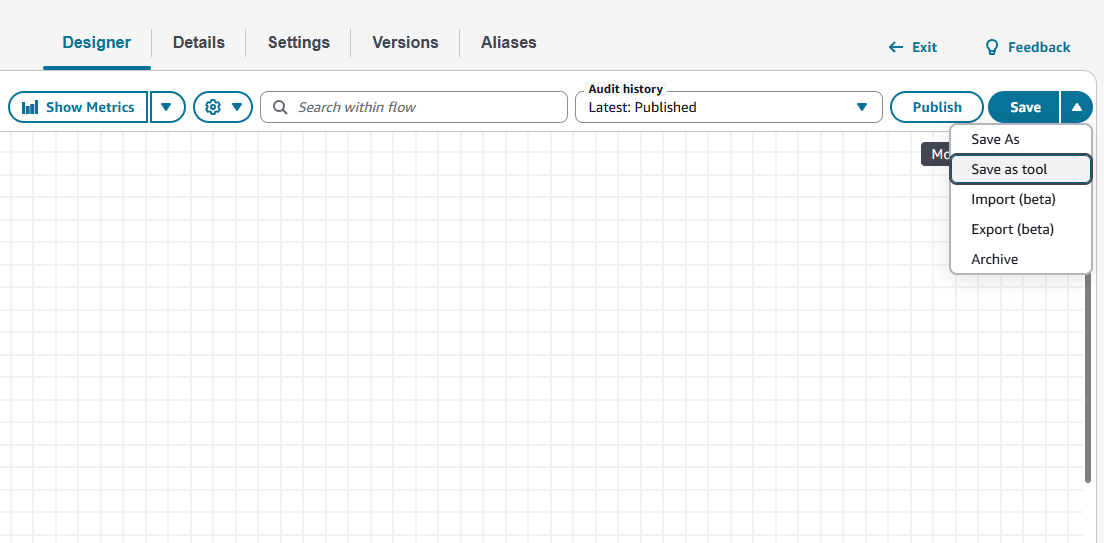
Módulo como blocos suportados por ferramentas
Ao criar um novo módulo de ferramentas, você só verá a lista de blocos suportados da biblioteca de blocos para criar seu módulo. Para converter seu módulo existente como ferramenta, você verá quais são seus blocos existentes que não são suportados em um módulo de ferramenta. A lista de blocos a seguir é suportada pelo módulo como ferramenta.
| Blocos |
|---|
| Casos |
| ChangeRoutingPriority |
| CheckCallProgress |
| CheckContactAttributes |
| CheckHoursOfOperation |
| CheckQueueStatus |
| CheckStaffing |
| CheckVoiceId |
| CreatePersistentContactAssociation |
| CreateTask |
| CustomerProfiles |
| DataTable |
| DistributeByPercentage |
| GetQueueMetrics |
| InvokeFlowModule |
| InvokeLambdaFunction |
| InvokeThirdPartyAction |
| Loop |
| Retomar |
| ResumeContact |
| Return |
| SendMessage |
| SetAttributes |
| SetCallbackNumber |
| SetCustomerQueueFlow |
| SetDisconnectFlow |
| SetEventHook |
| SetHoldFlow |
| SetLoggingBehavior |
| SetQueue |
| SetRecordingAndAnalyticsBehavior |
| SetRoutingCriteria |
| SetRoutingProficiency |
| SetVoice |
| SetVoiceId |
| SetWhisperFlow |
| SetWisdomAssistant |
| TagContact |
