As traduções são geradas por tradução automática. Em caso de conflito entre o conteúdo da tradução e da versão original em inglês, a versão em inglês prevalecerá.
Gerenciamento de casos
nota
Você pode voltar ao método antigo de gerenciamento de casos escolhendo Usar a experiência antiga no banner na parte superior do console do Support Center. Para obter mais informações, consulte Experiência antiga: criação de casos de suporte e gerenciamento de casos.
No Console de gerenciamento da AWS, você pode criar três tipos de casos de clientes em Suporte:
-
Casos de suporte a contas e cobrança estão disponíveis para todos os clientes da AWS . É possível obter ajuda com perguntas sobre cobranças e contas.
-
Solicitações de Service limit increase (Aumento de limite do serviço) também estão disponíveis para todos os clientes da AWS . Para obter mais informações sobre as cotas de serviço padrão, anteriormente chamadas de limites, consulte AWS Service Quotas na Referência geral da AWS.
-
Casos de Technical support (Suporte técnico) conectam você ao suporte técnico para obter ajuda com problemas técnicos relacionados aos serviços e, em alguns casos, aplicativos de terceiros. Se você tiver o suporte Básico, não poderá criar um caso de suporte técnico.
Observações
-
Para alterar o plano de suporte, consulte Alteração AWS Support Planos.
-
Para fechar a conta, consulte, Fechar uma conta no Manual do usuário do AWS Billing .
-
Para encontrar tópicos comuns de solução de problemas Serviços da AWS, consulteRecursos de solução de problemas.
-
Se você é cliente de um AWS Partner que faz parte do e usa o Suporte Revendido AWS Partner Network, entre em contato AWS Partner diretamente com você para resolver problemas relacionados ao faturamento. AWS Support não posso ajudar com problemas não técnicos do Resold Support, como cobrança e gerenciamento de contas. Para saber mais, consulte os seguintes tópicos:
-
Descrever o problema
Faça a descrição com o máximo de detalhes possível. Inclua informações de recursos relevantes com outras informações que possam nos ajudar a entender o problema. Por exemplo, para solucionar problemas de performance, inclua time stamps e logs. Para solicitações de recursos ou perguntas de orientação geral, inclua uma descrição do seu ambiente e a finalidade.
Ao fornecer o máximo de detalhes possível, você aumenta as chances de que seu caso seja resolvido rapidamente.
Escolher um nível inicial de gravidade do caso de suporte
Ao criar um caso de suporte, certifique-se de que a severidade correta esteja definida e que você forneça o máximo de informações possível.
Você pode criar um caso de suporte com a gravidade mais alta permitida pelo seu plano de suporte. No entanto, uma prática recomendada é escolher a gravidade mais alta apenas para casos que não podem ser contornados ou que afetam diretamente as aplicações de produção. Para obter informações sobre como criar seus serviços para que a perda de um único recurso não afete seus aplicativos, consulte o artigo AWS técnico
A tabela a seguir lista os níveis de gravidade, tempos de resposta e exemplos de problemas.
Observações
-
Se você tiver um plano AWS Business Support+, AWS Enterprise Support ou AWS Unified Operations, poderá reatribuir o nível de severidade do seu caso de suporte para refletir as mudanças na urgência e no impacto nos negócios. Por exemplo, você pode alterar seu caso de suporte de Sistema afetado para Sistema de produção afetado. Quando você altera a gravidade do caso, AWS Support recebe uma notificação e encaminha o caso de acordo com o novo nível de gravidade. Para obter mais informações, consulte Alterar o nível de gravidade do seu caso de suporte.
-
Se você tiver um Suporte plano Básico, não poderá alterar o nível de gravidade de um caso de suporte depois de criá-lo. Se sua situação mudar, trabalhe com o Suporte agente.
-
Para obter mais informações sobre o nível de severidade, consulte a Referência de API do AWS Support.
| Gravidade | Código de nível de severidade | First-response hora | Descrição e plano de suporte |
|---|---|---|---|
|
Orientações gerais |
low |
24 horas |
Você tem uma pergunta de desenvolvimento geral ou quer solicitar um recurso. (plano AWS Business Support+, AWS Enterprise Support ou AWS Unified Operations) |
|
Sistema prejudicado |
normal |
12 horas |
Non-critical as funções do seu aplicativo estão se comportando de forma anormal ou você tem uma pergunta de desenvolvimento urgente. (plano AWS Business Support+, AWS Enterprise Support ou AWS Unified Operations) |
|
Sistema de produção prejudicado |
high |
4 horas |
Funções importantes de seu aplicativo estão prejudicadas ou reduzidas. (plano AWS Business Support+, AWS Enterprise Support ou AWS Unified Operations) |
|
Sistema de produção desativado |
urgent |
1 hora |
Sua empresa está sendo afetada de forma significativa. Funções importantes de seu aplicativo não estão disponíveis. (plano AWS Business Support+, AWS Enterprise Support ou AWS Unified Operations) |
| Business-critical sistema inativo | critical |
|
Sua empresa está em risco. Funções essenciais de seu aplicativo não estão disponíveis. |
Noções básicas AWS Support tempos de resposta
AWS Support faz todos os esforços razoáveis para responder à sua solicitação inicial dentro do prazo indicado. Para obter informações sobre o escopo do suporte de cada Suporte plano, consulte AWS Support recursos
Se você tem um plano AWS Business Support+, AWS Enterprise Support ou AWS Unified Operations, você tem acesso 24 horas por dia para suporte técnico.
nota
Se você escolher o japonês como seu idioma de contato preferencial para casos de suporte, o suporte em japonês poderá estar disponível da seguinte forma:
-
Se você precisar de atendimento ao cliente para casos de suporte não técnico, o suporte em japonês estará disponível durante o horário comercial no Japão, definido das 9h às 18h, horário padrão do Japão (GMT+9), excluindo feriados e fins de semana.
-
Se você tiver um plano AWS Business Support+, AWS Enterprise Support ou AWS Unified Operations, o suporte técnico estará disponível o dia todo, todos os dias em japonês.
Se você escolher chinês como seu idioma de contato preferido para casos de suporte, o suporte em chinês pode estar disponível da seguinte forma:
-
Se você precisar de atendimento ao cliente para casos de suporte não técnico, o suporte em chinês estará disponível das 9h às 18h (GMT+8), exceto feriados e fins de semana.
-
Se você tiver um plano AWS Business Support+, AWS Enterprise Support ou AWS Unified Operations, o suporte técnico estará disponível o dia todo, todos os dias em chinês.
Se você escolher o coreano como seu idioma de contato preferencial para casos de suporte, o suporte em coreano poderá estar disponível da seguinte forma:
-
Se você precisar de atendimento ao cliente para casos de suporte não técnico, o suporte em coreano estará disponível durante o horário comercial na Coreia, definido como das 9h às 18h, horário padrão da Coreia (GMT+9), exceto feriados e fins de semana.
-
Se você tiver um plano AWS Business Support+, AWS Enterprise Support ou AWS Unified Operations, o suporte técnico estará disponível o dia todo, todos os dias em coreano.
Se você escolher o turco como seu idioma de contato preferido para casos de suporte, o suporte em turco poderá estar disponível da seguinte forma:
-
Se você precisar de atendimento ao cliente para casos de suporte não técnico, o suporte em turco está disponível durante o horário comercial na Turquia, definido das 9h às 18h (GMT+3), exceto feriados e fins de semana.
-
Se você tiver um plano AWS Business Support+, AWS Enterprise Support ou AWS Unified Operations, o suporte técnico estará disponível o dia todo, todos os dias em inglês.
Alterar o nível de gravidade do seu caso de suporte
Se você tiver um plano AWS Business Support+, AWS Enterprise Support ou AWS Unified Operations, poderá reatribuir o nível de severidade do seu caso de suporte para refletir as mudanças na urgência e no impacto nos negócios. Por exemplo, você pode alterar seu caso de suporte de Sistema afetado para Sistema de produção afetado. Quando você altera a gravidade do caso, AWS Support recebe uma notificação e atende ao caso de acordo com o novo nível de gravidade.
nota
As contas ou faturamentos japoneses (JP), os pedidos de aumento de cotas de serviço (SQIR) e as contas ou faturamentos turcos (TR) criados nesses idiomas têm uma gravidade padrão e não podem ser alterados.
Para alterar a gravidade de um caso de suporte, execute as seguintes etapas:
-
Faça login no AWS Support Center Console
. dica
No Console de gerenciamento da AWS, você também pode escolher o ícone de ponto de interrogação (
 ) e, em seguida, escolher Centro de suporte.
 -
Selecione o caso cujo nível de gravidade você deseja alterar.
-
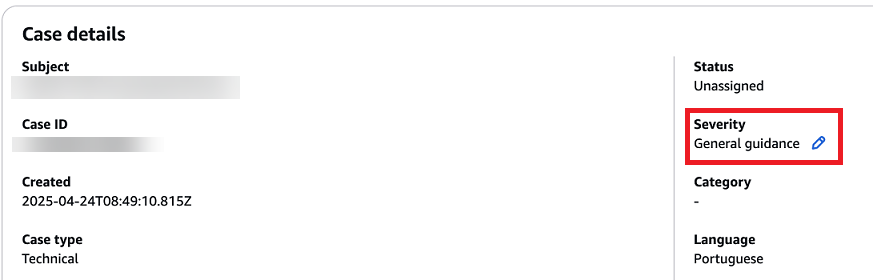
Em Detalhes do caso, escolha o ícone de lápis ao lado do campo Gravidade, como mostra o exemplo a seguir.
-
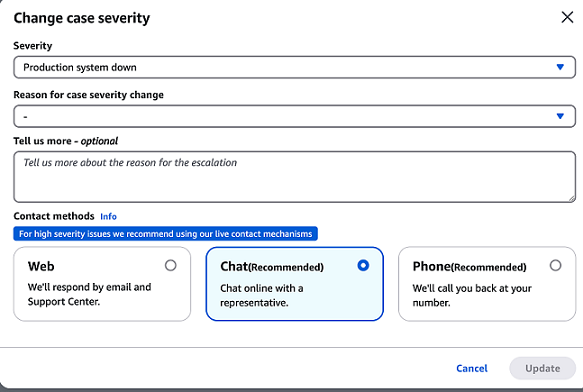
Em Gravidade, escolha o novo nível de gravidade entre as seguintes opções:
Orientações gerais
Sistema prejudicado
Sistema de produção prejudicado
Sistema de produção desativado
Business-critical sistema inativo
-
Em Motivo da alteração da gravidade do caso, escolha entre as opções disponíveis o motivo pelo qual você está modificando a gravidade do caso.
-
(Opcional) Em Conte-nos mais, insira informações adicionais sobre essa mudança.
-
Execute um destes procedimentos:
-
Se estiver diminuindo a gravidade do caso de suporte ou se estiver elevando-a de Orientação geral para Sistema comprometido ou Sistema de produção comprometido, escolha Atualizar.
-
Se você estiver aumentando a severidade do sistema de produção inativo ou Business-critical do sistema inativo, use uma das opções na seção Métodos de contato para interagir e AWS Support, em seguida, escolha Atualizar. O exemplo a seguir mostra as opções disponíveis na seção Métodos de contato.
-
nota
-
Se você atualizar a severidade do seu caso de suporte para Sistema de produção inativo ou Business-critical sistema inativo, deverá esperar 60 minutos antes de poder alterar a gravidade novamente.
-
Se o seu caso de suporte estiver atualmente configurado como Business-critical sistema inativo, você será solicitado a iniciar um contato ao vivo com, em AWS Support vez de atribuir uma severidade maior.
-
Se você estiver aumentando o nível de gravidade do seu caso de suporte depois de já tê-lo aumentado pelo menos uma vez, poderá se deparar com um período de espera. Por exemplo, se alterar a gravidade de Sistema comprometido para Sistema de produção comprometido às 6h, seu caso de suporte ficará abaixo do tempo de primeira resposta de 4 horas para o nível de gravidade Sistema de produção comprometido. Nesse cenário, você poderá atualizar o nível de gravidade novamente às 10h, após a janela de 4 horas. Para obter uma lista dos tempos de primeira resposta para cada nível de severidade, consulte a tabela em Noções básicas AWS Support tempos de resposta.
