As traduções são geradas por tradução automática. Em caso de conflito entre o conteúdo da tradução e da versão original em inglês, a versão em inglês prevalecerá.
Autorizar um espaço de trabalho do Slack
Depois de autorizar seu espaço de trabalho e dar permissão ao AWS Support aplicativo para acessá-lo, você precisará de uma função AWS Identity and Access Management (IAM) para seu. Conta da AWS O AWS Support aplicativo usa essa função para chamar operações de API AWS Support e cotas de serviço para você. Por exemplo, o AWS Support aplicativo usa a função para chamar a CreateCase operação e criar um caso de suporte para você no Slack.
Observações
Seu canal do Slack herda as permissões do perfil do IAM. Todos os usuários no canal do Slack têm as mesmas permissões especificadas na política IAM anexada ao perfil. Por exemplo, se sua política do IAM concede permissões completas de leitura e gravação para seus casos de suporte, qualquer pessoa no seu canal do Slack poderá criar, atualizar e resolver seus casos de suporte. Se a sua política do IAM permitir permissões somente leitura para o perfil, os usuários do seu canal do Slack poderão apenas visualizar seus casos de suporte.
-
Recomendamos que você adicione os espaços de trabalho e canais do Slack necessários para gerenciar suas operações de suporte. Recomendamos que você configure canais privados e convide apenas usuários que sejam necessários.
Você deve autorizar cada espaço de trabalho do Slack que deseja usar para sua Conta da AWS. Se você tiver várias Contas da AWS, deverá entrar em cada conta e repetir o procedimento a seguir para autorizar o espaço de trabalho. Se a sua conta pertence a uma das AWS Organizations , e você deseja autorizar várias contas, vá para Authorize multiple accounts (Autorizar várias contas).
Para autorizar o espaço de trabalho do Slack para seu Conta da AWS
-
Faça login no AWS Support Center Console
e escolha Slack configuration (Configuração do Slack). -
Na página Getting started (Começar), escolha Authorize workspace (Autorizar espaço de trabalho).
-
Caso ainda não tenha feito login no Slack, na página Sign in to your workspace (Fazer login em seu espaço de trabalho), insira seu nome do workspace e escolha Continue (Continuar).
-
Na página O AWS Support está solicitando permissão para acessar o nome-do-seu-espaço-de-trabalho do Slack, escolha Permitir.
nota
Se você não puder permitir que o Slack acesse seu espaço de trabalho, verifique se você tem permissões do administrador do Slack para adicionar o AWS Support aplicativo ao espaço de trabalho. Consulte Pré-requisitos.
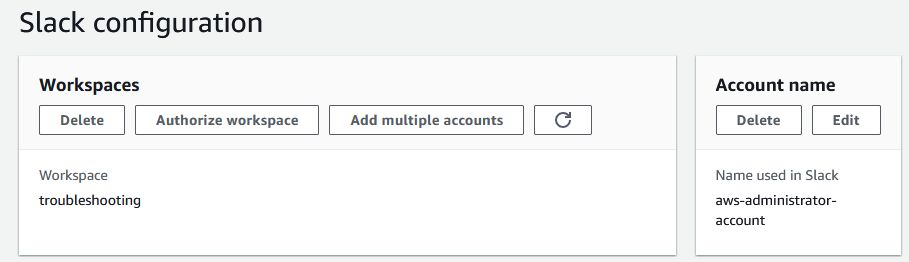
Na página Slack configuration (Configuração do Slack), o nome do seu espaço de trabalho aparece em Workspaces (Espaços de trablho).
-
(Opcional) Para adicionar mais espaços de trabalho, escolha Authorize workspace (Autorizar espaço de trabalho) e repita as etapas 3 e 4. Você pode adicionar até cinco espaços de trabalho à sua conta.
-
(Opcional) Por padrão, seu número de Conta da AWS identificação aparece como o nome da conta no seu canal do Slack. Para alterar esse valor, em Account name (Nome da conta), escolha Edit (Editar), insira o nome da conta e selecione Save (Salvar).
dica
Use um nome que você e a sua equipe possam reconhecer facilmente. O AWS Support aplicativo usa esse nome para identificar sua conta no canal Slack. É possível atualizá-lo a qualquer momento.
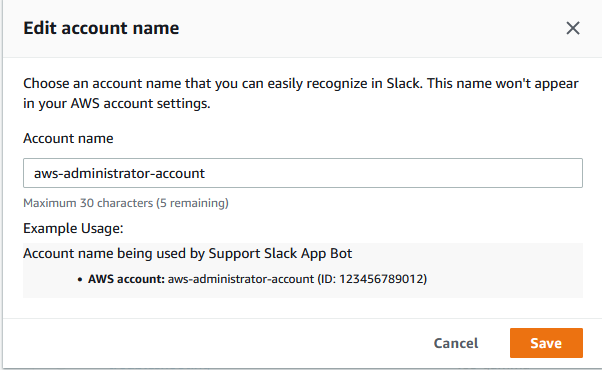
Seu espaço de trabalho e o nome da conta aparecem na página Slack configuration (Configuração do Slack).
Autorizar várias contas
Se sua conta pertencer a uma organização em AWS Organizations, você pode autorizar várias a Contas da AWS usar o mesmo espaço de trabalho do Slack. Você pode usar AWS CloudFormation modelos para automatizar esse processo ou configurar manualmente cada conta usando a API do AWS Support aplicativo.
Use AWS CloudFormation modelos do
Você pode usar o AWS CloudFormation Terraform para criar seus recursos de AWS Support aplicativo em várias contas. Essa é a abordagem recomendada para gerenciar várias contas em grande escala.
Para obter mais informações, consulte Criação de AWS Support aplicativos nos recursos do Slack com AWS CloudFormation.
Use o comando AWS Support API do aplicativo
Se preferir não usar AWS CloudFormation modelos, você pode autorizar manualmente várias contas usando a API do AWS Support aplicativo. Conclua as etapas a seguir para cada conta de membro que você deseja adicionar ao espaço de trabalho do Slack.
Para autorizar manualmente várias contas
-
Na conta de gerenciamento (a conta em que você criou o espaço de trabalho do Slack), autorize o espaço de trabalho do Slack. Para obter mais informações, consulte o procedimento emAutorizar um espaço de trabalho do Slack.
-
Em cada conta de membro, chame a operação da
RegisterSlackWorkspaceForOrganizationAPI para registrar o espaço de trabalho do Slack para essa conta.Essa operação adiciona a conta do membro ao espaço de trabalho do Slack que foi autorizado pela conta de gerenciamento.
-
Em cada conta de membro, crie uma função do IAM com as permissões necessárias para o AWS Support aplicativo. Para obter mais informações, consulte Gerenciando o acesso ao AWS Support App.
-
Em cada conta de membro, chame a operação da
CreateSlackChannelConfigurationAPI para configurar um canal do Slack para essa conta.Essa operação associa o canal Slack à conta do membro e especifica a função do IAM que o AWS Support aplicativo usa para ligar AWS Support e as operações de cotas de serviço.
nota
Cada conta membro deve fazer parte da mesma organização da conta de AWS Organizations gerenciamento que autorizou o espaço de trabalho do Slack.
