기계 번역으로 제공되는 번역입니다. 제공된 번역과 원본 영어의 내용이 상충하는 경우에는 영어 버전이 우선합니다.
고객 및 에이전트가 파일을 공유하고 업로드할 수 있도록 CCP에서 첨부 파일 활성화
고객과 에이전트가 채팅, 이메일 및 작업을 사용하여 파일을 공유하고 에이전트가 사례에 파일을 업로드하도록 허용할 수 있습니다. 이 주제의 단계를 완료하면 에이전트의 연락처 제어판에 첨부 파일 아이콘이 자동으로 나타나 채팅, 이메일 및 작업에 대한 첨부 파일을 공유할 수 있습니다.
중요
연결 파일 유형 및 크기 제한을 구성하는 Connect Customer 관리자 웹 사이트의 연결 페이지는 레거시 https:// 도메인에서 사용할 수 없습니다. 인스턴스가 여전히 레거시 도메인을 사용하는 경우이 주제의 3단계를 완료하기 전에 your-instance-alias.awsapps.com/connect/https:// 도메인으로 업데이트합니다. 자세한 내용은 이 안내서의 Connect Customer 도메인 업데이트 섹션을 참조하세요.your-instance-alias.my.connect.aws/
중요
이메일 첨부 파일에 대해이 주제의 1단계와 4단계를 완료해야 합니다(Amazon S3 버킷 생성 및 CORS 정책 구성). 이렇게 하지 않고 아직 인스턴스에 대한 첨부 파일 공유 활성화를 선택한 경우 이메일 채널이 인스턴스에 대해 작동하지 않습니다.
지원되는 파일 유형 목록은 Connect Customer 기능 사양 섹션을 참조하세요.
호스팅된 커뮤니케이션 위젯을 사용하지 않는 경우 첨부 파일 공유를 지원하도록 고객 대상 채팅 인터페이스를 업데이트해야 합니다.
사용자 지정 채팅 애플리케이션을 사용하나요? 첨부 파일 공유를 지원하기 위해 추가한 API(StartAttachmentUpload, CompleteAttachmentUpload 및 GetAttachment)를 확인합니다.
맞춤형 에이전트 애플리케이션을 사용하고 계신가요? 첨부된 파일 API를 확인하세요. StartAttachedFileUpload, CompleteAttachedFileUpload, GetAttachedFile, BatchGetAttachedFileMetadata, DeleteAttachedFile.
1단계: 첨부 파일 활성화
-
https://console.aws.amazon.com/connect/
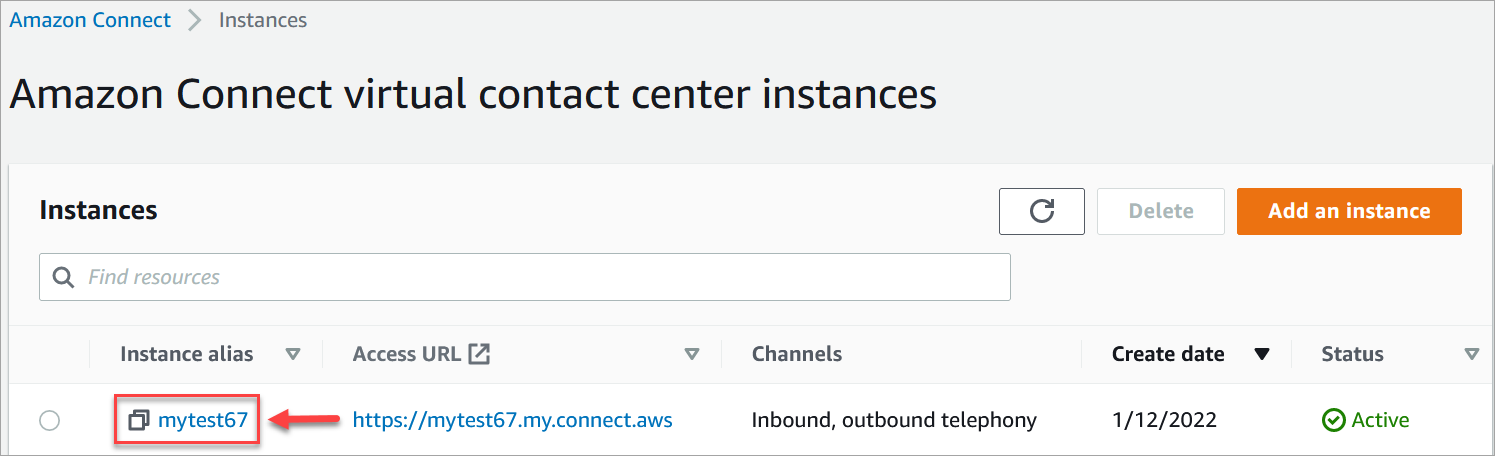
Connect Customer 콘솔을 엽니다. 인스턴스 페이지에서 인스턴스 별칭을 선택합니다. 인스턴스 별칭은 고객 연결 URL에 표시되는 인스턴스 이름이기도 합니다. 다음 이미지는 인스턴스 별칭 주위에 상자가 있는 고객 가상 콜센터 인스턴스 연결 페이지를 보여줍니다.
-
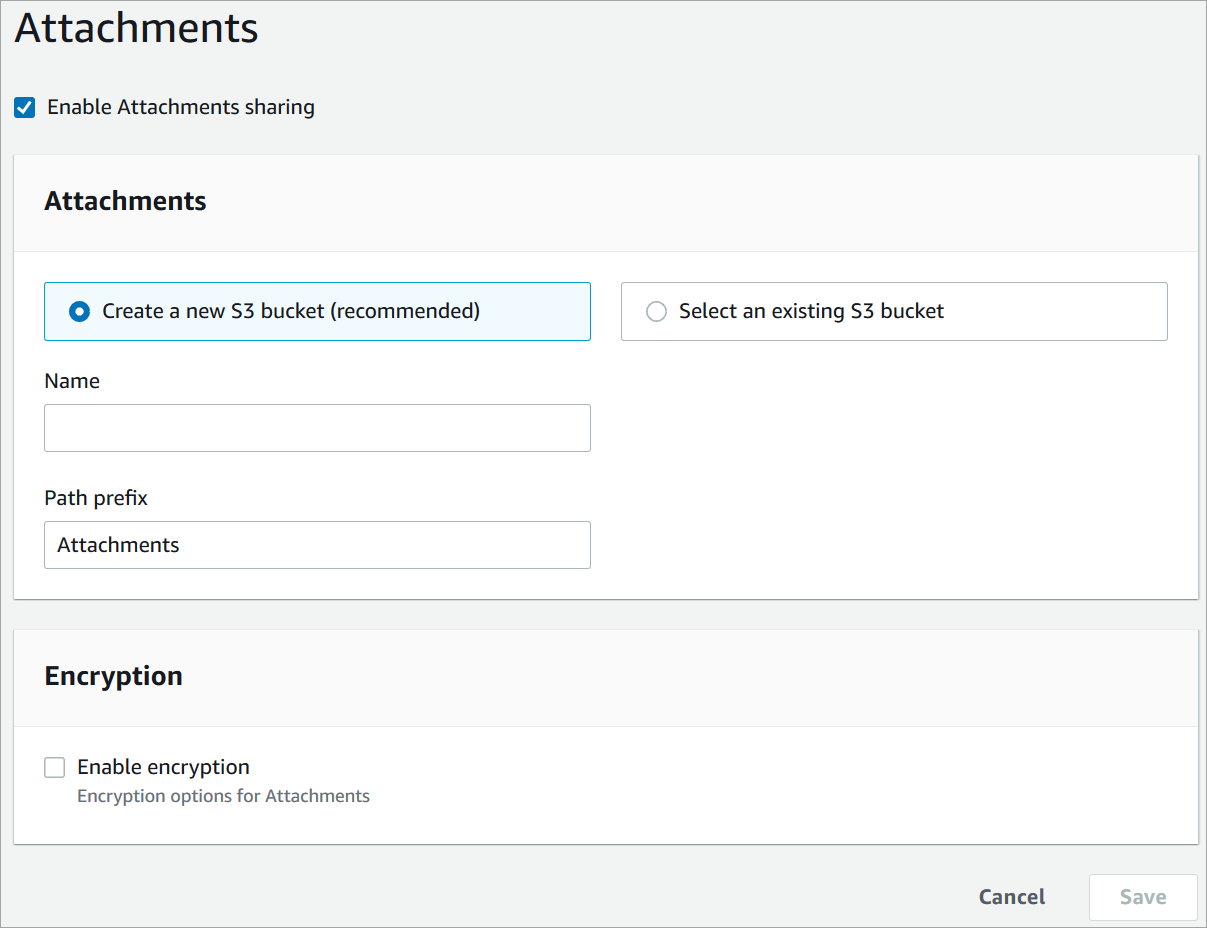
데이터 스토리지 페이지의 첨부 파일에서 편집을 선택하고 첨부 파일 공유 활성화를 선택한 다음 저장을 선택합니다.
스토리지 옵션이 다음 이미지와 비슷하게 나타납니다.
-
첨부 파일이 저장되는 Amazon S3 버킷 위치를 변경할 수 있습니다. 기본적으로 기존 Connect Customer 버킷이 연결에 대한 새 접두사와 함께 사용됩니다.
참고
현재 Connect Customer는 객체 잠금이 활성화된 S3 버킷을 지원하지 않습니다.
연결 기능은 스테이징 위치와 최종 위치라는 두 개의 Amazon S3 위치를 사용합니다.
다음은 스테이징 위치에 대한 유의 사항입니다.
-
스테이징 위치는 비즈니스 검증 흐름의 일부로 사용됩니다. Connect Customer는
GetAttachedFile또는GetAttachmentAPIs. -
스테이징 접두사는 선택한 버킷 경로를 기반으로 Connect Customer에서 생성합니다. 특히, 여기에는 파일을 저장하는 위치의 S3 접두사가 포함되며 여기에 스테이징이 추가됩니다.
-
스테이징 접두사의 데이터 보존 정책을 1일로 변경하는 것이 좋습니다. 이렇게 하면 스테이징 파일 저장 요금이 부과되지 않습니다. 지침은 Amazon S3 사용 설명서의 S3 버킷에 대한 수명 주기 규칙을 생성하려면 어떻게 해야 합니까?를 참조하세요.
주의
-
파일 스테이징 위치의 수명 주기만 변경하세요. 실수로 전체 Amazon S3 버킷의 수명 주기를 변경하면 모든 대화 기록 및 첨부 파일이 삭제됩니다.
-
S3 버킷 버전 관리가 활성화되지 않은 경우 S3 객체가 영구적으로 삭제됩니다.
-
-
2단계: 파일 연결 구성 권한 활성화
관리자가 파일 첨부 파일 설정을 보거나 수정할 수 있도록 하려면 보안 프로필에 적절한 권한을 할당합니다.
-
고객 연결 콘솔에서 사용자, 보안 프로필을 선택합니다.
-
수정하려는 보안 프로필을 선택합니다.
-
설정 섹션을 확장합니다.
-
파일 첨부 파일에서 할당할 권한을 선택합니다.
-
보기 - 사용자가 파일 첨부 파일 설정을 볼 수 있도록 허용합니다.
-
편집 - 사용자가 첨부 파일 크기 및 유형을 포함한 파일 첨부 파일 설정을 보고 수정할 수 있습니다.
-
모두 - 파일 첨부 파일 설정에 대한 보기 및 편집 권한을 모두 부여합니다.
-
-
저장을 선택합니다.
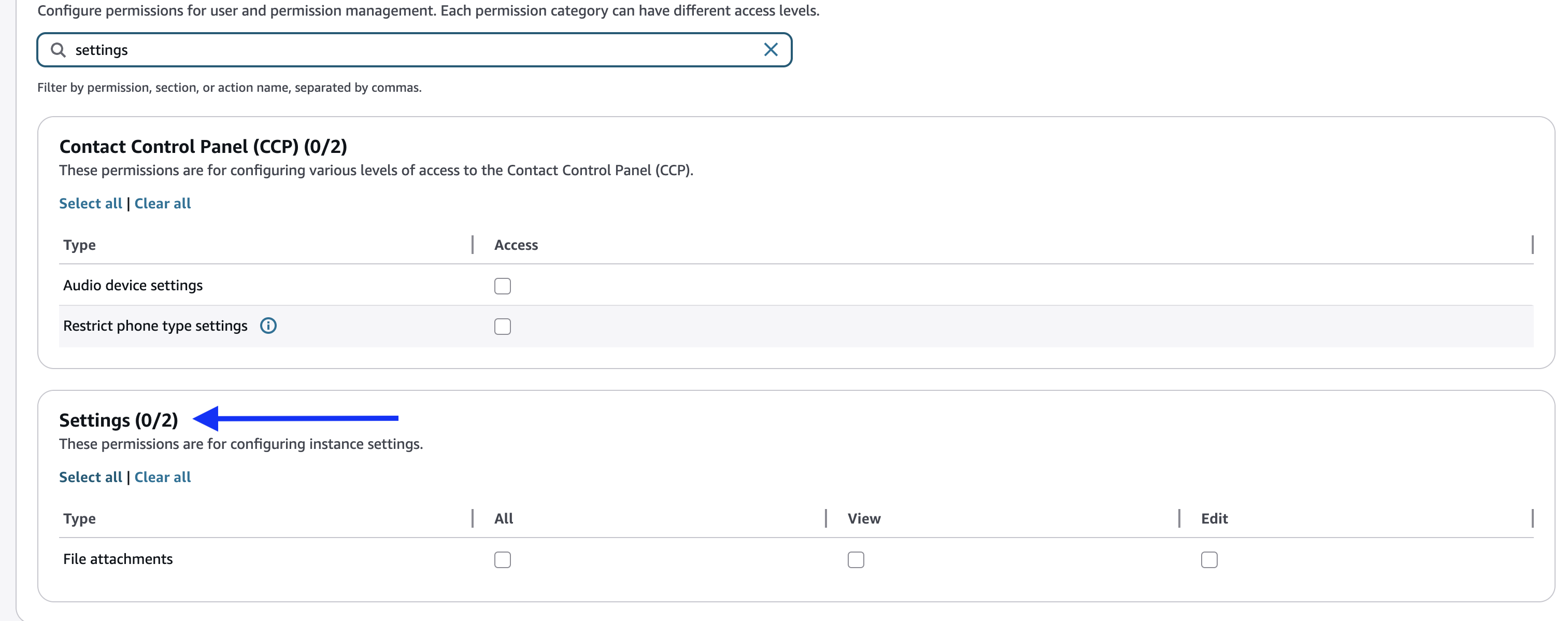
파일 연결 권한이 있는 보안 프로필을 할당한 사용자는 왼쪽 탐색 메뉴의 채널 아래에 설정 아이콘이 표시됩니다. 여기에서 할당된 권한을 기반으로 파일 첨부 파일 설정을 보거나 편집할 수 있습니다.
3단계: 첨부 파일 유형 및 크기 제한 구성
첨부 파일을 활성화하고 권한을 할당한 후 각 채널에 대해 허용되는 파일 유형과 최대 파일 크기를 독립적으로 구성할 수 있습니다. 구성은 채널별로 이메일, 채팅, 작업 및 사례로 범위가 지정됩니다. 한 채널을 변경해도 다른 채널에는 영향을 주지 않습니다.
첨부 파일 유형 및 크기 제한을 구성하려면
-
고객 관리자 연결 웹 사이트의 왼쪽 탐색 창에서 설정 아이콘(톱니 모양 아이콘)을 선택합니다.
-
첨부 파일 페이지에서 편집을 선택합니다.
다음 이미지는 읽기 전용 모드의 첨부 파일 페이지를 보여줍니다.

-
채널에서 각 채널 및 서비스 구성을 개별적으로 선택하여 채널당 다양한 파일 유형 및 크기 제한을 설정합니다. 또는 모든 채널 및 서비스에 하나의 구성 적용을 선택하여 전체 인스턴스에서 동일한 설정을 사용합니다.
-
이메일, 채팅, 작업 또는 사례 중에서 구성할 채널 탭을 선택합니다.
-
사용자 지정 파일 확장명을 추가하려면 파일 확장명 추가 필드에 확장명을 입력하고 확장명 추가를 선택합니다. 허용된 파일 유형을 제거하려면 확장명 옆에 있는 X를 선택합니다.
-
최대 파일 크기에서 슬라이더를 사용하거나 값을 입력하여 선택한 채널의 최대 첨부 파일 크기를 설정합니다.
-
채팅, 작업 및 사례의 경우 최대 파일 크기를 1MB에서 100MB로 구성할 수 있습니다.
-
이메일의 경우 최대 파일 크기는 20MB입니다. 이 제한은 줄일 수 있지만 20MB를 초과할 수 없습니다.
다음 이미지는 편집 모드의 연결 구성을 보여줍니다.

-
-
저장을 선택합니다.
이메일 첨부 파일 제한 사항
-
Amazon SES 제한으로 인해 이메일 첨부 파일은 20MB를 초과할 수 없습니다.
-
이메일 허용 목록에 파일 확장명을 추가하더라도 Amazon SES는 특정 파일 유형을 차단할 수 있습니다. SES가 차단하는 파일 유형 목록은 Amazon Simple Email Service 개발자 안내서의 지원되지 않는 첨부 파일 유형을 참조하세요.
참고
UpdateAttachedFilesConfiguration API를 사용하여 프로그래밍 방식으로 이러한 옵션을 구성할 수도 있습니다. API는 AttachmentScope 파라미터를 사용하여 채널(EMAIL, CHAT, CASE 또는 TASK)을 지정합니다.
4단계: 첨부 파일 버킷에 CORS 정책 구성
고객과 에이전트가 파일을 업로드하고 다운로드할 수 있도록 하려면 첨부 파일에 사용 중인 Amazon S3 버킷에 대한 PUT 및 GET 요청을 허용하도록 교차 오리진 리소스 공유(CORS) 정책을 업데이트하세요. 이는 Amazon S3 버킷에서 공개 읽기/쓰기를 활성화하는 것보다 안전하며 권장되지 않습니다.
첨부 파일 버킷에 CORS를 구성하려면
-
첨부 파일을 저장하기 위한 Amazon S3 버킷의 이름 찾기:
https://console.aws.amazon.com/connect/
Connect Customer 콘솔을 엽니다. -
고객 연결 콘솔에서 데이터 스토리지를 선택하고 Amazon S3 버킷 이름을 찾습니다.
-
https://console.aws.amazon.com/s3/
에서 S3 콘솔을 엽니다. -
Amazon S3 콘솔에서 Amazon S3 버킷을 선택합니다.
-
권한 탭을 선택하고 아래로 스크롤하여 교차 오리진 리소스 공유(CORS) 섹션으로 이동합니다.
-
첨부 파일 버킷에 다음 규칙 중 하나가 포함된 CORS 정책을 추가합니다. CORS 정책의 예는 Amazon S3 개발자 안내서의 교차 출처 리소스 공유: 사용 사례 시나리오를 참조하세요.
-
옵션 1: 첨부 파일을 보내고 받을 엔드포인트 나열(예: 비즈니스 웹 사이트 이름) 이 규칙은 웹 사이트에서의 크로스 오리진 PUT 및 GET 요청을 허용합니다(예: http://www.example1.com).
CORS 정책은 다음 예제와 비슷할 수 있습니다.
[ { "AllowedMethods": [ "PUT", "GET" ], "AllowedOrigins": [ "http://www.example1.com", "http://www.example2.com" ], "AllowedHeaders": [ "*" ] } ] -
옵션 2:
AllowedOrigin에*와일드카드 추가 이 규칙은 모든 오리진의 크로스 오리진 PUT 및 GET 요청을 허용하므로 엔드포인트를 나열할 필요가 없습니다.CORS 정책은 다음 예제와 비슷할 수 있습니다.
[
    {
        "AllowedMethods": [
            "PUT",
            "GET"
        ],
        "AllowedOrigins": [
            "*"
            ],
       "AllowedHeaders": [
            "*"
            ]
    }
]
-
5단계(선택 사항): APIs와 통합하여 사용자 지정 UIs 개선
out-of-the-box 채팅 UI 또는 에이전트 워크스페이스를 건너뛰는 경우 고객 참가자 연결 APIs 또는 고객 연결 파일 연결 APIs를 사용하여 자체 UIs를 구축하고 사례 및 채팅에 대한 연결 지원을 제공할 수 있습니다. 두 API 세트에서 작동하는 일반적인 단계를 확인하려면 Working with attachments를 참조하세요.
다음 단계
조직에서 파일 공유를 위해 마련할 수 있는 규정 준수 요구 사항 또는 보안 정책을 충족하려면 첨부 파일 스캔을 활성화하는 것이 좋습니다. 자세한 내용은 Connect Customer에서 첨부 파일 스캔 설정 단원을 참조하십시오.
첨부 파일이 표시되지 않나요?
에이전트가 채팅 메시지에서 첨부 파일을 받고 보내는 데 문제가 있다고 보고하는 경우 내부 방화벽 또는 누락된 CORS 정책은 채팅, 이메일, 작업 또는 사례 첨부 파일에 대한 액세스를 차단합니다. 섹션을 참조하세요.
