翻訳は機械翻訳により提供されています。提供された翻訳内容と英語版の間で齟齬、不一致または矛盾がある場合、英語版が優先します。
Connect Customer ナレッジベースを設定してクイックレスポンスを保存する
クイックレスポンスを保存するには、Connect Customer ナレッジベースを作成する必要があります。 Connect Customer 管理者ウェブサイトを使用して、1 つの選択でナレッジベースを作成できます。サイトは AWS 所有のキー を使用してデータを暗号化します。
注記
CreateKnowledgeBase API コールでカスタム ServerSideEncryptionConfiguration を指定して、独自のキーを作成できます。詳細については、このガイドの「AI エージェントの初期セットアップ」を参照してください。
次の手順では、 Connect Customer 管理ウェブサイトを使用して Connect Customer ナレッジベースを作成する方法について説明します。
ナレッジベースを作成するには
-
https://instance name.my.connect.aws/ で Connect Customer 管理者ウェブサイトにログインします。管理者アカウント、またはセキュリティプロファイルに [コンテンツ管理 - クイックレスポンス - 作成] アクセス許可のあるアカウントを使用します。
-
ナビゲーションバーで、[コンテンツ管理] を選択し、[クイックレスポンス] を選択します。
-
[クイックレスポンス] ページで、[今すぐ始める] をクリックします。
注記
[今すぐ始める] ボタンが表示されない場合は、管理者セキュリティプロファイルを持つアカウントでサインインするか、別の管理者に支援を要請します。
-
このプロセスが完了するまでページを開いたままにします。このプロセスが完了するまでページを更新しないでください。インジケーターにステータスが表示されます。
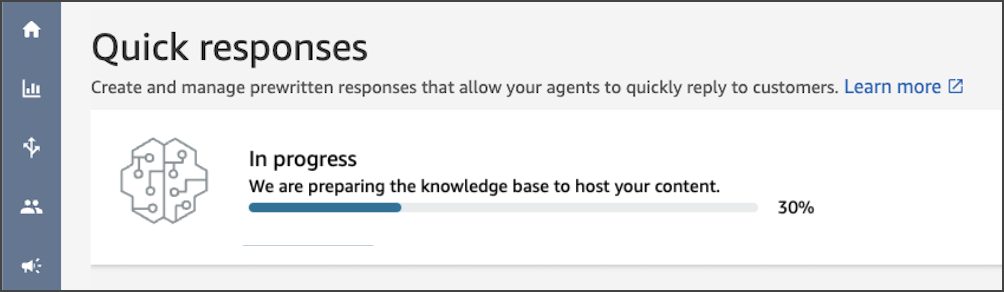
完成したナレッジベースには、クイックレスポンスの例が 2 つ提供されています。
-
サンプルレスポンスは、Connect Customer インスタンスに存在する場合、基本的なルーティングプロファイルに関連付けられます。
-
このサンプルレスポンスは [非アクティブ] に設定されています。つまり、エージェントは表示したり検索したりできません。サンプルクイックレスポンスを有効にすると、基本ルーティングプロファイルに割り当てられたエージェントがサンプルクイックレスポンスを表示して検索できるようになります。
-
Connect Customer インスタンスに基本的なルーティングプロファイルが存在しない場合、サンプルのクイックレスポンスはすべてのルーティングプロファイルに関連付けられます。サンプルクイックレスポンスを有効にすると、割り当てられたルーティングプロファイルを問わず、すべてのエージェントがサンプルレスポンスを表示して検索できるようになります。
注記
クイックレスポンスは [チャット] チャネルと E メール チャネルでのみ利用できます。
