翻訳は機械翻訳により提供されています。提供された翻訳内容と英語版の間で齟齬、不一致または矛盾がある場合、英語版が優先します。
Connect Customer で予測用の履歴データをインポートする
Connect Customer には、問い合わせパターンを学習し、適切な予測を行うために十分な履歴データが必要です。デフォルトでは、Connect Customer の履歴問い合わせデータを予測に使用します。Connect Customer の外部アプリケーションから履歴データをインポートして、予測に使用できます。データをインポートすると、Connect Customer はそのデータとインポートされたデータの両方を予測に使用します。ただし、インポートされたデータは Connect Customer データよりも優先されます。
データをインポートすべきとき
次のようなユースケースでは、外部アプリケーションから履歴データをインポートすることをお勧めします。
-
Connect Customer の履歴データが不十分です。Connect Customer の履歴データが 1 年未満の場合は、以前のシステムから履歴データを抽出し、そのデータを Connect Customer にアップロードすることを強くお勧めします。Connect Customer データとアップロードされた履歴データの間でデータを分割しても問題ありません。例えば、2022 年 1 月 1 日に予測を生成し、Connect Customer に 9 か月の履歴 (2021 年 4 月 1 日から 12 月 31 日) がある場合は、3 か月の追加データ (2022 年 1 月 1 日から 3 月 31 日) をインポートして、1 年連続の履歴データセットを利用できるようにすることをお勧めします。
-
Connect Customer の履歴データが正しくありません。過去の問い合わせパターンが正しくない場合 (例えば、コンタクトセンターの広範囲にわたる停電の日に問い合わせボリュームが異常に少ない)、より典型的なデータをインポートして、異常を修正できます。
Connect Customer に 1 年以上の履歴データがある場合は、データのインポートをスキップして予測の作成を開始できます。
重要事項
-
データファイルは .csv ファイルで、必要な形式である必要があります。ファイル形式とデータが要件を満たしていない場合、アップロードは機能しません。履歴データの準備に役立つように、 Connect Customer 管理ウェブサイトから提供されているテンプレートをダウンロードして使用することをお勧めします (「」のステップ 4 を参照履歴データのインポート方法)。
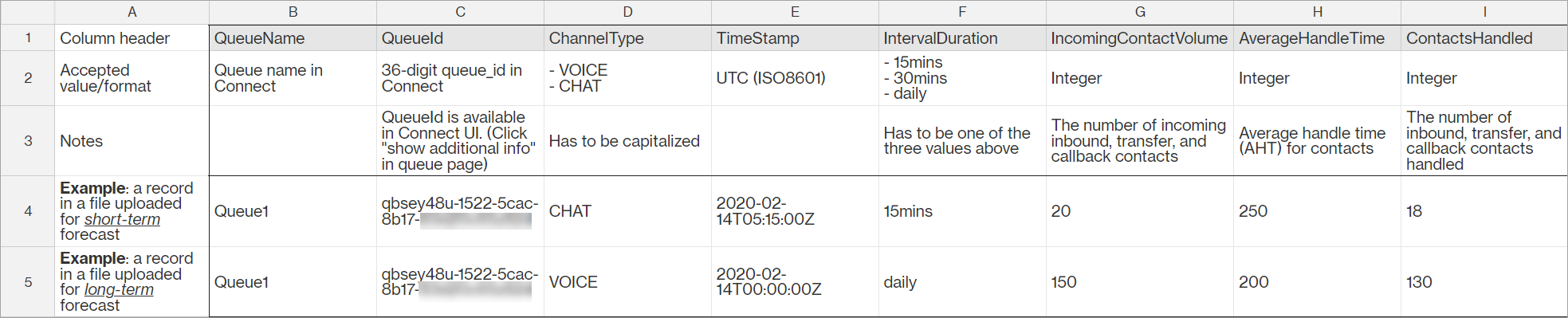
次の図は、CSV テンプレートの例を示しています。最初の行には、
QueueName、QueueId、ChannelTypeなどの見出しがあります。
インポートされるデータの要件は次のとおりです。
-
QueueName: Connect Customer キュー名を入力します。 -
QueueId: Connect Customer キュー ID を入力します。 Connect Customer 管理ウェブサイトでキュー ID を検索するには、左側のナビゲーションで、ルーティング、キューに移動し、キューを選択し、追加のキュー情報を表示するを選択します。キュー ID は、/queue/の後の最後の番号です。 -
ChannelType:VOICE、CHAT、TASK、または を入力しますEMAIL。チャンネルタイプは大文字にする必要があります。 -
TimeStamp: タイムスタンプを ISO8601 形式で入力します。Daily間隔データの場合、時間値は選択したタイムゾーンの午前 0 時である必要があります。 -
IntervalDuration: 短期予測については、予測とスケジュールの間隔に応じて、「15mins」または「30mins」と入力します。長期予測については「daily」と入力します。 -
IncomingContactVolume: インバウンド、転送、およびコールバックコンタクトの数を整数で入力します。 -
AverageHandleTime: 平均処理時間 (秒) を 2 進数/10 進数で入力します。 -
ContactsHandled: 処理されたインバウンド、転送、およびコールバックコンタクトの数を整数で入力します。
-
-
複数のファイルをインポートできます。すべてのデータを 1 つの大きなファイルに統合する必要はありません。必要に応じて、年、キュー、間隔期間タイプなどでデータを分割できます。
複数のファイル間で重複データが見つかった場合、最後にアップロードされたレコードが使用されます。例えば、次のようになります。
-
7 月 1 日から 8 月 1 日までの元の履歴データ (Connect Customer から) があります。
-
新しい履歴データファイル X をアップロードして、7/10 から 8/1 をオーバーライドしました。
-
別の新しい履歴データファイル Y をアップロードして、7/15 から 8/1 をオーバーライドしました。
-
これで、履歴データのベースラインは、7/1 から 7/9 はオリジナル、7/10 から 7/14 はファイル X、7/15 から 8/1 はファイル Y になりました。
-
-
短期および長期予測の履歴データは個別にアップロードする必要があります。
-
15 分または 30 分間隔で集計されたデータは、短期予測に使用されます。
-
日単位で集計されたデータは、長期予測に使用されます。
-
例えば、15 分または 30 分間隔でのみデータをアップロードした場合、長期予測を生成することはできません。
-
CSV ファイルでは、次の特殊文字を使用できます: -、_、.、(、)。スペースを使用できます。
次の図は、Excel で開いた CSV ファイルの例を示しています。
履歴データのインポート方法
-
Analytics、Forecasting - Edit Connect Customer のセキュリティプロファイル権限を持つアカウントを使用して、管理者ウェブサイトにログインします。
詳細については、「アクセス許可の割り当て」を参照してください。
-
Connect Customer ナビゲーションメニューで、分析と最適化、予測を選択し、データのインポートタブを選択します。
-
[データのアップロード] を選択します。
-
[履歴データのアップロード] ダイアログボックスで、[履歴データ用 CSV テンプレートをダウンロードする] を選択します。
-
履歴データを csv ファイルに追加して、[ファイルをアップロードする] を選択してアップロードします。[適用] を選択します。
-
アップロードが失敗した場合は、[ダウンロードの詳細] を選択し、エラーログメッセージを表示して詳細を確認します。次の [予測] ページの図は、[失敗] ステータスメッセージの横にある [詳細のダウンロード] リンクの位置を示しています。
![[予測] ページ、[ステータス] 列、失敗ステータス、[詳細のダウンロード] リンク。](images/wfm-forecasting-import-historical-data-error.png)
次の図は、メモ帳を使用して開いたダウンロード詳細ファイルを示しています。エラーが行 2 にあり、QueueId が無効であることを示しています。

-
予測が正常にアップロードされた場合、[ステータス] = [完了] になり、[アップロードされた日付] は今日の日付になります。
インポートした履歴データを削除する
以前にインポートした履歴データは Connect Customer で削除できます。
注記
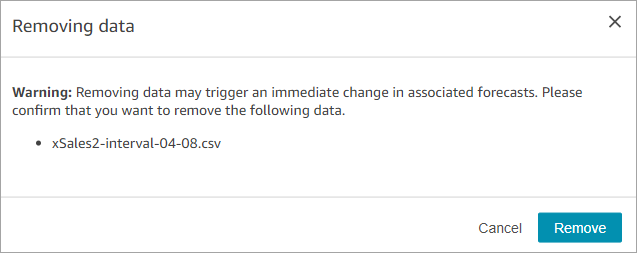
履歴データを削除または追加すると、関連付けられている予測が即座に変更されます。このアクションにより、モデルがトレーニングされる履歴データのベースラインが変更されるためです。
次の図は、データを削除した結果に関する警告メッセージの例を示しています。
インポートされた履歴データが削除されると、最後にアップロードされたデータがベースラインとして使用されます。前の例で見てみましょう。
-
7 月 1 日から 8 月 1 日までの元の履歴データ (Connect Customer から) があります。
-
新しい履歴データファイル X をアップロードして、7/10 から 8/1 をオーバーライドしました。
-
別の新しい履歴データファイル Y をアップロードして、7/15 から 8/1 をオーバーライドしました。
-
これで、履歴データのベースラインは、7/1 から 7/9 はオリジナル、7/10 から 7/14 はファイル X、7/15 から 8/1 はファイル Y になりました。
-
次の場合、
-
ファイル Y を削除すると、ベースラインは、7/1 から 7/9 はオリジナル、7/10 から 8/1 は X になります。
-
ファイル X を削除すると、ベースラインは、7/1 から 7/14 はオリジナル、7/15 から 8/1 は Y になります。
-
