翻訳は機械翻訳により提供されています。提供された翻訳内容と英語版の間で齟齬、不一致または矛盾がある場合、英語版が優先します。
Connect Customer で予測を編集する
Connect Customer 管理ウェブサイトでは、キューチャネルレベルで予測を編集する 2 つの方法があります。ユーザーインターフェイスで直接編集を行うか、編集を含む CSV ファイルをアップロードできます。
予測を編集することで、特定の週にボリュームが 10% 増加する可能性がある特別なイベントなど、問い合わせパターンの変化をより適切に反映するように予測値を変更することができます。編集した予測が適用されなくなった場合は、変更を削除することもできます。
重要
需要グループレベルでデータを表示する場合、予測を編集することはできません。ただし、キューレベルで行った編集は、需要グループレベルの予測に影響します。
予測を編集する方法
-
Analytics and Optimization、Forecasting - Edit のセキュリティプロファイル権限を持つアカウントを使用して、 Connect Customer 管理者ウェブサイトにログインします。
詳細については、「アクセス許可の割り当て」を参照してください。
-
Connect Customer ナビゲーションメニューで、分析と最適化、Forecasting を選択し、Forecast タブを選択します。
-
編集する予測を選択し、[アクション]、[予測の編集] を選択します。
-
[予測の編集] ペインが開きます。次の図に示すように、現在選択されている予測からの選択に基づいて事前入力された値が表示されます。
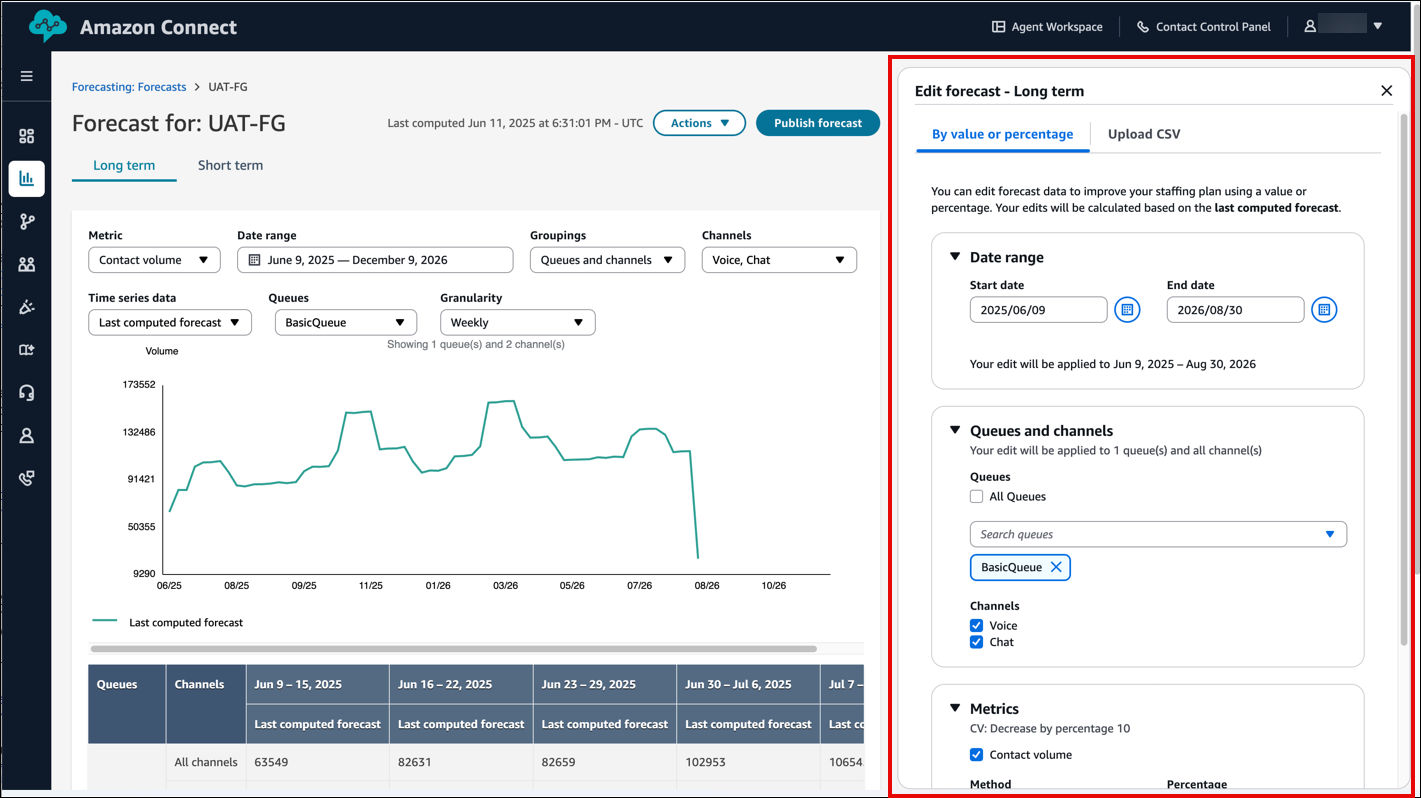
例えば、前の画像は、BasicQueue および音声チャネルとチャットチャネルで選択された長期予測を示しています。[予測の編集] ペインには、これらの選択が自動的に入力されます。
-
予測の編集に使用するオペレーションのタイプに応じて、日付範囲、キュー、チャネル、メトリクスをさらに設定できます。
-
日付範囲:
-
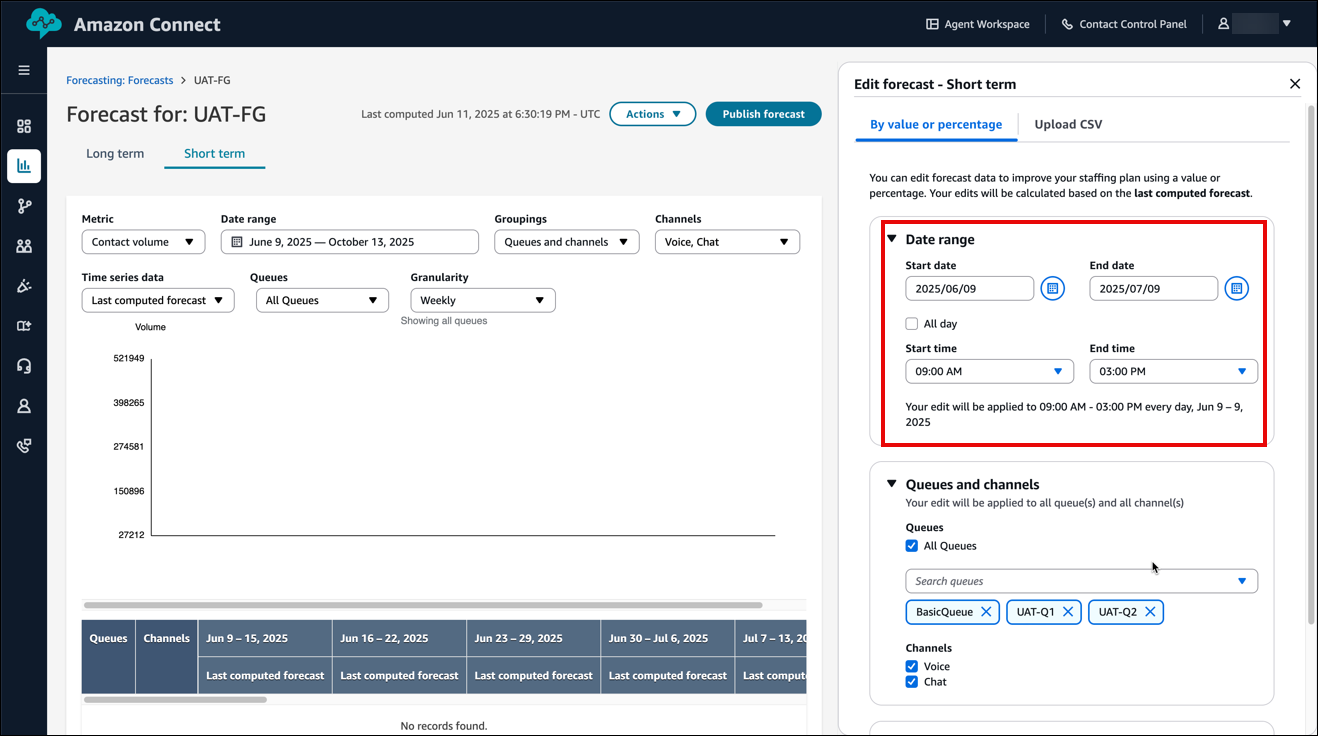
短期予測では、一度に編集する 31 日間の範囲を選択できます。変更は、選択した日付範囲内の各間隔 (デフォルト設定に応じて 15 分または 30 分) に適用されます。
編集を特定の時間範囲に制限するには、終日 をクリアし、代わりに開始時刻と終了時刻を選択します。この機能を使用すると、特定の時間枠の予測を調整できます。
次の図は、[予測の編集 - 短期] ペインの [データ範囲] セクションを示しています。
-
長期予測では、最大 64 週間の日付範囲を選択できます。編集は毎日の粒度で適用されます。
-
-
キューとチャネル: [すべてのキュー] を選択するか、個々のキューを 1 つずつ検索して追加できます。選択したキューを削除するオプションもあります。同様に、必要に応じて 音声 や チャット などのチャネルを選択できます。
-
メトリクス: メトリクスを使用すると、実行する編集のタイプに基づいて、特定のオペレーションを選択に適用できます。これらのオペレーションは、必要に応じて、問い合わせ量、平均処理時間、またはその両方に適用できます。
次の図は、ページ上のメトリクス の場所とオプションのドロップダウンリストを示しています。
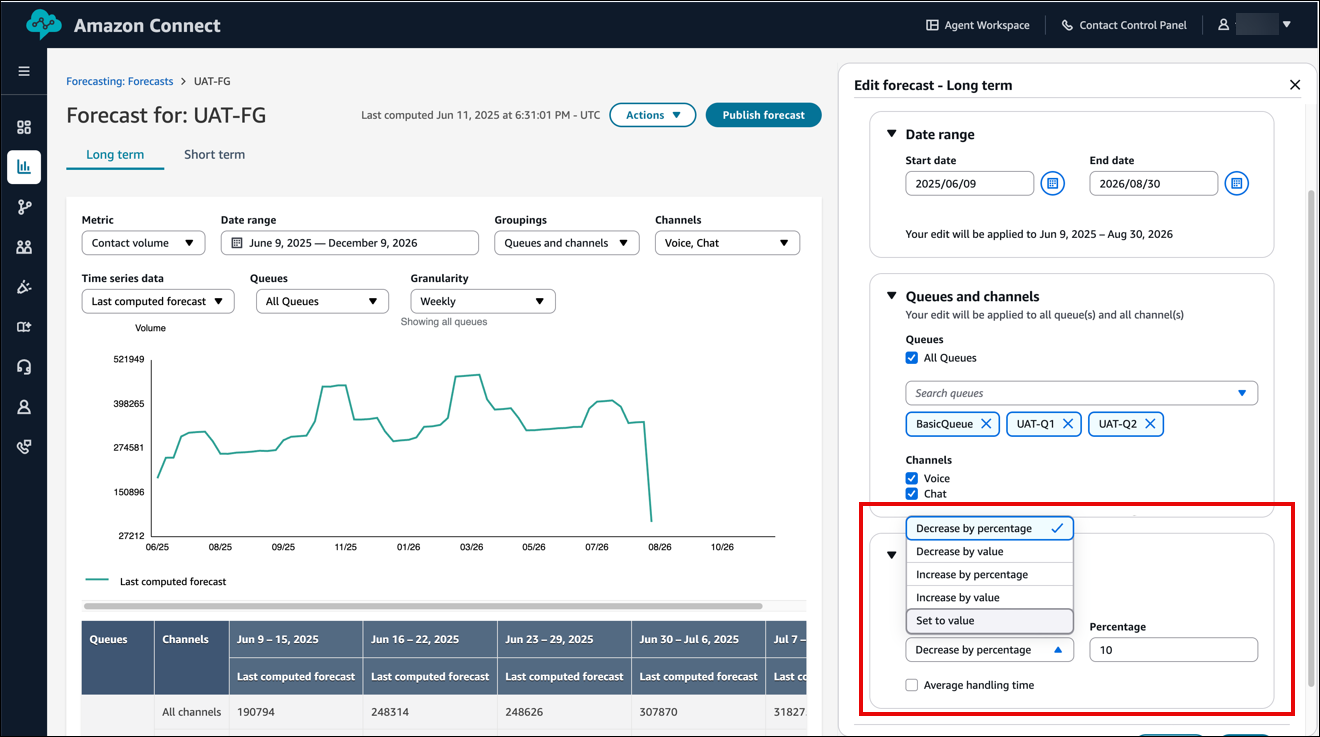
次の操作タイプから選択します。
-
パーセンテージによる減少: 選択した時間間隔における最後に計算された予測値の分布に基づいて、減少率が適用されます。
例えば、15 分間隔で 100 件の問い合わせがあり、10% の減少を適用すると、新しい値は 90 件の問い合わせになります。
-
パーセンテージの増加: 選択した時間間隔における最後に計算された予測値の分布に基づいて、パーセンテージの増加が適用されます。
例えば、15 分間隔で 100 件の問い合わせがあり、10% の増加を適用すると、新しい値は 110 件の問い合わせになります。
-
値による減少: この減少は、選択した時間間隔における最後の計算値の分布に基づいて適用されます。
例えば、1 日目に 40 件の問い合わせを表示し、2 日目に 60 件の問い合わせを表示する間隔で 2 日間にわたる長期予測を編集し、値を 10 減らす場合、その減少は両方の日に比例して分散されます。間隔 1 の場合、減少は 10 * (40 / (40+60)) = 4 になり、最終値は 36 になります。同様に、間隔 2 の場合、最終値は 54 になります。
-
値による増加: この増加は、値による減少オペレーションと同様に、選択した時間間隔における最後の計算値の分布に基づいて適用されます。
例えば、間隔 1 は 44 に増加し、間隔 2 は 66 に増加します。
-
値で設定: 選択した値は、値による減少操作と同様に、間隔間のコンタクトボリュームの分布または平均処理時間に基づいて適用されます。
例えば、この場合、間隔 1 は 4 に設定され、間隔 2 は 6 に設定されます。
注記
値が 0 未満のオペレーションでは、値は自動的に 0 に設定されます。
-
-
-
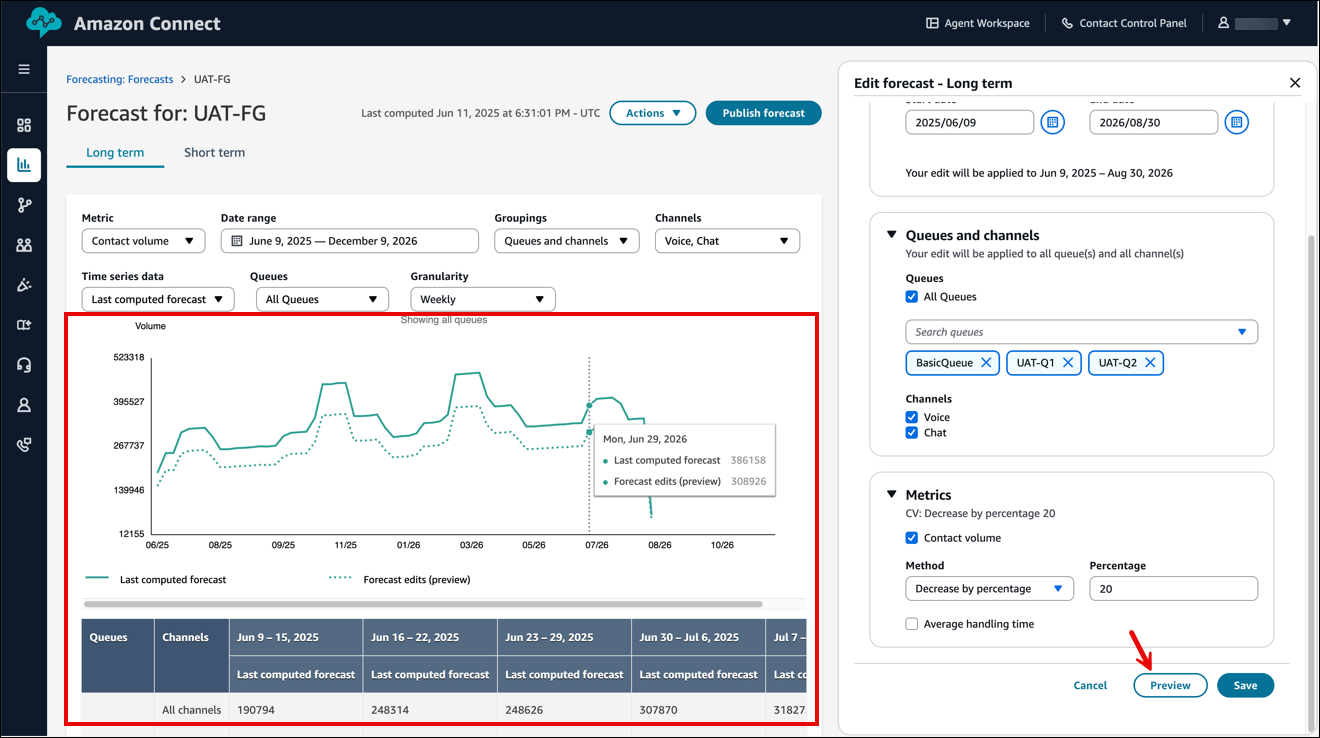
選択したら、次の図に示すように、[プレビュー] を選択して画面に変更を表示します。
-
[保存] を選択して変更を保存します。編集はオーバーライドとして反映されます。必要に応じて何度でも編集できます。
-
重複する間隔の場合、最新の編集は保持されます。
-
重複しない間隔の場合、すべての間隔編集は保持されます。
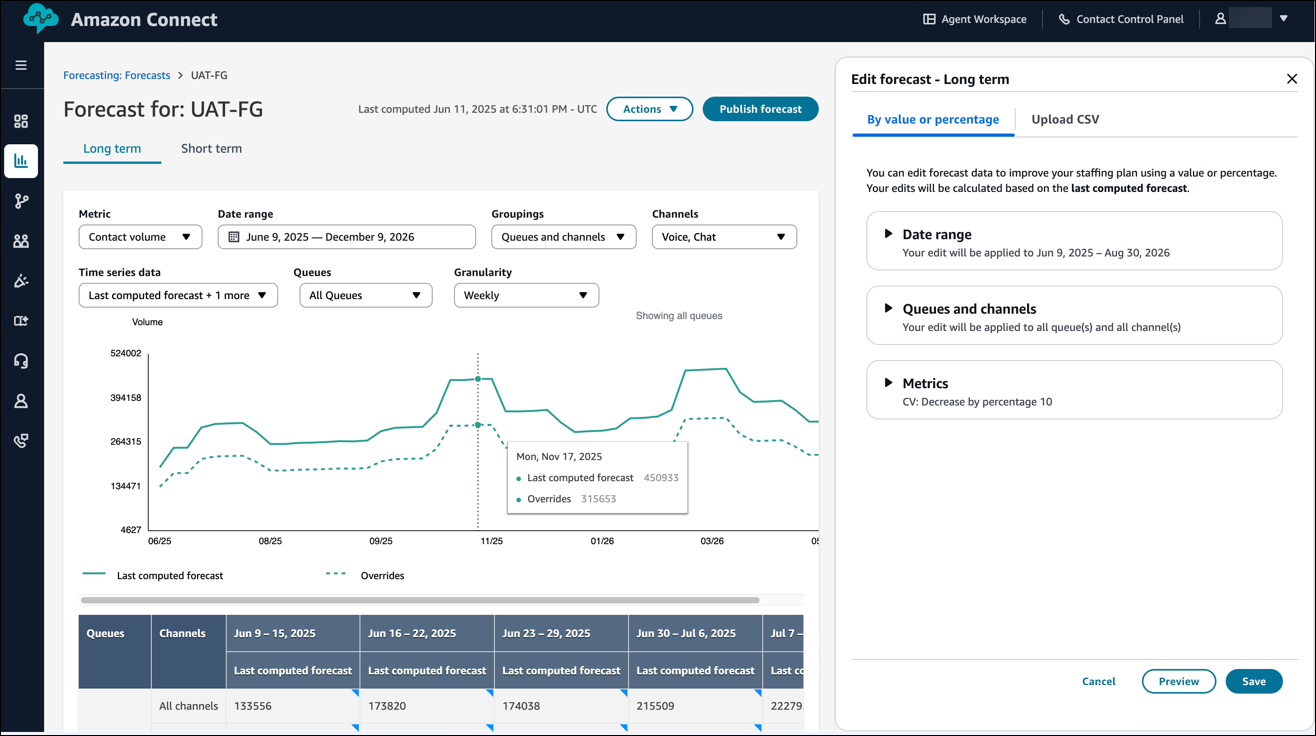
次の図は、UAT-FG 予測に保存された編集の例を示しています。
-
CSV ファイルを使用して予測を編集する方法について知っておくべき重要なこと
-
オーバーライドデータファイルは .csv ファイルでなければならず、必要な形式である必要があります。ファイル形式とデータが要件を満たしていない場合、アップロードは機能しません。履歴データの準備に役立つように、提供されたテンプレートをダウンロードして使用することをお勧めします。
次の図は、CSV ファイルとそれに含まれるデータの例を示しています。

インポートされるデータの要件は次のとおりです。
-
QueueName: Connect Customer キュー名を入力します。 -
QueueId: Connect Customer キュー ID を入力します。 Connect Customer 管理ウェブサイトでキュー ID を検索するには、左側のナビゲーションで、ルーティング、キューに移動し、キューを選択し、追加のキュー情報を表示するを選択します。キュー ID は、/queue/の後の最後の番号です。 -
ChannelType:VOICE、CHAT、TASK、または を入力しますEMAIL。 -
TimeStamp: タイムスタンプを ISO8601 形式で入力します。長期予測オーバーライドの場合、時間値は選択したタイムゾーン の午前 0 時である必要があります。 -
IntervalDuration: 短期予測については、予測とスケジュールの間隔に応じて、「15mins」または「30mins」と入力します。長期予測については「daily」と入力します。 -
IncomingContactVolume: インバウンド、転送、およびコールバックコンタクトの数を整数で入力します。 -
AverageHandleTime: 平均処理時間 (秒) を 2 進数/10 進数で入力します。
-
-
1 つの予測グループに対してアップロードできるオーバーライドファイルは 1 つだけです。
-
つまり、以前にオーバーライドファイルをアップロードした場合 (例えば、120 行のオーバーライドを含む)、このオーバーライドファイルに新しいオーバーライドを追加して (例えば、50 行のオーバーライドを追加)、170 行になったオーバーライドを含むファイルを再アップロードする必要があります。
-
これは、短期予測と長期予測の両方のオーバーライドを 1 つのファイルに含める必要があることを意味します。
-
-
コンタクトのボリュームと平均処理時間のメトリクスは、両方とも 1 つのオーバーライドファイルに含まれます。両方の列をオーバーライドファイルに入力する必要があります。
-
CSV ファイルでは、次の特殊文字を使用できます: -、_、.、(、)。スペースを使用できます。
CSV アップロードを使用して予測を編集する方法
-
まだ完了していない場合は、CSV アップロードを使用した予測の編集について知っておくべき重要なこと を確認してください。
-
[予測] ページで、編集する予測を選択し、[アクション]、[予測の編集] を選択します。
-
[予測の編集] ペインで、[CSV のアップロード] タブを選択します。
-
[オーバーライドデータ用の CSV テンプレートをダウンロードする] を選択します。
注記
Connect Customer は、予測グループあたりの最新のオーバーライドファイルである 1 つをサポートします。
-
テンプレートのダウンロードを選択すると、テンプレートには見出しが含まれますが、データは含まれません。
-
予測の編集をダウンロードすると、以前にアップロードされたファイルを受け取ります。このオプションは、ファイルがアップロードされた場合にのみ表示されます。
後で同じ名前の予測に変更を加える必要がある場合は、最後にアップロードされたファイルをダウンロードして、変更を加えてから、ファイルをアップロードする必要があります。Connect Customer は、最後にアップロードされたファイルのみを保持します。
-
-
オーバーライドデータを追加し、[ファイルのアップロード] を選択して、アップロードします。[保存] をクリックして、予測のオーバーライドを確定します。
予測編集を削除する方法
-
[予測] ページで、変更する予測を選択し、[アクション]、[予測編集の削除] を選択します。
-
予測の削除ペインで、編集を削除する日付範囲、キュー、チャネル、メトリクス (問い合わせ量と平均処理時間) を選択します。
-
[日付範囲] は、予測を編集する ときと同じように機能します。
-
異なる時間範囲に複数の編集を適用でき、すべての変更が適用されます。
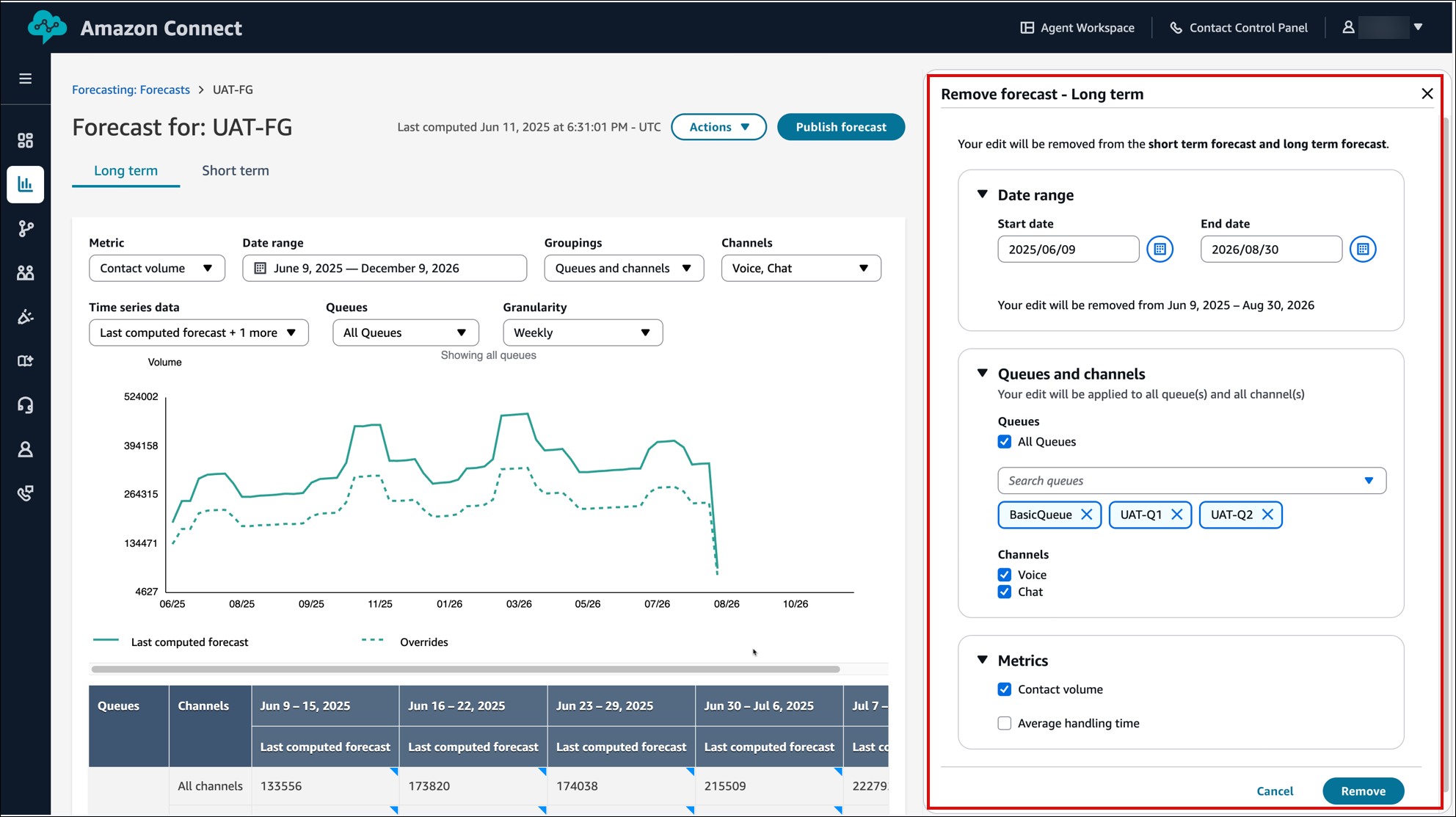
次の図は、[予測の削除] ペインの例を示しています。すべてのキュー、音声チャネルとチャットチャネル、問い合わせボリューム メトリクスのみに対して 2025/06/06 から 2026/08/30 の間に行われた編集は削除されます。
-
-
変更を保存するには、[削除] を選択します。
