翻訳は機械翻訳により提供されています。提供された翻訳内容と英語版の間で齟齬、不一致または矛盾がある場合、英語版が優先します。
Connect Customer で顧客セグメントを管理する
Connect Customer 管理ウェブサイトを使用して、顧客セグメントの作成、表示、コピー、および他の管理タスクを行うことができます。顧客セグメントを開いて設定を表示すると、そのセグメントを使用するキャンペーンをすばやく作成することもできます。セグメント作成の詳細については、「 Connect Customer デベロッパーガイド」の「Connect Customer で顧客セグメントを構築する」を参照してください。
顧客セグメントを管理するには
-
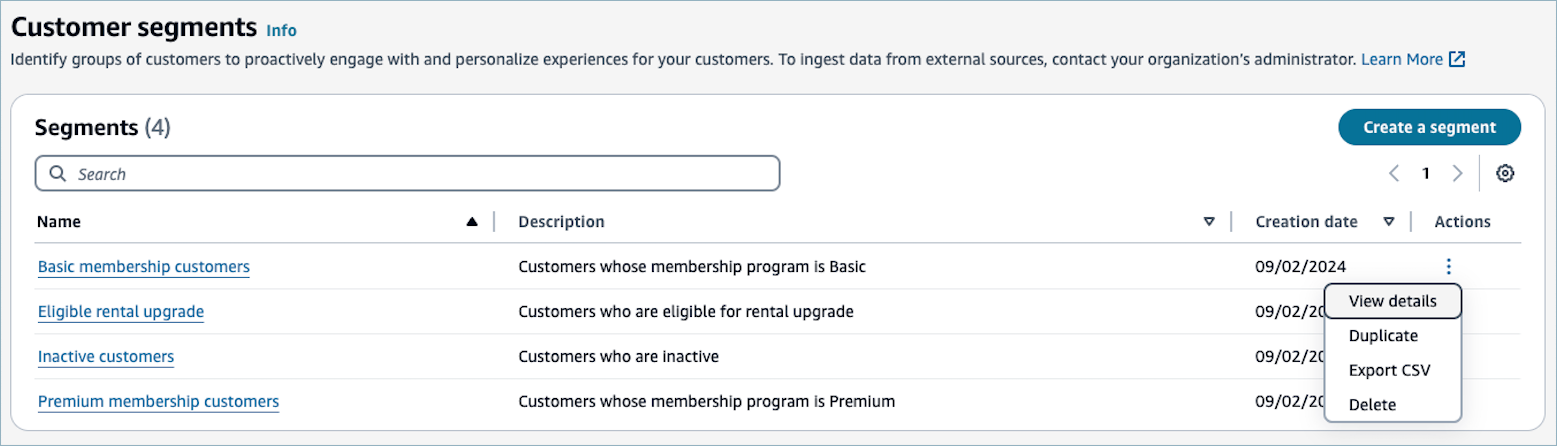
[顧客セグメント] ページで、管理するセグメントに移動するか、アクションを選択します。
-
[アクション] メニューでは、以下のオプションを使用できます。
-
詳細の表示 — このオプションを選択すると、セグメントが作成された日時、セグメントが最後に更新された日時など、顧客セグメントに関する情報が表示されます。 Connect Customer ユーザーには、このアクションを実行するための CustomerProfiles.Segments.View セキュリティプロファイルのアクセス許可が必要です。
-
複製 – このオプションを選択すると、選択したセグメントをコピーし、新しい顧客セグメントを作成することができます。その後、元のセグメントを変更することなく、新しいセグメントの設定を変更できます。 Connect Customer ユーザーには、このアクションを実行するための CustomerProfiles.Segments.Create セキュリティプロファイルのアクセス許可が必要です。
-
CSV をエクスポート – このオプションを選択すると、顧客セグメントがコンピュータ上のファイルにエクスポートされます。詳細については、「Connect Customer で顧客セグメントを CSV ファイルにエクスポートする」を参照してください。 Connect Customer ユーザーには、このアクションを実行するための CustomerProfiles.Segments.Export セキュリティプロファイルのアクセス許可が必要です。
-
削除 – 顧客セグメントを完全に削除するには、このオプションを選択します。削除した後にセグメントを復元することはできません。 Connect Customer このアクションを実行するにはCustomerProfiles.Segments.Delete セキュリティプロファイルのアクセス許可が必要です。
-
重要
セグメントを削除すると、そのセグメントを使用するアクティブなキャンペーンは失敗します。同様に、セグメントの上に構築されたセグメントは機能しなくなります。セグメントを削除する前に、セグメントがアクティブなキャンペーンや他のセグメントで使用されていないことを確認することをお勧めします。
