翻訳は機械翻訳により提供されています。提供された翻訳内容と英語版の間で齟齬、不一致または矛盾がある場合、英語版が優先します。
Contact Lens コネクタを作成して外部音声システムと統合する
このトピックでは、Contact Lens コネクタを作成して外部音声システムと統合する方法について説明します。以下の手順を実行します。
-
https://console.aws.amazon.com/connect/
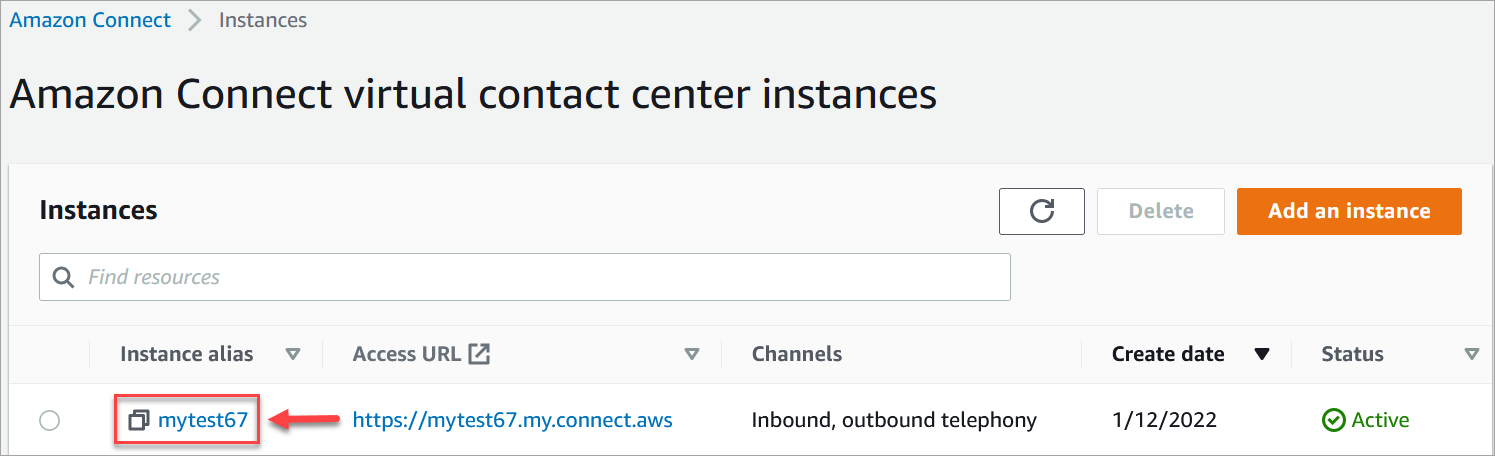
で Connect Customer コンソールを開きます。 インスタンスページで、インスタンスエイリアスを選択します。インスタンスエイリアスは、Connect Customer URL に表示されるインスタンス名でもあります。次の図は、Connect Customer Virtual Contact Center インスタンスページと、インスタンスエイリアスを囲むボックスを示しています。
-
Connect Customer コンソールのナビゲーションペインで、次の図に示すように、外部音声システム、Contact Lens統合を選択し、Contact Lensコネクタの作成を選択します。
![[Contact Lens 統合] ページ、[Contact Lens コネクタの作成] ボタン。](images/contact-lens-create-connector.png)
-
[Contact Lens コネクタ] ページで、コネクタのわかりやすい名前を入力します。
-
[コネクタのソースタイプ] で、ドロップダウンメニューを使用して、利用可能なコネクタのソースタイプのリストから選択します。通常、これは SIPREC セッションを開始する外部 Session Boarder Controller (SBC) です。次の図は、ソースタイプのサンプルドロップダウンリストを示しています。
![[Contact Lens コネクタ] ページ、[コネクタのソースタイプ] ドロップダウンリスト。](images/contact-lens-connector-source-types.png)
-
[音声システムタイプ] で、ドロップダウンリストを使用して、通話に使用される音声システムを選択します。通常、これは外部のコンタクトセンターシステムです。次の図は、音声システムタイプのサンプルドロップダウンリストを示しています。
![[Contact Lens コネクタ] ページ、[音声システムタイプ] ドロップダウンリスト。](images/contact-lens-voice-system-types.png)
-
SIP およびメディアメトリクスメッセージの [暗号化] と [ロギング] を有効にします。
-
Amazon Chime SDK Voice Connector は、Amazon Trust Services によって発行された TLS サーバー証明書を使用します。最新のオペレーティングシステムのほとんどは、デフォルトで Amazon Trust Services を信頼しています。SIP インフラストラクチャではそうではなく、暗号化を有効にする場合は、EU ルートを除く Starfield および Amazon Trust Services ルート CA 証明書を信頼ストアに追加する必要がある場合があります。これらの証明書は、こちらで
確認できます。 -
ロギングはオプションですが、統合の問題のデバッグに役立つように有効にすることをお勧めします。
-
-
[送信元 IP アドレス] セクションで、このコネクタに音声を送信できる送信元 IP アドレスの範囲を設定できます。
-
[認証情報 - オプション] セクションで、認証情報を作成することをお勧めします。SIPREC セッションの認証に役立ちます。
注記
これを行うには、外部システムを設定するときに同じ認証情報を指定する必要があります。
-
オプションで、タグを追加して、このコネクタにアクセスできるユーザーを識別、整理、検索、フィルタリング、制御します。詳細については、「Connect Customer でリソースにタグを追加する」を参照してください。
-
[Contact Lens コネクタの作成] を選択してコネクタを作成します。コネクタが作成されると、成功メッセージが表示されます。
-
[Contact Lens 統合] ページに短いホスト名が表示されます。これは、外部音声システムが SIPREC 音声トラフィックを送信するホストです。
外部音声システムを設定するときは、この短いホスト名ではなく、ホストの完全修飾ドメイン名を使用します。
![[Contact Lens 統合] ページ、コネクタの短いホスト名。](images/contact-lens-connector-shorthostname.png)
-
Contact Lens コネクタの作成が完了しました。次のステップ「Contact Lens と統合するように外部音声システムを設定する」に進みます。
