翻訳は機械翻訳により提供されています。提供された翻訳内容と英語版の間で齟齬、不一致または矛盾がある場合、英語版が優先します。
会話分析と統合するように外部音声システムを設定する
会話分析コネクタを作成したら、コネクタを指すように外部音声システムを設定する必要があります。以下の手順を実行します。
-
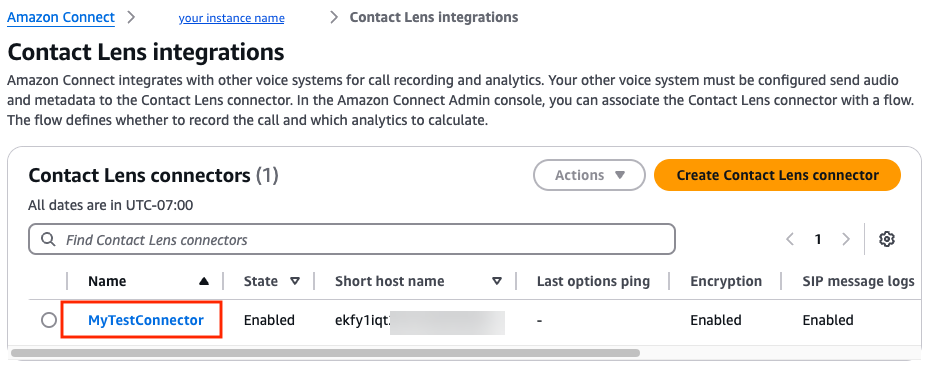
Connect Customer コンソールのナビゲーションペインで、外部音声システム、会話分析統合を選択します。使用可能な会話分析コネクタの名前が表示されます。使用するものを選択します。次の図は、MyTestConnector という名前の会話分析コネクタの例を示しています。
-
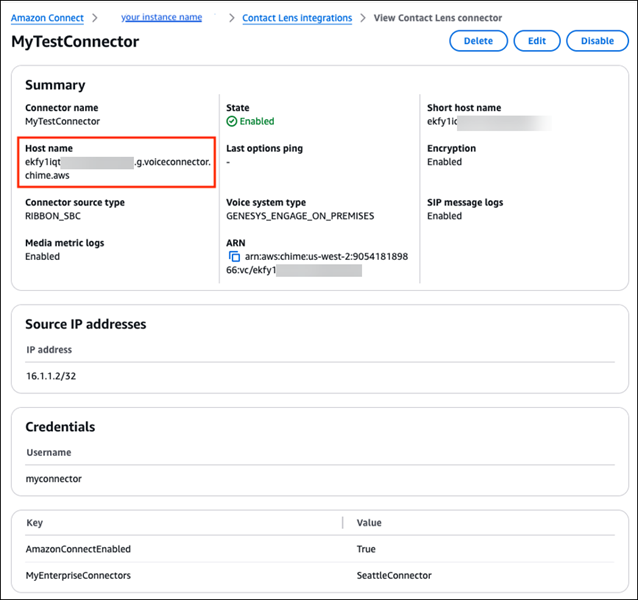
[コネクタの詳細] ページの完全修飾ホスト名を書き留めます。これは、SIPREC オーディオを受信する Connect Customer のホストの名前です。次の図は、完全修飾ホスト名の例を示しています。
-
外部ソースシステムを設定する方法については、[Amazon Chime SDK リソース]
ページに移動し、[設定ガイド] を選択します。次の図に示すように、ページを下にスクロールして [SIPREC/NBR 設定ガイド] に移動します。 ![[Amazon Chime SDK リソース] ページの設定ガイド。](images/configuration-guides.png)
注記
コネクタの認証情報を作成した場合は、外部システムに同じ認証情報を使用する必要があります。
-
外部ソースシステムを設定したら、次のステップに進みます。会話分析統合を有効にします。
