翻訳は機械翻訳により提供されています。提供された翻訳内容と英語版の間で齟齬、不一致または矛盾がある場合、英語版が優先します。
パフォーマンス評価のキャリブレーションセッション
Connect Customer 会話分析を使用すると、キャリブレーションセッションを実施して、マネージャーがエージェントのパフォーマンスを評価する方法の一貫性と正確性を高め、エージェントが一貫したフィードバックを受け取ることができます。キャリブレーション中は、複数のマネージャーが同じ評価フォームを使用して同じコンタクトを評価できます。その後、さまざまなマネージャーが入力した評価の違いを確認して、評価のベストプラクティスについてマネージャーを調整し、評価の質問をより具体的に言い換えるなど、評価フォームを改善する機会を特定して、マネージャーから一貫して回答を得ることができます。また、マネージャーの回答を指定されたエキスパートと比較し、エージェントのパフォーマンスを評価する際のマネージャーの精度を測定および改善することもできます。通常、このエキスパートはキャリブレーションセッションを実施している品質マネージャーです。
キャリブレーションに必要なアクセス許可
キャリブレーションには、次のアクセス許可が必要です。
-
キャリブレーションセッションの作成: パフォーマンス評価のキャリブレーションセッションの実行を許可するユーザーのセキュリティプロファイルに [評価フォーム - キャリブレーションセッションの管理] のアクセス許可を追加します。
-
キャリブレーションセッションへの参加: 評価を実行するアクセス許可、つまり [評価フォーム - 評価の実行] のアクセス許可を持つユーザーが参加者の 1 人として追加された場合、キャリブレーションセッションに参加できます。
さらに、コンタクトを検索して表示するためのアクセス許可も両方のユーザーに必要となります。詳細については、「問い合わせを検索し、詳細情報にアクセスする権限の付与を管理する」を参照してください。
キャリブレーションセッションを作成する
キャリブレーションセッションを作成するには
-
セキュリティプロファイルに必要なアクセス許可を持つユーザーアカウントを使用して Amazon Connect Customer にログインします。
-
左側のナビゲーションで、[分析と最適化]、[コンタクトの検索] に移動します。
-
最小インタラクション時間、特定のキューなど、キャリブレーションを実行する連絡先を検索します。
-
コンタクトの [コンタクトの詳細] ページで、右上にある [評価] を選択して [評価] サイドパネルを開きます。
-
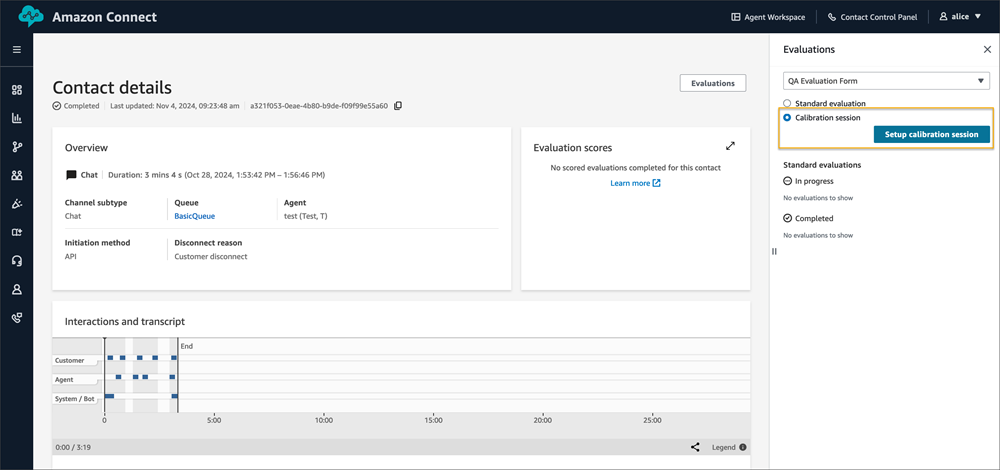
サイドパネルで [キャリブレーションセッション] ラジオボタンを選択し、ドロップダウンメニューでキャリブレーションを実施するフォームを選択して、[キャリブレーションセッションを設定] ボタンを選択します。
-
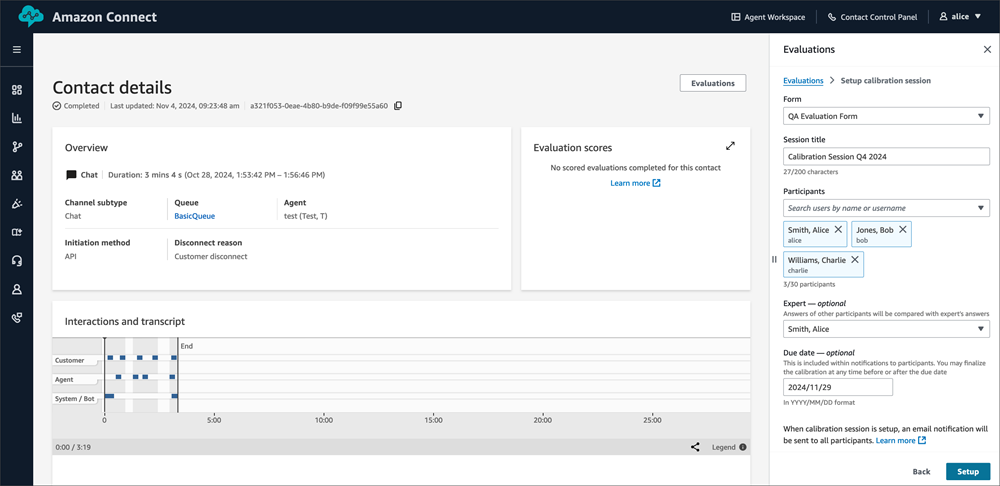
キャリブレーションセッションのタイトルを入力し、参加者を選択します。オプションでエキスパート参加者を指定し、期日を設定します。
-
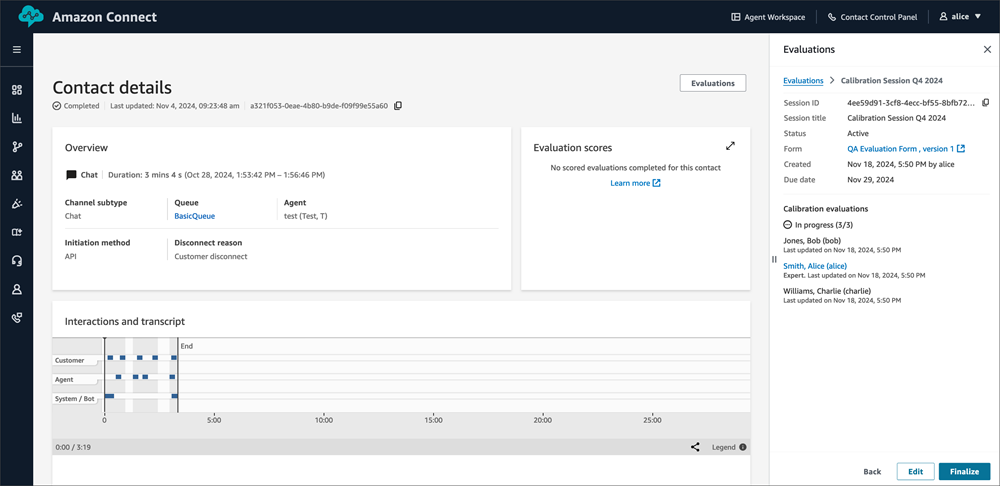
作成すると、キャリブレーションセッションがサイドパネルに表示されます。評価は参加者ごとに自動的に生成されます。
キャリブレーションセッションを編集する
キャリブレーションセッションを編集するには
-
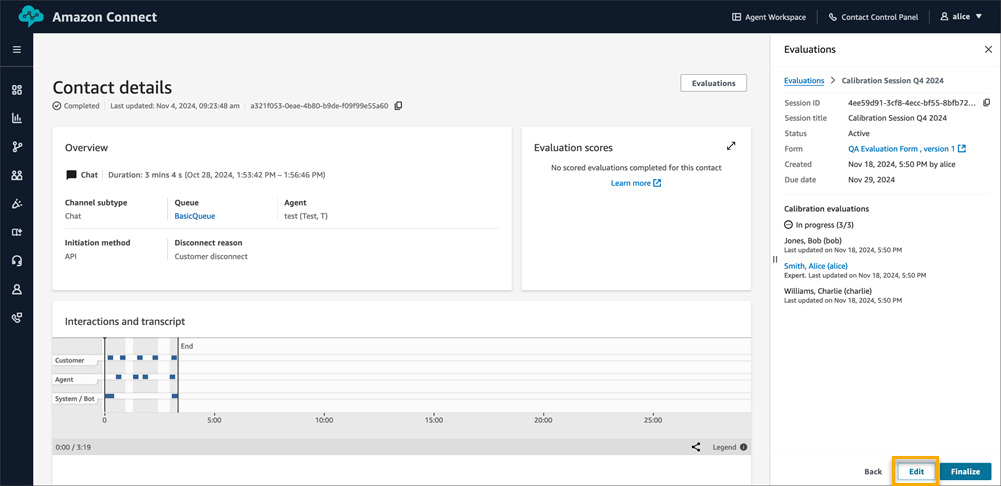
サイドパネルでキャリブレーションセッションを見つけ、[編集]を選択します。
-
サイドパネルで開いたフォームで、キャリブレーションセッションのタイトルの変更、参加者の追加や削除、オプションでエキスパート参加者の指定、期日の設定や調整を行うことができます。
-
[保存] を選択してキャリブレーションセッションを更新します。変更がサイドパネルに反映されます。新しい参加者は評価を自動的に受け取り、削除された参加者の評価は削除されます。
キャリブレーションセッションの一部として評価を実施する
キャリブレーションセッションの一部として評価を実施するには、次の手順に従います。
評価を実施するには
-
サイドパネルの [割り当てられたキャリブレーション評価] セクションに移動して、キャリブレーション評価を表示します。
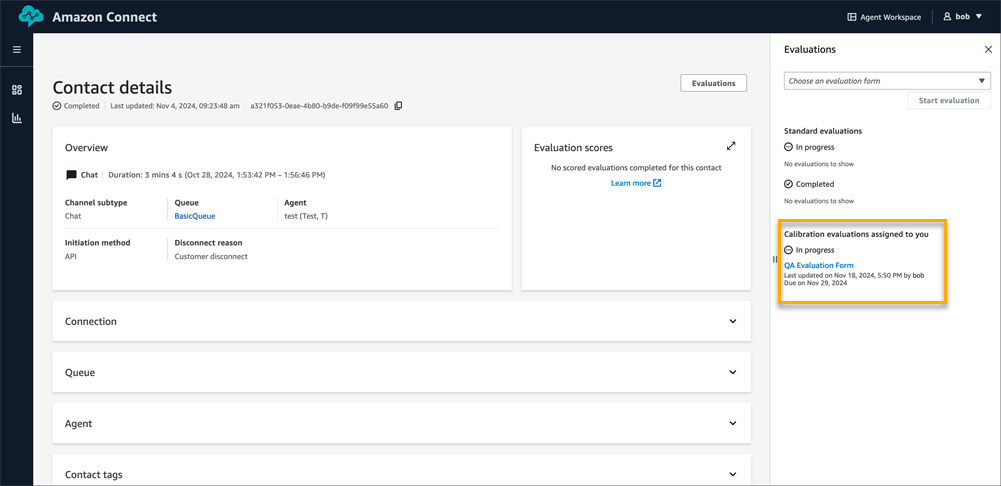
-
評価を選択して開きます。これらの評価には、標準の評価と同じ方法で回答できます。進行状況を保存するオプションや完了した評価を送信するオプションもあります。キャリブレーションセッションでは自動化が無効になっていることに注意してください。
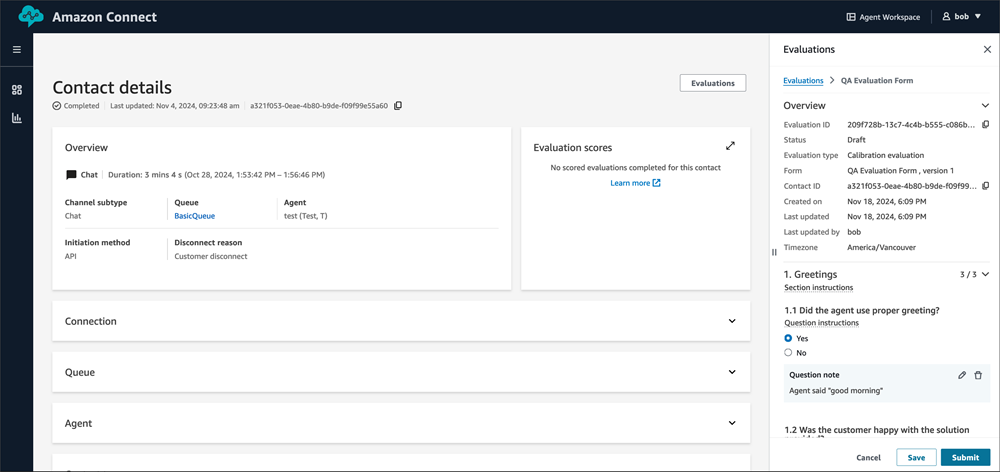
-
キャリブレーションマネージャーは、サイドパネルにキャリブレーションセッションの詳細を表示することで、特定のキャリブレーションセッションに関連するすべての評価のリストにアクセスできます。キャリブレーションマネージャーは、参加者が送信した評価を表示することもできます。
キャリブレーションをファイナライズする
キャリブレーションをファイナライズするには
-
キャリブレーションセッションの詳細ビューにアクセスし、[ファイナライズ] を選択します。
![キャリブレーションの [ファイナライズ] ボタンを示す図。](images/calibrations-finalize.png)
-
プロンプトが表示されたら、ファイナライズを確定します。確定するとセッションとその評価は編集できなくなることに注意してください。
-
数秒以内に、キャリブレーションレポートを .csv 形式でダウンロードできるようになります。このレポートには、評価を送信した参加者の回答と、各質問の加重スコア、セクションと全体的なフォーム、評価者のメモ、評価者のスコアと専門家の評価者との比較が含まれます。
各参加者の [エキスパートからの絶対偏差] フィールド (低いほど良い) を使用して、評価者が評価質問に回答する際にエキスパートから著しく逸脱していないかどうかを判断します。また、エキスパートからの平均絶対偏差 (低いほど良い) を表示して、参加者からの回答に一貫性がなく、改善が必要な特定の質問があるかどうかを確認することもできます (例えば、より適切なフレーズ、より具体的な質問)。
キャリブレーションセッションの検索
Amazon Connect Customer は、キャリブレーションセッションに参加しているユーザーに E メールで通知します (たとえば、ユーザーが参加者として追加された場合、期日に変更があった場合など)。キャリブレーションセッションを管理するユーザーが自分自身をエキスパート参加者として追加した場合、そのユーザーにも E メールが送信されます。E メールには、キャリブレーションに使用されているコンタクトへのリンクが含まれています。ユーザーが E メール通知を受信するには、Connect Customer のユーザーに E メールを割り当てる必要があることに注意してください。詳細については、「ユーザーを に追加する Connect Customer」を参照してください。
キャリブレーションを設定するマネージャーは、コンタクト ID をコピーして、キャリブレーションセッションが設定されたコンタクトを検索できます。自分自身をエキスパートとして追加していない場合、または Connect Customer 内でユーザー E メールが設定されていない場合、キャリブレーションセッションが設定された連絡先へのリンクを含む E メールは送信されません。
