翻訳は機械翻訳により提供されています。提供された翻訳内容と英語版の間で齟齬、不一致または矛盾がある場合、英語版が優先します。
受信 E メールを受け入れる
このトピックでは、エージェントが問い合わせコントロールパネル (CCP) を使用して E メールの問い合わせを処理する方法について説明します。エージェントは、受信 E メールの受信、E メールのコンテンツとスレッドの確認、レスポンスの作成、E メールの問い合わせの管理をライフサイクルを通じて行うことができます。
E メールコンタクト処理の概要
E メールコンタクトがエージェントにルーティングされると、音声コンタクトやチャットコンタクトと同様に CCP に表示されます。エージェントは、同じ使い慣れたインターフェイスを使用して E メールの問い合わせを受け入れ、処理し、完了できます。
E メールコンタクトを処理するための主な機能は次のとおりです。
-
キューからの受信 E メールコンタクトの受け入れ
-
メッセージ本文とスレッド履歴を含む E メールコンテンツの表示
-
E メール添付ファイルの読み取りとダウンロード
-
E メールレスポンスの作成と送信
-
適切な送信元 E メールアドレスの選択
-
外部アドレスへの E メールの転送
-
E メールコンタクトを他のエージェントまたはキューに転送する
E メールコンタクトの受信と受信
E メールコンタクトは、他のコンタクトタイプと同様に、ルーティングプロファイルとキューの割り当てに基づいてエージェントにルーティングされます。
E メールコンタクト通知
E メールコンタクトがエージェントに提供される場合:
-
CCP は、受信 E メールコンタクトを示す通知を表示します。
-
通知には、送信者の E メールアドレスや件名などの基本情報が含まれます。
-
エージェントには、問い合わせを承諾または拒否する時間が設定されています。

E メールコンタクトの承諾
受信 E メール連絡先を受け入れるには:
-
E メールコンタクト通知が CCP に表示されたら、Accept を選択します。
-
E メール連絡先が CCP で開き、E メールの内容と利用可能なアクションが表示されます。
-
送信者、受信者、件名、メッセージ本文など、E メールの詳細を確認します。

注記
設定したタイムアウト期間内に E メールコンタクトを受け入れない場合、キューに返され、別のエージェントに提供されることがあります。
CCP の E メール問い合わせインターフェイス
エージェントが E メールコンタクトを受け入れると、CCP には以下のコンポーネントを含む専用の E メールインターフェイスが表示されます。
-
E メールヘッダー: From、To、CC、および Subject フィールドを表示します。
-
メッセージ本文: 現在の E メールメッセージの内容を表示します。
-
E メールスレッド: 必要に応じて、会話の以前のメッセージを表示します。
-
添付ファイル: E メールにアタッチされているファイルを一覧表示し、表示またはダウンロードするオプションがあります。
-
レスポンスエリア: レスポンスを作成するためのテキストエディタを提供します。
-
アクションボタン: 問い合わせを送信、転送、または終了するオプションが含まれています。
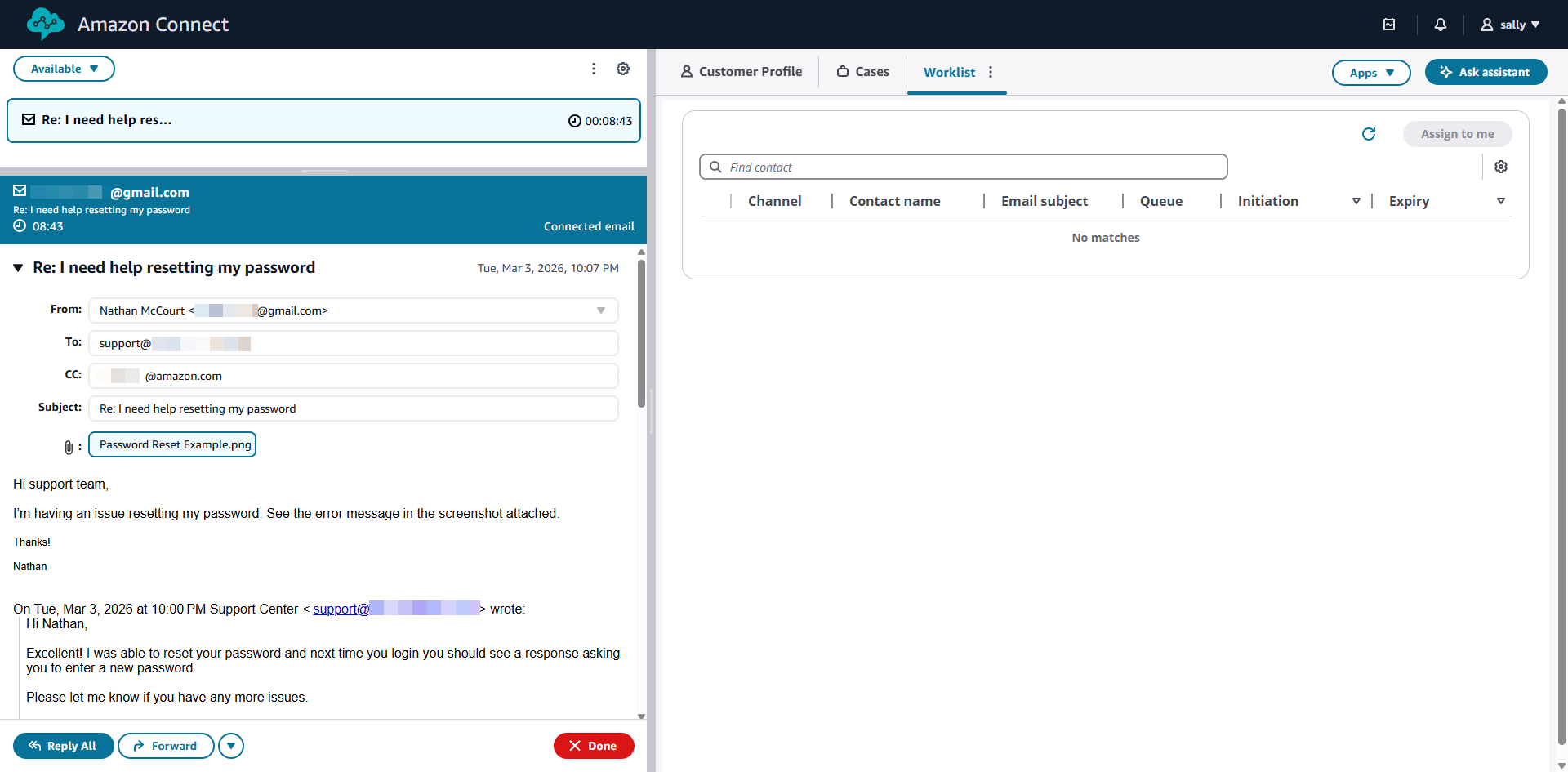
E メールの内容の読み取りと確認
エージェントは、E メールコンタクトのあらゆる側面を確認して、顧客の問い合わせを理解し、適切な応答を提供できます。
E メールの詳細の表示
E メールヘッダーには、キー情報が表示されます。
-
送信元: 顧客の E メールアドレス
-
宛先: メッセージを受け取った E メールアドレス (複数可)
-
CC: メッセージにコピーされた E メールアドレス
-
件名: E メールの件名
-
日時: E メールが送信された日時

E メールスレッドの表示
Connect Customer は、関連する E メールメッセージをスレッドに自動的にグループ化し、エージェントが会話履歴全体を表示できるようにします。E メールスレッドは、標準の E メールクライアント規則 (RFC 5256) に従います。
E メールスレッドを表示するには:
-
CCP では、現在の E メールメッセージが上部に表示されます。
-
スレッド内の以前のメッセージは、時系列順に下に表示されます。
-
個々のメッセージを展開または折りたたんでコンテンツを確認します。

E メールスレッドは、エージェントが以前のやり取りや応答など、顧客の問い合わせのコンテキスト全体を理解するのに役立ちます。
添付ファイルの表示とダウンロード
E メールに添付ファイルが含まれている場合は、CCP の添付ファイルセクションに一覧表示されます。
添付ファイルを表示またはダウンロードするには:
-
E メールインターフェイスで添付ファイルセクションを見つけます。
-
添付ファイル名を選択して、ローカルデバイスにダウンロードします。
-
適切なアプリケーションを使用して、ダウンロードしたファイルを開きます。

重要
添付ファイルは組織の Amazon S3 バケットに保存されます。添付ファイルにアクセスするために必要なアクセス許可があることを確認します。アタッチメントスキャンが設定されている場合、セキュリティスキャンに合格したアタッチメントのみがダウンロードできるようになります。
E メールレスポンスの作成と送信
E メールコンタクトを確認した後、エージェントは CCP から直接レスポンスを作成して送信できます。
レスポンスの作成
E メールレスポンスを作成するには:
-
CCP の返信エリアに、応答メッセージを入力します。
-
CCP は、受信 E メールに基づいて To フィールドと CC フィールドを自動的に入力します。To フィールドを変更することはできません。CC フィールドは変更できます。
-
Subject フィールドには、「Re: [original subject]」が自動的に入力されます。必要に応じてこれを変更できます。
-
フォーマットオプションが使用可能な場合は、テキストエディタを使用してメッセージをフォーマットします。
-
必要に応じて、添付ファイルオプションを選択して、レスポンスに添付ファイルを追加します。

レスポンスの送信
E メールレスポンスを送信するには:
-
メッセージの正確性と完全性を確認します。
-
送信元の E メールアドレスが正しいことを確認します。適切な送信者アドレスの選択の詳細については、E メールアドレスから を選択する「」を参照してください。
-
送信を選択して E メールを送信します。
-
E メールは Amazon SES を介して顧客に送信されます。
レスポンスを送信すると、E メールコンタクトは終了するまでアクティブのままになります。これにより、必要に応じて同じ連絡先内で複数のメッセージを送信できます。
メッセージテンプレートの使用
組織がメッセージテンプレートを設定している場合は、それらを使用して、事前に書き込まれたコンテンツを E メールレスポンスにすばやく挿入できます。メッセージテンプレートの詳細については、「」を参照してくださいメッセージテンプレートを作成する。
E メールコンタクトの状態
E メール問い合わせは、Connect Customer の他の問い合わせタイプと同様に、ライフサイクル中にさまざまな状態を移動します。
-
着信: E メールコンタクトがエージェントに提供されます。
-
接続済み: エージェントは E メールコンタクトを受け入れ、積極的に処理しています。
-
終了: エージェントは E メールコンタクトの処理を完了しました。
音声コンタクトとは異なり、E メールコンタクトには「保留」状態はありません。エージェントは複数の E メールコンタクトを同時に処理し、必要に応じてそれらを切り替えることができます。
E メール連絡先の管理
エージェントには、CCP で E メールコンタクトを管理するためのいくつかのオプションがあります。
E メールコンタクトの終了
E メールコンタクトを終了するには:
-
最終応答を送信した後、または E メールで作業を完了したら、連絡先の終了またはクローズを選択します。
-
E メールコンタクトは完了とマークされ、アクティブなコンタクトから削除されます。
-
設定されている場合は、必要なアフターコンタクトワーク (ACW) を完了します。
注記
E メールコンタクトを終了しても、顧客が追加の E メールを送信できなくなることはありません。問い合わせの終了後に顧客が返信すると、フロー設定に従って新しい E メール連絡先が作成され、ルーティングされます。
複数の E メールコンタクトの処理
エージェントは、ルーティングプロファイルで設定された制限まで、複数の E メールコンタクトを同時に処理できます。アクティブな E メールコンタクトを切り替えるには:
-
CCP で、アクティブな連絡先のリストを表示します。
-
作業する E メール連絡先を選択します。
-
選択した E メールコンタクトが CCP インターフェイスに表示されます。
