Le traduzioni sono generate tramite traduzione automatica. In caso di conflitto tra il contenuto di una traduzione e la versione originale in Inglese, quest'ultima prevarrà.
Optimize Connect Customer Audio per Azure Virtual Desktop e Windows 365
Connect Customer offre esperienze vocali di alta qualità per gli agenti che utilizzano Azure Virtual Desktop (AVD) o Windows 365 Cloud PC. Con Microsoft Multimedia Redirection (MMR), gli agenti trasferiscono l'elaborazione audio sul proprio dispositivo locale e reindirizzano l'audio direttamente a Connect Customer, migliorando la qualità audio su reti difficili.
Per iniziare, puoi utilizzare l'area di lavoro degli agenti o la libreria open source Streams di Connect Customer
Requisiti di sistema
Questa sezione descrive i requisiti di sistema per l'utilizzo di Microsoft Multimedia Redirection (MMR) con Connect Customer. Per il set completo dei requisiti Microsoft, vedi Prerequisiti per il reindirizzamento multimediale
- Dispositivo locale dell'agente
-
-
Connettiti alla sessione remota da una delle seguenti app supportate: Windows App su Windows, versione 2.0.297.0 o successiva, o App Remote Desktop su Windows, versione 1.2.5709 o successiva.
-
Microsoft Visual C++ Redistributable versione 14.32.31332.0 o successiva.
-
- Host della sessione di Azure (AVD o Windows 365)
-
-
Reindirizzamento multimediale installato sull'host della sessione. Per istruzioni, vedi Installare il reindirizzamento multimediale sugli host di sessione
nella documentazione Microsoft. -
Microsoft Visual C++ Redistributable versione 14.32.31332.0 o successiva.
-
- Supporto per il browser
-
-
L'ultima versione di Google Chrome o Microsoft Edge sull'host della sessione. MMR Call Redirection non supporta altri browser.
-
- Estensione del browser MMR
-
-
L'estensione del browser Multimedia Redirection, versione 1.0.2605.29004 o successiva, installata sull'host della sessione per Microsoft Edge o Google Chrome. Il singolo programma di installazione che installa il Remote Desktop Multimedia Redirection Service installa anche l'estensione del browser. Dopo l'installazione, abilita l'estensione. Per istruzioni, vedi Installare il reindirizzamento multimediale sugli host delle sessioni
nella documentazione Microsoft. -
Se desideri testare e convalidare con funzionalità MMR predefinite, puoi configurare l'estensione MMR Insider. Per ulteriori informazioni, vedi Distribuire la versione Insider dell'estensione di reindirizzamento multimediale
nella documentazione Microsoft.
-
- Lista consentita per il reindirizzamento delle chiamate
-
L'estensione MMR reindirizza solo le chiamate per i domini presenti nella sua lista consentita delle politiche.
AllowedCallRedirectionSites-
Se i tuoi agenti utilizzano lo spazio di lavoro degli agenti di Connect Customer o un CCP ospitato su un dominio Connect Customer (ovvero, se passi
allowFramedSoftphonecometruequando inizializzi il CCP utilizzando Connect Customer Streams JSsul GitHub sito web), non devi intraprendere alcuna azione. I domini Connect Customer sono inclusi nella lista consentita predefinita dell'estensione Microsoft MMR. -
Se i tuoi agenti utilizzano un CCP personalizzato ospitato sul tuo dominio (ovvero con
allowFramedSoftphone: false), l'amministratore IT deve aggiungere il dominio che ospita il tuo CCP personalizzato allaAllowedCallRedirectionSitespolicy utilizzando Group Policy, il registro o Microsoft Intune. Per istruzioni e formati di dominio supportati, consulta Abilitare il reindirizzamento delle chiamate per dominispecifici nella documentazione Microsoft.
-
- Configurazione di rete e firewall
-
-
Configurazione dell'host di sessione: consenti all'host della sessione di Azure di contattare Connect Customer TCP/443 per i domini mostrati nel diagramma seguente. Per ulteriori informazioni, consulta Configurare la rete.
-
Configurazione del dispositivo locale dell'agente: questa soluzione richiede una connessione multimediale tra il dispositivo locale dell'agente e Connect Customer tramite Softphone Media UDP Port 3478. Per ulteriori informazioni, consulta Configurare la rete.

-
Configurare il parametro della piattaforma VDI
Per abilitare il reindirizzamento delle chiamate MMR in un ambiente VDI di Azure, imposta il parametro su. VDIPlatform AZURE Puoi impostare questo parametro in uno dei seguenti modi, a seconda di come i tuoi agenti accedono al CCP:
-
Area di lavoro dell'agente: aggiungi il parametro di
VDIPlatform=AZUREinterrogazione all'URL. Per ulteriori informazioni, consulta Come utilizzare l'ottimizzazione dell'audio nell'area di lavoro dell'agente. -
CCP incorporato o personalizzato: aggiungi il parametro alla tua
initCCPconfigurazione.softphone: { allowFramedSoftphone: true, VDIPlatform: "AZURE" }
Nota
Quando VDIPlatform è impostato suAZURE, il CCP utilizza esclusivamente l'ottimizzazione audio di Azure e non ricorre all'audio standard del browser web. Assicurati che gli agenti accedano al CCP da un ambiente Azure VDI correttamente configurato con l'estensione MMR attiva e un browser supportato.
Se non imposti il VDIPlatform parametro, Connect Customer rileva e abilita automaticamente l'ottimizzazione audio di Azure quando disponibile. Consigliamo di impostare il parametro in modo esplicito per garantire che il percorso audio ottimizzato venga utilizzato in modo coerente.
Verifica il flusso multimediale tra il dispositivo locale e Connect Customer
-
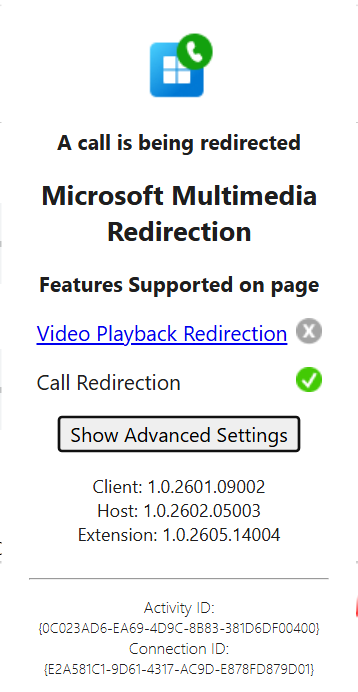
Conferma che l'estensione del browser MMR sia installata e attiva. Nel browser desktop virtuale, scegli l'icona dell'estensione Multimedia Redirection. Quando il CCP è aperto, lo stato dell'estensione viene visualizzato come caricato (icona evidenziata) e Call Redirection mostra un segno di spunta che indica che è attiva. Per ulteriori informazioni, consulta Stato dell'estensione del browser
nella documentazione Microsoft. L'icona dell'estensione cambia per indicare lo stato di reindirizzamento. La tabella seguente mostra gli stati delle icone rilevanti per il reindirizzamento delle chiamate.
Icon Significato 
L'estensione viene caricata, a indicare che il sito Web può essere reindirizzato. 
L'estensione sta attualmente reindirizzando una chiamata. 
L'estensione non viene caricata, il che indica che il contenuto della pagina Web non viene reindirizzato. 
L'estensione non è stata caricata correttamente. Potrebbe essere necessario reinstallare l'estensione o il Remote Desktop Multimedia Redirection Service e riprovare. -
Verifica che il reindirizzamento delle chiamate sia abilitato. Apri gli strumenti per sviluppatori del browser (F12) e nella console esegui il seguente comando. Il risultato atteso è
true.navigator.mediaDevices.isCallRedirectionEnabled -
Verifica il flusso multimediale. Nel browser desktop virtuale, disabilita l'autorizzazione del microfono per il dominio CCP, quindi aggiorna la pagina. Verificate che l'icona dell'estensione Multimedia Redirection mostri lo stato di caricamento.
Avviare una chiamata. Verifica che l'icona dell'estensione mostri il simbolo della chiamata. Parla nel microfono e conferma che l'altra parte ascolti il tuo audio. Poiché il dispositivo locale dell'agente elabora l'audio anziché il desktop virtuale, la chiamata funziona anche se il microfono è disabilitato per il browser del desktop virtuale.
Se l'estensione è disattivata o il reindirizzamento delle chiamate non funziona, l'agente visualizza un banner di errore che indica che il microfono non è accessibile.
Raccogli i log di debug MMR
Se devi raccogliere i log MMR per la risoluzione dei problemi, utilizza l'estensione del browser per acquisirli.
-
Nel browser desktop virtuale, scegli l'icona dell'estensione Multimedia Redirection, quindi scegli Mostra impostazioni avanzate.
-
Per Raccogli registri, scegli Avvia.
-
Riproduci il problema, scegli nuovamente l'icona dell'estensione, quindi per Raccogli registri, scegli Stop. Il browser richiede di scaricare uno o più file di registro.

|
Per ulteriori informazioni, vedi Risoluzione dei problemi di reindirizzamento multimediale
Nota
Per i problemi noti e le limitazioni attuali dell'MMR, vedi Problemi noti e limitazioni
Limitazioni
-
Cloud governativi: Microsoft non supporta MMR in Azure Virtual Desktop per Azure US Government, Windows 365 per GCC o ambienti DoD. GCC-High
-
Voice Focus: gli ambienti VDI non supportano la soppressione del rumore (Voice Focus) perché è incompatibile con il reindirizzamento audio.
-
Video: Connect Customer attualmente non supporta il reindirizzamento delle chiamate MMR per i video.
