Le traduzioni sono generate tramite traduzione automatica. In caso di conflitto tra il contenuto di una traduzione e la versione originale in Inglese, quest'ultima prevarrà.
Aggiungi utenti a Connect Customer
Quando aggiungi utenti a Connect Customer, puoi configurarli con informazioni appropriate ai loro ruoli. Ad esempio, si specifica il loro profilo di sicurezza, che indica le attività che possono eseguire nel sito Web di Connect Customer amministrazione. Per gli agenti è necessario specificare il profilo di instradamento, che indica i contatti che è possibile instradare loro.
Questo argomento spiega come aggiungere utenti utilizzando il sito Web di Connect Customer amministrazione. Per aggiungere utenti in modo programmatico, consulta CreateUser la Connect Customer API Reference Guide. Per usare l'interfaccia a riga di comando (CLI), consulta create-user.
Aggiungere un utente singolarmente
-
Accedi al sito web di Connect Customer amministrazione all'indirizzo https://
instance name.my.connect.aws/. Usa un account amministratore o un account a cui sia assegnato un profilo di sicurezza che disponga dell'autorizzazione Utenti – Crea. -
In Connect Customer, nel menu di navigazione a sinistra, seleziona Utenti.
-
Scegli Add new users (Aggiungi nuovi utenti).
-
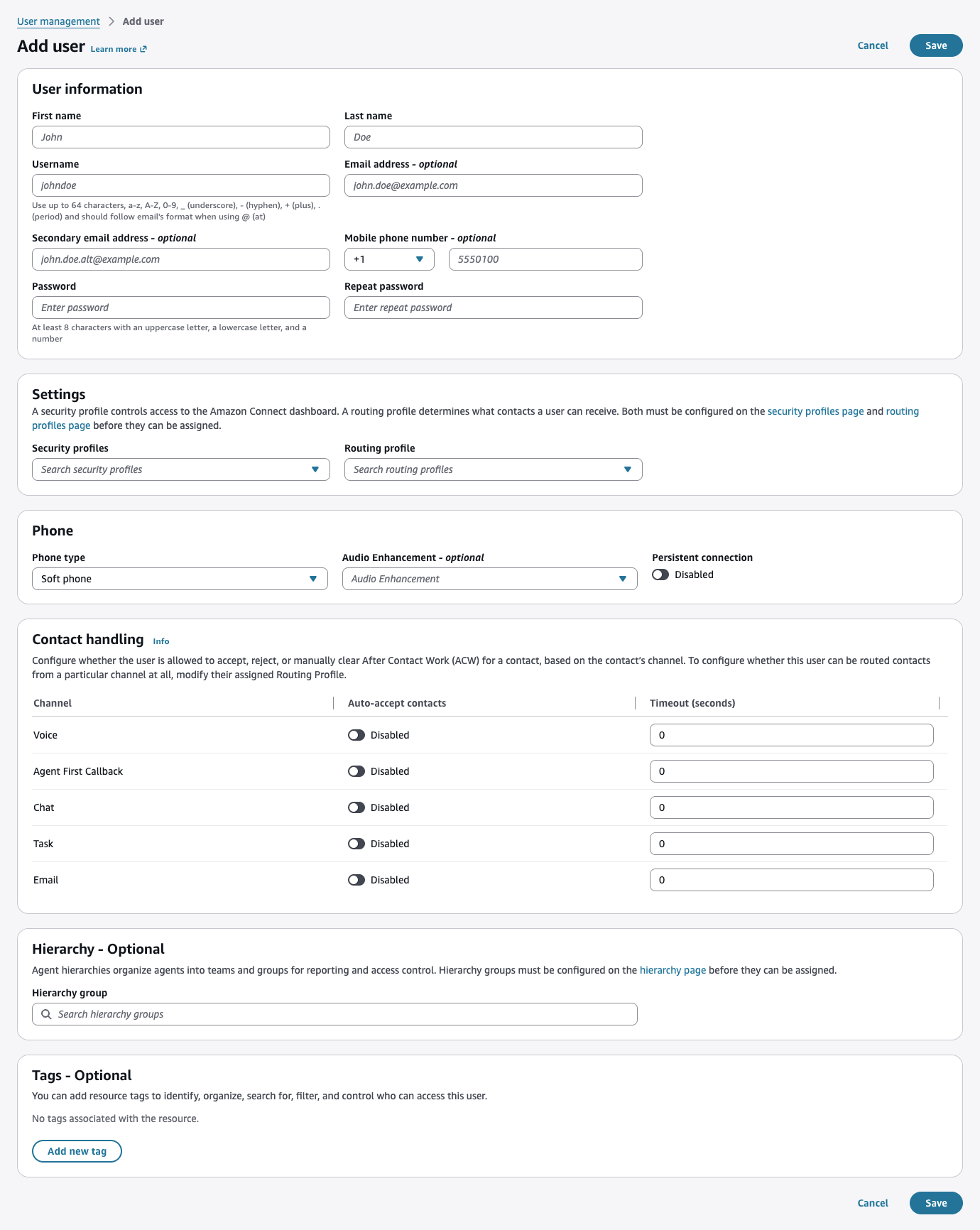
Immetti nome, indirizzo e-mail, indirizzo e-mail secondario, numero di cellulare e password per l'utente.
Nota
Gli utenti SAML non dispongono di indirizzi email o password primari. Usano un nome utente per accedere. Un nome utente è in genere un indirizzo email, ma non deve esserlo. Per questi utenti, l'etichetta del campo Indirizzo e-mail è vuota all'interno di Connect Customer. Quando vengono inviate notifiche e-mail per gli utenti SAML, è necessario che abbiano configurato un’e-mail secondaria per riceverle. Se non è configurata un'email secondaria, l'utente non riceverà l'e-mail.
Suggerimento
Il numero di cellulare attualmente non viene usato da Connect Customer.
-
Scegliere un profilo di instradamento e un profilo di sicurezza.
-
Facoltativamente, aggiungi tag per identificare, organizzare, cercare, filtrare e controllare chi può accedere a questo utente. Per ulteriori informazioni, consulta Aggiungi tag alle risorse in Connect Customer.
-
Selezionare Salva. Viene visualizzata la pagina dei dettagli dell'utente, in cui è possibile configurare impostazioni aggiuntive.
-
Per configurare le impostazioni specifiche dell'agente, come il tipo di telefono, l'accettazione automatica e il timeout di After Contact Work (ACW), modifica l'utente dopo averlo creato. L'accettazione automatica e il timeout ACW sono impostati separatamente per ciascun canale nelle impostazioni di gestione dei contatti dell'agente. Per ulteriori informazioni, consulta Configura le impostazioni dell'agente in Connect Customer.
Aggiungi utenti in blocco da un file CSV
Puoi aggiungere fino a 1000 utenti alla volta utilizzando un file CSV.
Limitazioni dei file CSV
L'aggiunta di più di 100 valori univoci per profili di routing, profili di sicurezza o gerarchie al file CSV causa timeout o errori di convalida.
Il caricamento in blocco serve per aggiungere nuovi record, non per modificare i record esistenti. Per modificare i record utente in blocco, consulta Modifica gli utenti in blocco in Amazon Connect Customer.
Usa questi passaggi per aggiungere diversi utenti da un file CSV come un foglio di calcolo Excel.
-
Accedi Connect Customer con un account amministratore o un account assegnato a un profilo di sicurezza dotato dell'autorizzazione Users - Create.
-
In Connect Customer, nel menu di navigazione a sinistra, seleziona Utenti.
-
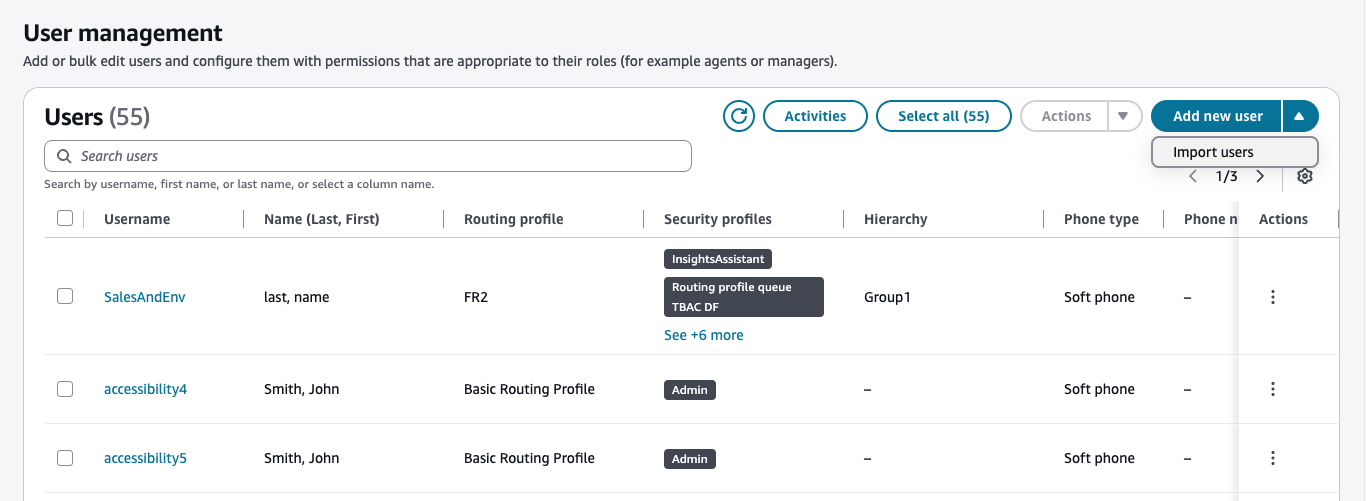
Accanto a Aggiungi nuovi utenti, scegli il menu a discesa, quindi scegli Importa utenti.
-
Scarica il modello .csv. Usalo come base per il tuo file di importazione.
Il modello CSV ha le seguenti colonne nella prima riga:
-
first name
-
last name
-
user login
-
agent hierarchy
-
routing profile name
-
security_profile_name_1|security_profile_name_2
-
user_hierarchy_1|user_hierarchy_2
-
tipo di telefono () soft/desk
-
phone number
-
tag
-
connessione persistente
-
miglioramento dell'audio (none/isolate voice/suppress rumore)
L'immagine seguente mostra un esempio di come appare il modello CSV in un foglio di calcolo Excel. La prima riga del foglio di calcolo contiene le intestazioni di colonna, mentre la seconda i dati utente di esempio.

-
-
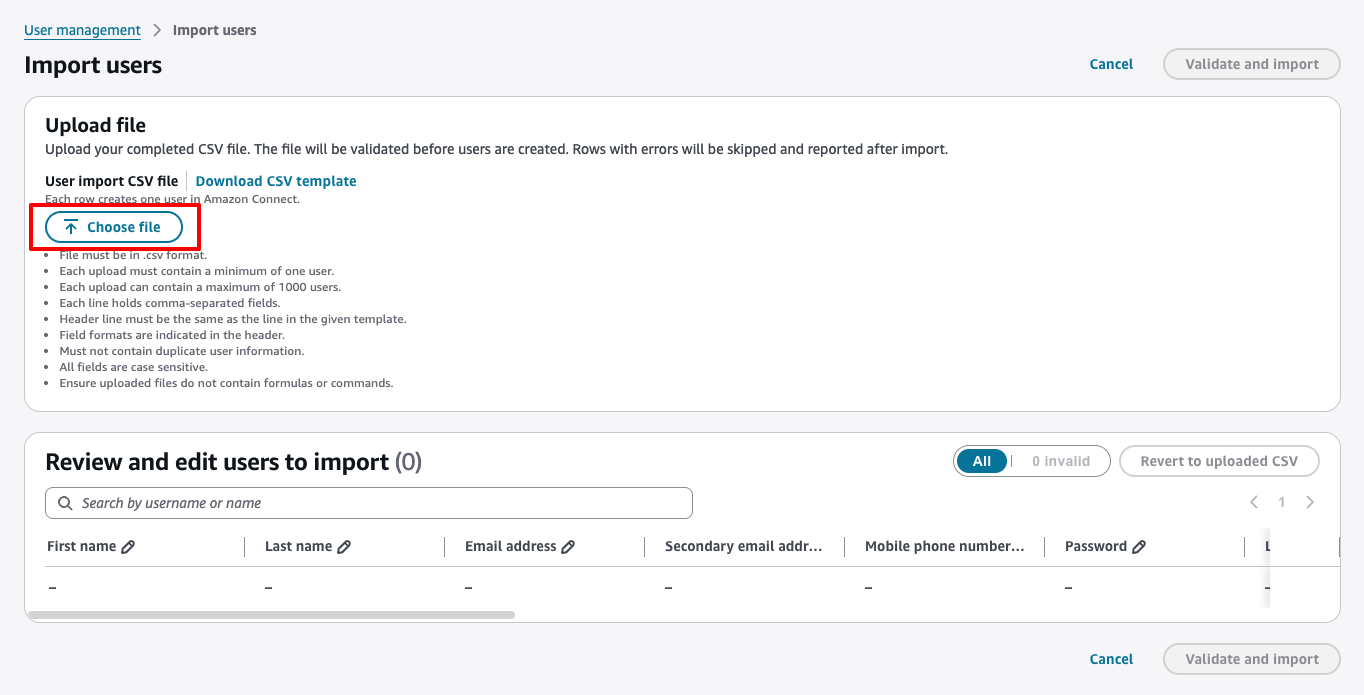
Aggiungere gli utenti al modello e caricarlo in Connect Customer. Scegli il file da caricare.
-
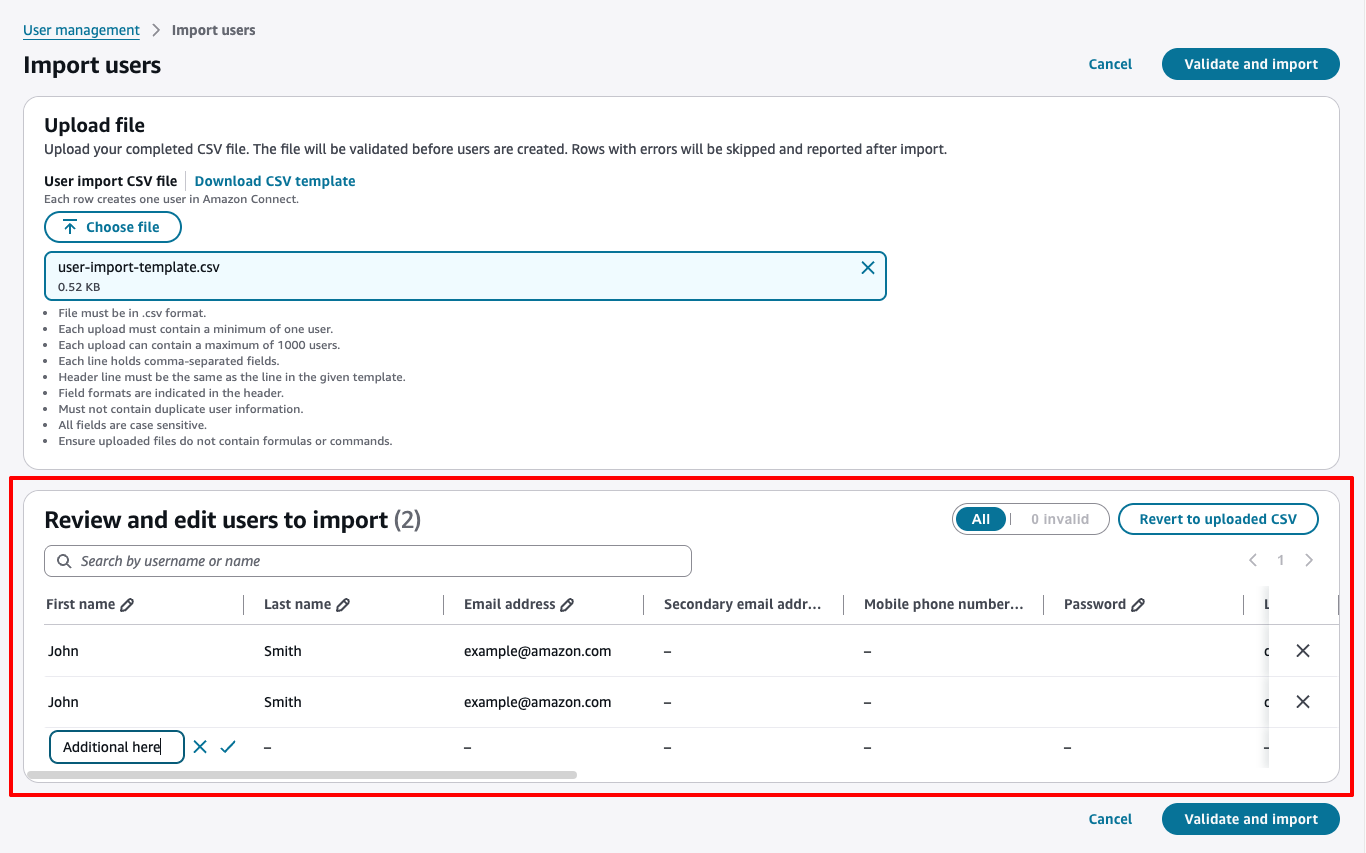
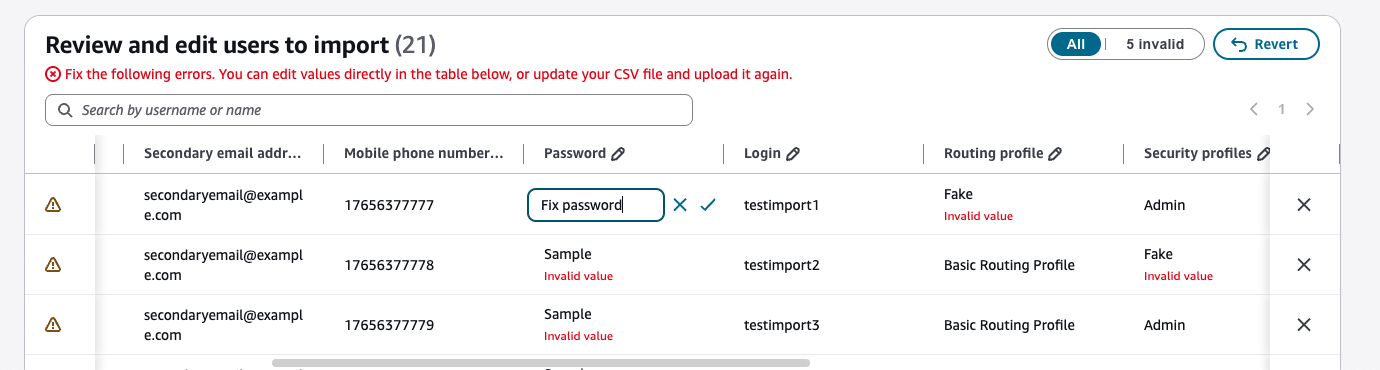
Esamina gli utenti nella tabella. Puoi modificare, rimuovere o aggiungere righe prima dell'importazione.
-
Scegli Convalida e importa. Se non ci sono errori, l'importazione viene eseguita automaticamente. È possibile visualizzare l'avanzamento nella pagina Attività.
I dati delle attività vengono archiviati localmente
Il browser memorizza i dati sulle attività localmente per 7 giorni. Questi dati non sono condivisi o sincronizzati tra gli utenti.
Se ci sono errori, vengono visualizzati nella tabella. Correggi gli errori direttamente nella tabella e scegli nuovamente Convalida e importa.
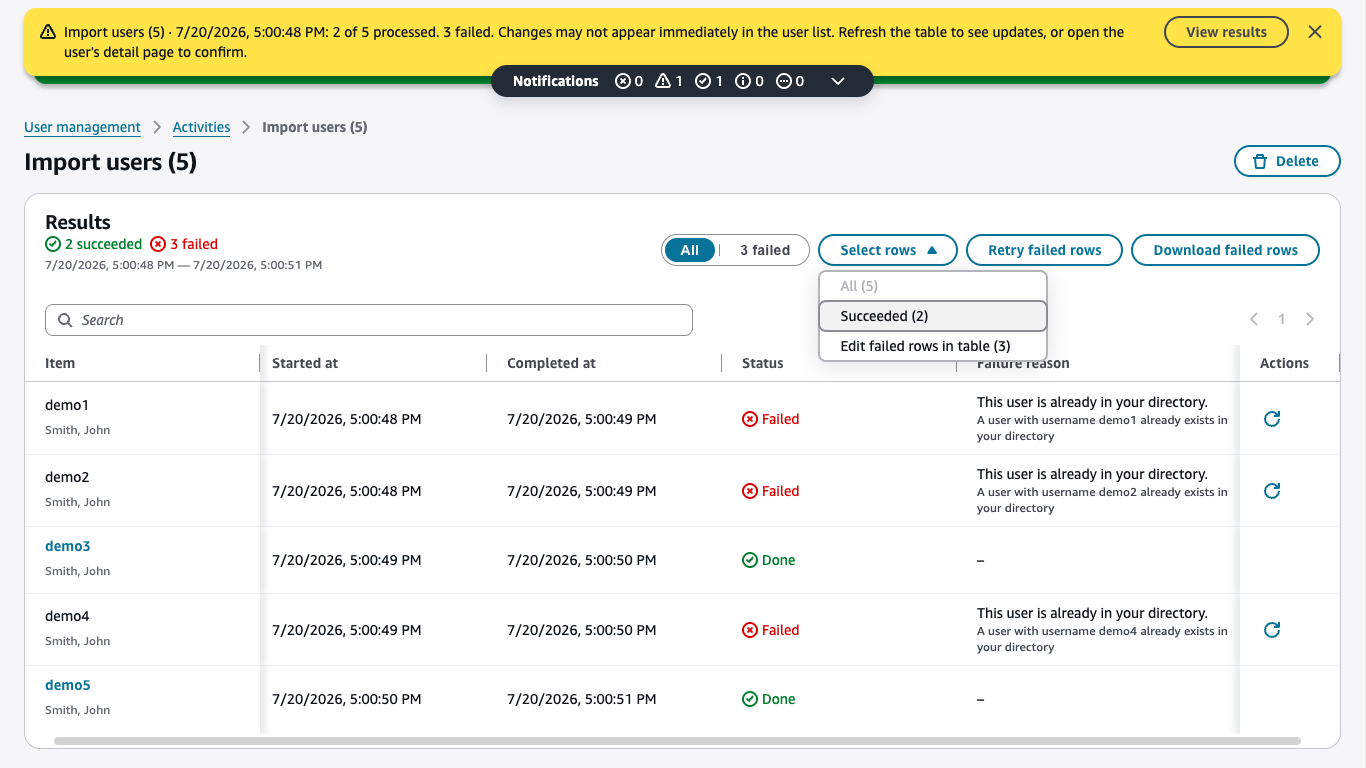
Se il servizio non riesce a creare alcuni utenti dopo il completamento della convalida, il banner operativo mostra uno stato di avviso al termine del processo. Scegli Visualizza risultati, quindi dal menu a discesa Seleziona righe, scegli Modifica righe non riuscite nella tabella per correggere le voci non riuscite senza caricare nuovamente il file.
Suggerimento
Sebbene l'importazione sia in esecuzione, puoi continuare a lavorare sulla pagina Gestione utenti. Puoi creare, modificare o eliminare altri record utente mentre aspetti.
Resta sulla pagina
L'uscita dalla pagina di gestione degli utenti interrompe l'importazione. Rimani su questa pagina fino al completamento dell'importazione.
-
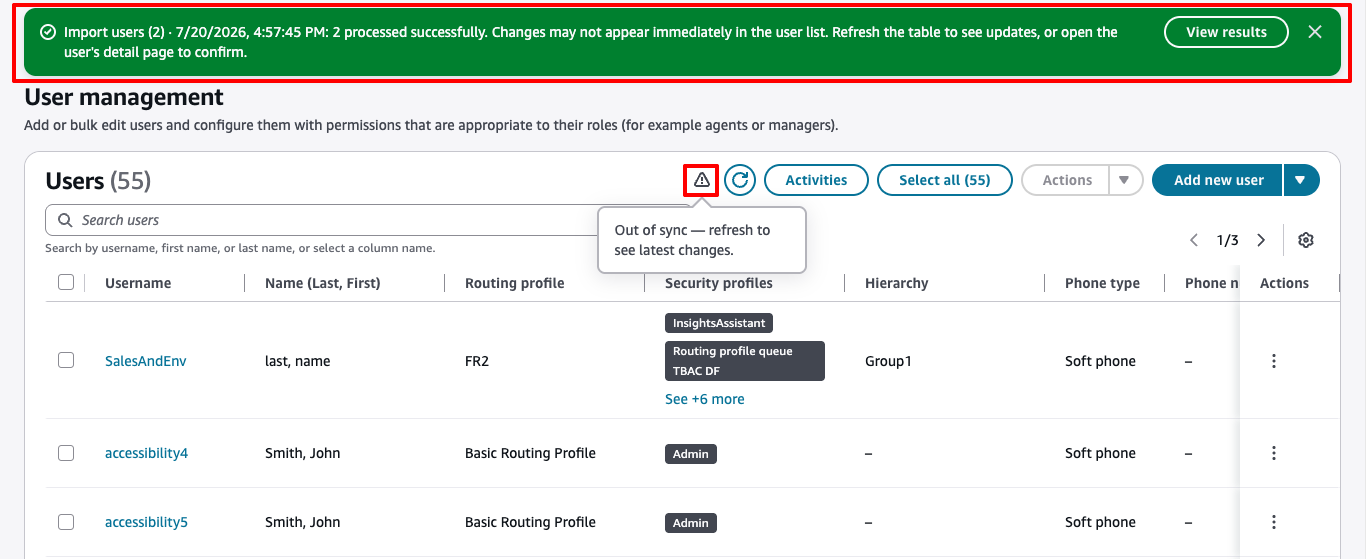
Scegli Aggiorna per visualizzare gli utenti appena creati nella pagina di gestione degli utenti.
-
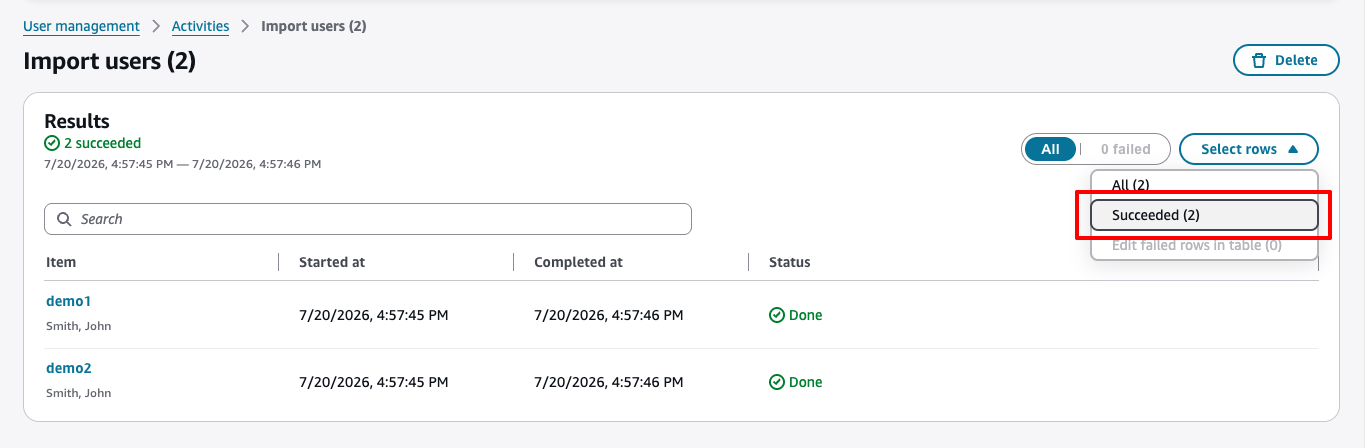
L'importazione CSV esclude alcune impostazioni utente, come la gestione dei contatti e le competenze. Per configurare queste impostazioni, scegli Visualizza risultati nel banner di importazione. Dal menu a discesa Seleziona righe, scegli Completato.
-
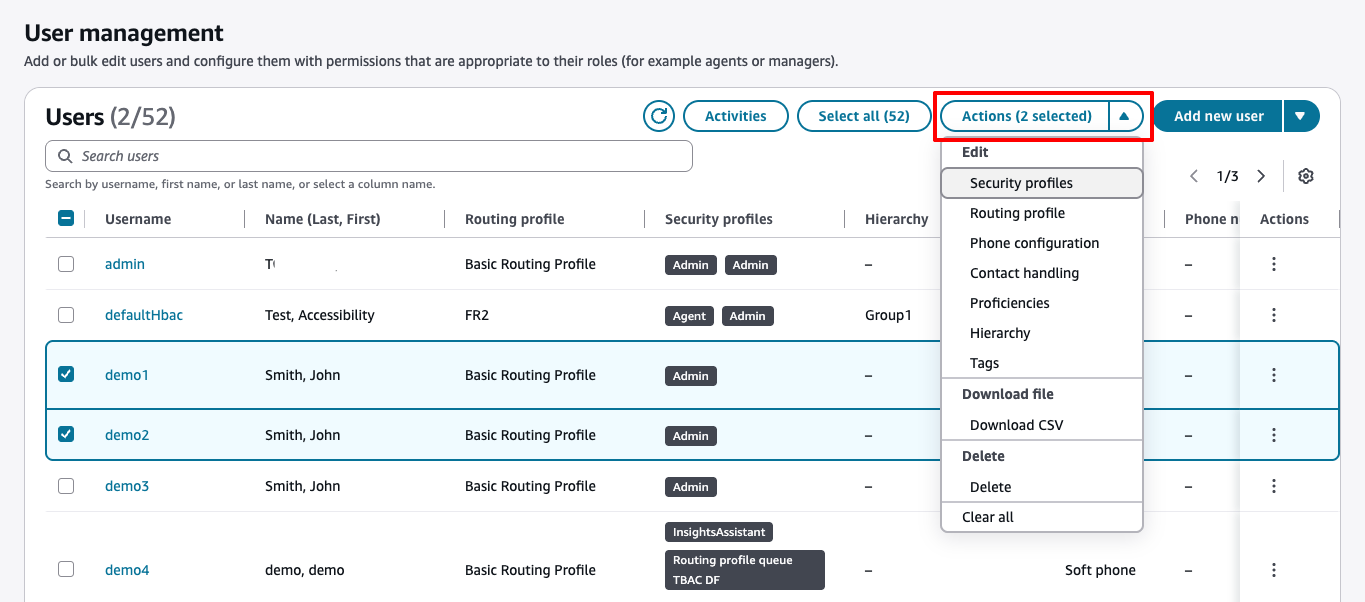
Scegli un'azione dal menu a discesa Azioni per configurare le impostazioni aggiuntive in blocco.
Autorizzazioni richieste per l'aggiunta di utenti
Prima di poter aggiungere utenti a Connect Customer, devi assegnare le seguenti autorizzazioni al tuo profilo di sicurezza: Utenti - Crea. L'immagine seguente mostra che questa autorizzazione del profilo di sicurezza si trova nella sezione Utenti e autorizzazioni della pagina del profilo di Add/Edit sicurezza.

Per impostazione predefinita, il profilo di sicurezza di amministratore di Connect Customer dispone di queste autorizzazioni.
Per informazioni su come aggiungere altre autorizzazioni a un profilo di sicurezza esistente, consulta Aggiorna i profili di sicurezza in Connect Customer.
