Le traduzioni sono generate tramite traduzione automatica. In caso di conflitto tra il contenuto di una traduzione e la versione originale in Inglese, quest'ultima prevarrà.
Crea un modello per il turno settimanale di un agente in Connect Customer
Usa profili di turno per creare modelli per turni settimanali. Il modello include i giorni della settimana di lavoro, la prima ora di inizio e l'ultima ora di fine in cui il personale può essere programmato, le attività svolte durante il turno e i diversi ruoli.
-
Accedi al sito web di Connect Customer amministrazione con un account che dispone delle autorizzazioni del profilo di sicurezza per Scheduling, Schedule manager - Edit.
Per ulteriori informazioni, consulta Assegnazione delle autorizzazioni.
-
Nel menu di navigazione Connect Customer, seleziona Analisi e ottimizzazione, Scheduling.
-
Scegli la scheda Profili di turno e quindi Aggiungi profili di turno.
-
Nella pagina Aggiungi profilo a turni scegli un fuso orario per questo profilo a turni. Questa configurazione del fuso orario regola automaticamente i turni degli agenti in base alle modifiche dell’ora legale. Ad esempio, un profilo di turni dalle 8:00 alle 17:00 (8:00 - 17:00) per il US/Pacific fuso orario passerà automaticamente dalle 8:00 alle 17:00 (8:00 - 17:00), ora solare del Pacifico, alle 8:00 - 17:00 (8:00 - 17:00), ora legale del Pacifico.
-
Nella sezione Finestra di programmazione, completa la sezione in questo modo:
-
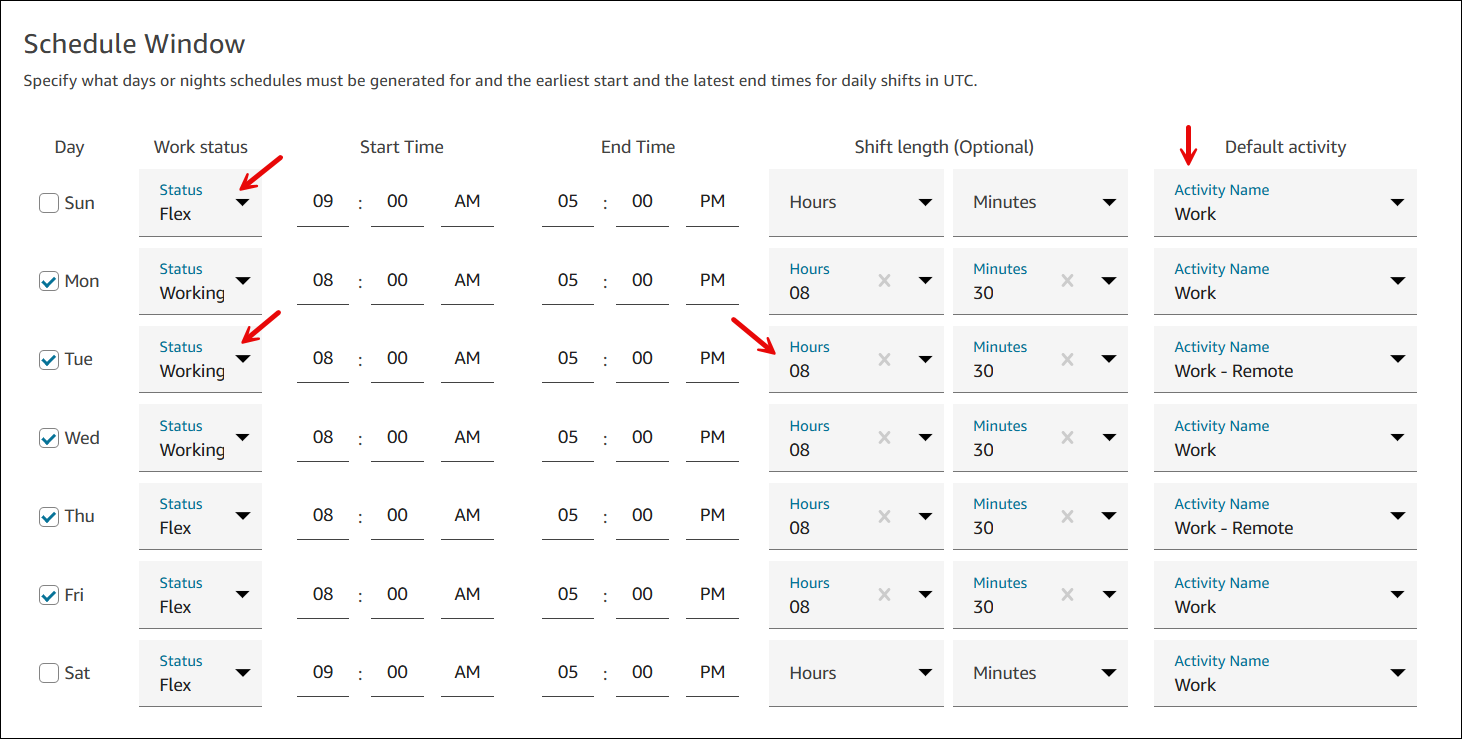
Per Stato lavoro, scegli una delle opzioni seguenti:
-
Lavoro: ciò significa che quando Connect Customer genera la pianificazione, deve programmare il lavoro del personale tra le ore e i minuti specificati.
-
Flex: ciò significa che se Connect Customer prevede un volume di contatti sufficiente a giustificare la pianificazione dell'agente, potrebbe programmarlo in modo che lavori tra le ore e i minuti specificati.
L'immagine seguente mostra la sezione Finestra di programmazione nella pagina Aggiungi profilo di turno. Mostra esempi di attività di tipo Flessibile, Lavoro in corso (con durata del turno di 8 ore e 30 minuti) e Predefinito.
-
-
Ora di inizio e Ora di fine: specificano la prima ora di inizio e l’ultima ora di fine per ogni giorno nel fuso orario selezionato.
-
Durata del turno (facoltativo): specifica la durata massima del turno che può essere programmata per un agente in un giorno specifico. Questa opzione è particolarmente utile se il contact center è aperto per lunghi periodi di tempo, ad esempio 24 ore, ma ogni turno è più breve, ad esempio 8 ore.
-
Attività predefinita: specifica l’attività predefinita per ogni giorno. Solo le attività configurate come attività lavorative possono essere selezionate come attività predefinite. Per ulteriori informazioni sulle attività lavorative, consulta Creazione di attività a turni.
A seconda del modello di domanda di contatto previsto, Connect Customer determina i migliori orari di inizio e fine possibili per i turni, rispettando nel contempo le ore minime e massime giornaliere e settimanali lavorate.
-
-
Scegli Aggiungi attività a turni. Seleziona le attività a turni che il personale svolgerà durante il turno. (Crei le attività a turni che appaiono nell'elenco, ad esempio Productive, Time off e Non-Productive.)
-
Per ogni attività, imposta le regole relative alla posizione. Le regole includono:
-
Periodo di tempo dall'inizio alla fine del turno in cui devono essere collocate le attività.
-
La finestra temporale in cui Connect Customer deve scegliere il posto migliore per massimizzare l'efficienza delle pianificazioni generate per raggiungere gli obiettivi, ad esempio gli obiettivi relativi alla percentuale di livello di servizio (SL%).
-
-
Completa la sezione Regole nel modo seguente (facoltativo):
Importante
Queste regole sostituiscono le impostazioni specificate nella sezione Finestra di programmazione.
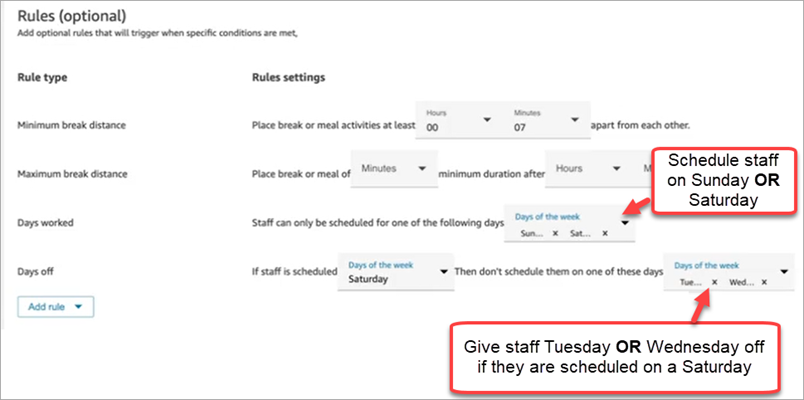
Seleziona la casella a discesa Aggiungi regola e scegli tra le opzioni seguenti:
-
Distanza minima della pausa
-
Distanza massima della pausa
-
Giorni di lavoro: se elenchi più giorni, devono essere separati dall'operatore OR.
-
Giorni di assenza: se elenchi più giorni, devono essere separati dall'operatore OR.
-
-
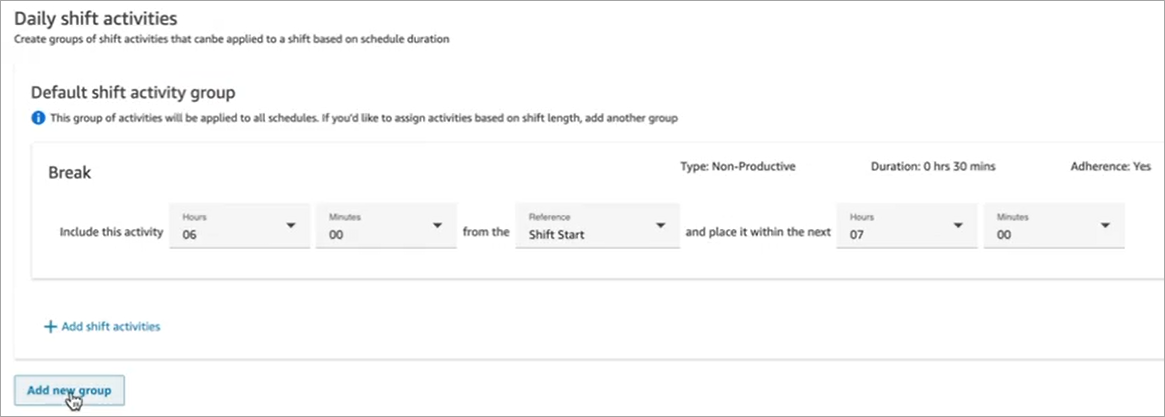
Nella sezione Attività a turni giornaliere, completa la sezione Gruppo di attività a turni predefinito per specificare i momenti in cui devono essere programmate attività come le pause pranzo e la formazione durante il turno. Le attività a turni vengono applicate a tutti i dipendenti del turno. Nell'immagine seguente gli agenti sono programmati per un'attività Pausa 6 ore dopo l'inizio del turno ed entro 7 ore.
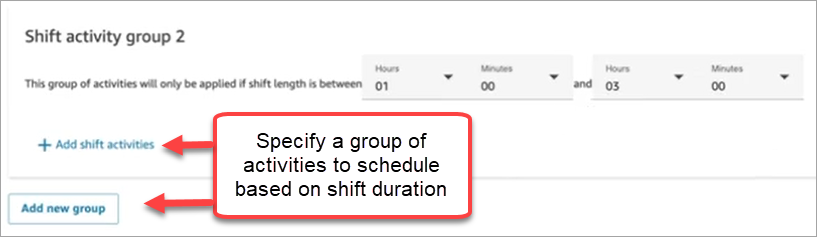
Scegli Aggiungi nuovo gruppo per aggiungere un sottogruppo di agenti e specificarne le attività a turni (facoltativo). Nell'immagine seguente il turno è di 2 ore e non è specificata alcuna attività. Di conseguenza, gli agenti del Gruppo di attività a turni 2 non possono prendersi una pausa.
-
Dopo aver salvato il profilo di turno, puoi modificarlo o rimuoverlo dalla visualizzazione elenco.
Ad esempio, se imposti l'inizio di una pausa 6 ore dopo l'inizio di un turno e l'inizio della pausa pranzo 3 ore dopo l'inizio di un turno, il pranzo è l'attività programmata che avverrà per prima.
