Le traduzioni sono generate tramite traduzione automatica. In caso di conflitto tra il contenuto di una traduzione e la versione originale in Inglese, quest'ultima prevarrà.
Risoluzione dei problemi di rete relativi a qualità delle chiamate e disconnessione
Nei contact center i problemi di rete sono la causa principale dei problemi relativi a qualità delle chiamate e disconnessione. Prima di leggere questo argomento, ti consigliamo di Configura la tua rete per utilizzare il Connect Customer Contact Control Panel (CCP) verificare che la tua rete sia configurata correttamente per Connect Customer.
Nozioni di base
Assicurati che il tuo ambiente sia configurato come segue:
-
Se un router è congestionato, aumentane la larghezza di banda o sostituiscilo con un router in grado di gestire l'intera larghezza di banda della tua connessione Internet.
-
Utilizzate una rete Ethernet fissa (non Wi-Fi) laddove possibile.
-
Riduci i conflitti di pacchetti Wi-Fi riducendo il numero di dispositivi che operano sullo stesso canale.
-
Evita trasferimenti di file di dati di grandi dimensioni che avvengono contemporaneamente nello stesso Wi-Fi ambiente.
Esecuzione dell’utilità di test degli endpoint
Esegui lo strumento utilità di test degli endpoint dal computer dell’agente interessato e controlla i risultati:
-
Questo strumento aiuta a determinare la latenza tra l'istanza Connect Customer e il browser dell'agente. Per un test riuscito, lo stato è Successo. La latenza media non deve superare i 300 millisecondi (ms). Una latenza superiore a questa soglia potrebbe causare problemi di qualità audio.
L’immagine seguente mostra alcuni risultati di esempio di un test di latenza.

Puoi anche testare la latenza selezionando diverse AWS regioni per testare la connettività dal browser dell'agente.
-
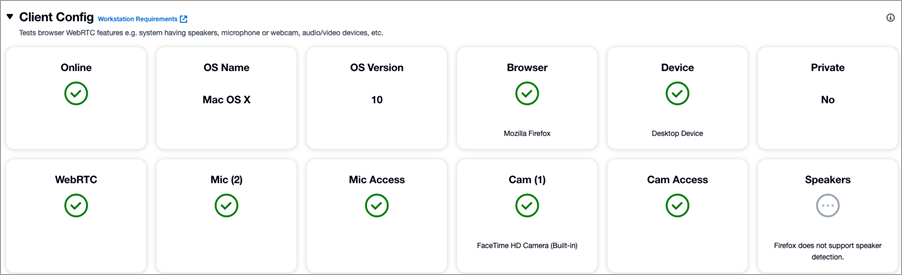
Controlla se la workstation dell’agente è configurata correttamente: verifica che stia utilizzando un browser supportato e verifica la connettività di rete tra le porte richieste per i flussi multimediali. L'immagine seguente mostra i risultati per una workstation per agenti che soddisfa tutti i requisiti per Connect Customer.
-
Una latenza più elevata porta anche alla perdita di pacchetti.
Esamina i componenti e i dispositivi di rete
Per esaminare i componenti e i dispositivi di rete, controlla quanto segue:
-
Verifica se gli agenti che hanno riscontrato il problema accedono utilizzando la stessa rete o accedono da remoto.
-
Se utilizzano una rete privata virtuale (VPN) o un firewall, il problema si verifica solo sulla VPN aziendale o anche sulla rete Internet pubblica?
-
Se è presente una configurazione dell'infrastruttura desktop virtuale (VDI), segui i consigli riportati inUsa Connect Customer in un ambiente VDI. Sono state apportate delle modifiche? Il problema si verifica in una configurazione non VDI (in un semplice ambiente desktop)?
-
Verifica che nessun software antivirus sul computer o nella rete dell'agente influenzi le chiamate o causi problemi di qualità audio.
-
Verifica che gli agenti non abbiano problemi di connettività di rete o di larghezza di banda.
-
Firewall: firewall, proxy o gruppi di sicurezza che bloccano le porte e i protocolli richiesti possono causare problemi audio, interruzioni e ritardi. Assicurati che UDP 3478, TCP 443 e i socket web siano consentiti.
-
Dispositivi NAT (Network Address Translation): l'attraversamento del NAT può causare audio unidirezionale o assente se non configurato correttamente. Quando possibile, utilizza il NAT statico e abilita i keep-alive.
-
VPN: i tunnel VPN crittografati aggiungono sovraccarico e latenza che degradano l'audio. Dai priorità alla qualità rispetto alla crittografia per il traffico in tempo reale.
-
Wi-Fi—Le connessioni wireless sono soggette a interferenze e congestione con conseguente instabilità e perdita di pacchetti. Quando possibile, utilizza le connessioni cablate.
