Le traduzioni sono generate tramite traduzione automatica. In caso di conflitto tra il contenuto di una traduzione e la versione originale in Inglese, quest'ultima prevarrà.
Inizia ad abilitare Voice ID in Connect Customer
Nota
Avviso di fine del supporto: il 20 maggio 2026, AWS terminerà il supporto per Amazon Connect Customer Voice ID. Dopo il 20 maggio 2026, non potrai più accedere a Voice ID sulla Amazon Connect Customer console, accedere alle funzioni Voice ID sul sito web di Connect Customer amministrazione o sul Pannello di controllo dei contatti o accedere alle risorse Voice ID. Per ulteriori informazioni, consulta la pagina relativa alla fine del supporto per Amazon Connect Customer Voice ID.
Prima di iniziare
Prima di iniziare, completa le attività seguenti.
Processi
Concessione delle autorizzazioni richieste
È necessario concedere le autorizzazioni richieste a utenti, gruppi o ruoli. Per ulteriori informazioni, consulta AmazonConnectVoiceIDFullAccess.
L'accesso alle API Voice ID tramite il Pannello di controllo dei contatti (CCP) è disabilitato per impostazione predefinita.
Scelta del nome per il dominio Voice ID
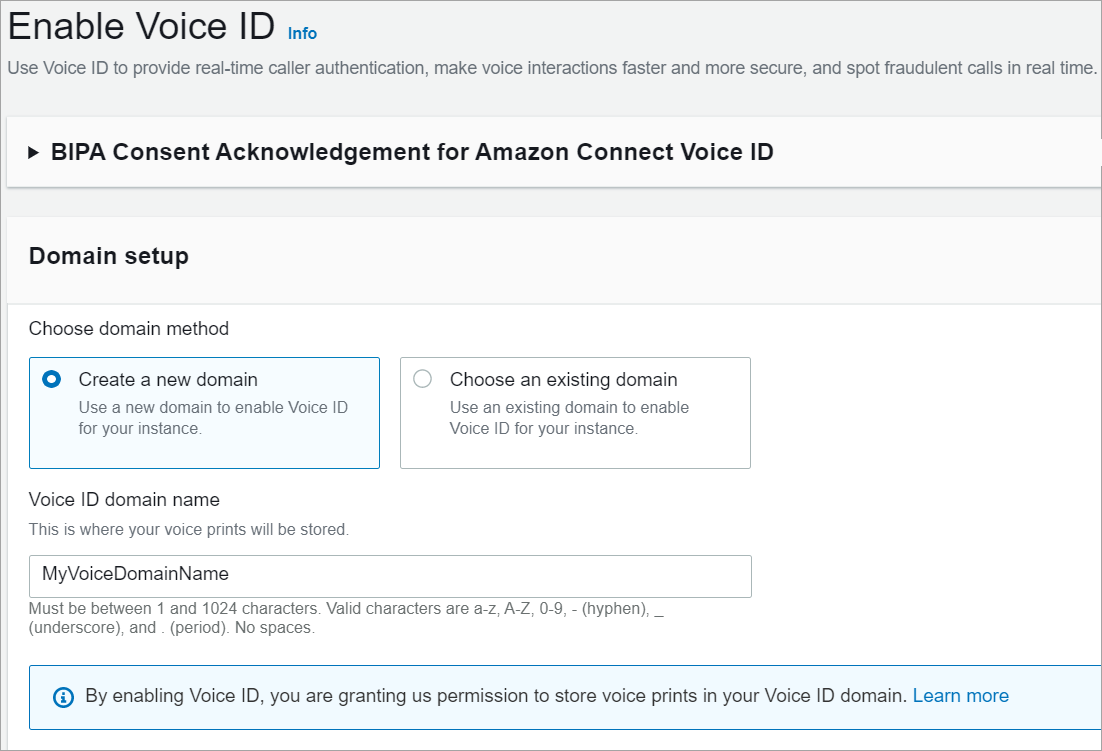
Quando abiliti Voice ID, ti viene richiesto di fornire un nome di dominio intuitivo che sia significativo per te, come il nome della tua organizzazione, ad esempio Voice. ID-ExampleCorp
Crea un AWS KMS key per crittografare i dati archiviati nel dominio
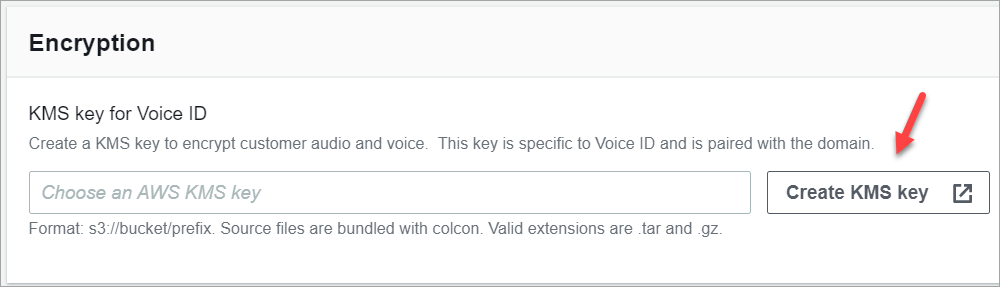
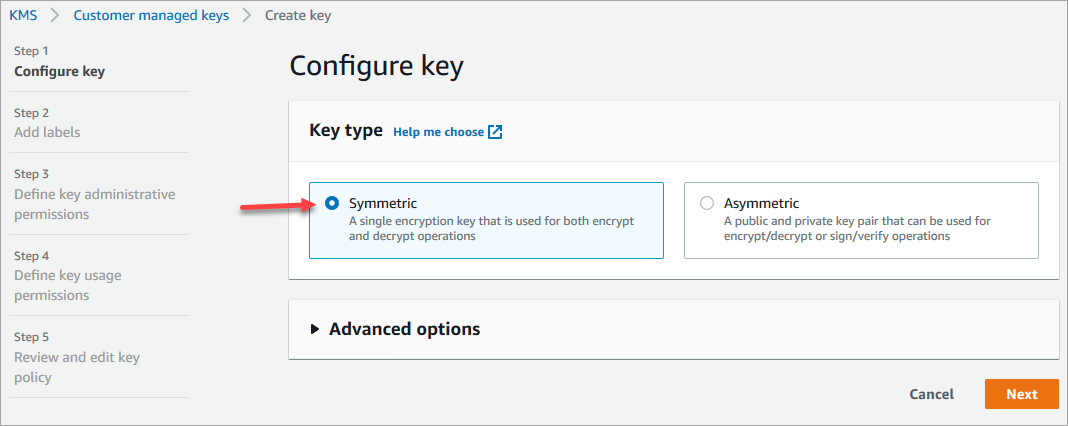
Quando abiliti Voice ID, viene richiesto di creare o fornire una AWS KMS key. Tale chiave consente la crittografa dei dati dei clienti archiviati da Voice ID, come file audio, impronte vocali e identificatori dei parlanti.
Step-by-step le istruzioni per la creazione di queste chiavi KMS sono fornite in. Passaggio 2: creare un nuovo dominio Voice ID e una nuova chiave di crittografia
I dati a riposo, in particolare i campi in formato libero forniti e l'audio, files/voiceprints vengono crittografati con la chiave KMS scelta. La chiave gestita dal cliente viene creata e gestita dall'utente ed è di sua proprietà. Hai il pieno controllo della chiave KMS (a pagamento).AWS KMS
Quando si effettuano chiamate a Voice ID per scopi diversi da CreateDomain o UpdateDomain, l'utente che effettua la chiamata necessita delle autorizzazioni kms:Decrypt per la chiave associata al dominio. Quando effettua chiamate a CreateDomain o UpdateDomain, l'utente necessita anche delle autorizzazioni kms:DescribeKey e kms:CreateGrant per la chiave. Quando crei (o aggiorni) un dominio Voice ID, questo crea una concessione sulla chiave KMS in modo che possa essere utilizzata dai processi asincroni di Voice ID (come la registrazione degli altoparlanti) e dal ruolo collegato al servizio clienti Connect durante i flussi. Questa concessione include un contesto di crittografia che specifica il dominio a cui è associata la chiave. Per ulteriori informazioni sulle concessioni, consulta Uso delle concessioni nella Guida per gli sviluppatori di AWS Key Management Service .
Se crei un dominio e lo associ a una chiave, archivi alcuni dati e quindi cambi la chiave KMS con una chiave diversa, viene avviato un processo asincrono per crittografare nuovamente i vecchi dati con la nuova chiave KMS. Una volta completato questo processo, tutti i dati del tuo dominio verranno crittografati con la nuova chiave KMS e potrai ritirare in sicurezza la vecchia chiave. Per ulteriori informazioni, consulta UpdateDomain.
Suggerimento
Puoi creare chiavi KMS o fornire una chiave KMS esistente a livello di programmazione. Per ulteriori informazioni, consulta Connect Customer Voice ID API.
Passaggio 1: leggere l'accettazione del consenso BIPA
La lettura dell'accettazione del consenso BIPA (Biometric Privacy Act) è un requisito per abilitare Voice ID. È sufficiente eseguire questa operazione una sola volta per account, in tutte le regioni. Non è possibile eseguire questo passaggio usando le API. Per ulteriori informazioni sul BIPA, consulta questo articolo di Wikipedia: Biometric Information Privacy Act
-
Apri la console Connect Customer all'indirizzo. https://console.aws.amazon.com/connect/
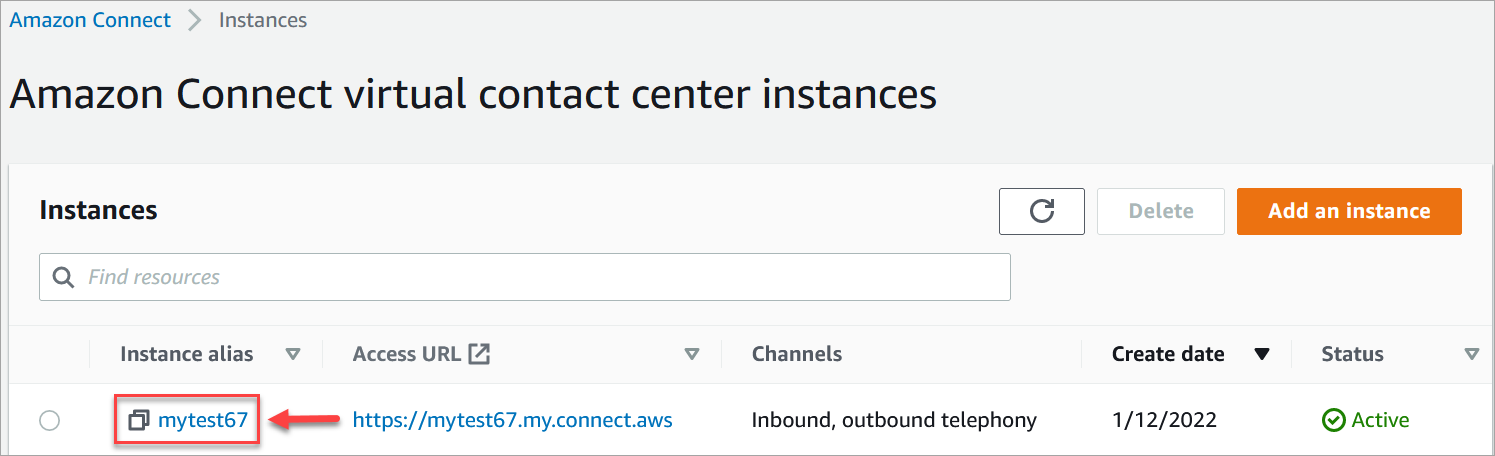
Nella pagina delle istanze, seleziona l'alias dell'istanza. L'alias dell'istanza è anche il nome dell'istanza, che appare nell'URL del cliente Connect. L'immagine seguente mostra la pagina delle istanze del contact center virtuale di Connect Customer, con un riquadro attorno all'alias dell'istanza.
-
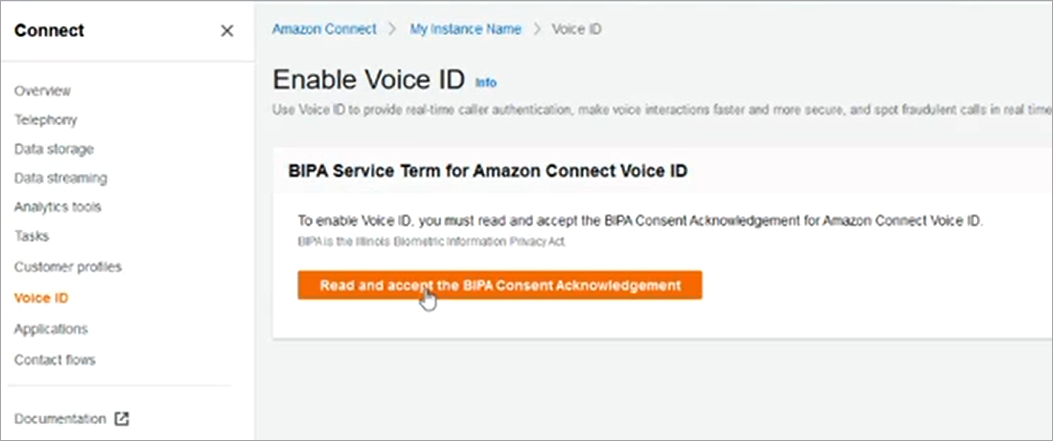
Nel riquadro di navigazione scegli Voice ID. Leggi l'accettazione del consenso BIPA e conferma, se sei d'accordo.
Passaggio 2: creare un nuovo dominio Voice ID e una nuova chiave di crittografia
È possibile eseguire questo passaggio utilizzando la console Connect Customer o utilizzando le API Connect Customer e Voice ID.
L'abilitazione di Voice ID per l'istanza è stata completata. Sono stati creati gli elementi seguenti:
-
Dominio Voice ID e una lista di controllo di truffatori predefinita che conterrà i truffatori.
-
Una EventBridge regola Amazon gestita nel tuo account. Questa regola viene usata per importare eventi Voice ID per creare record di contatti relativi a Voice ID. Inoltre, Connect Customer aggiunge le autorizzazioni Voice ID al ruolo collegato al servizio per Connect Customer.
Nel passaggio 3 verrà configurato il funzionamento di Voice ID nel flusso.
Passaggio 3: configurare Voice ID nel flusso di contatti
In questo passaggio vengono aggiunti i blocchi richiesti al flusso e viene configurato il funzionamento di Voice ID.
-
Riproduci comando: aggiungi questo blocco prima del blocco Imposta ID voce per trasmettere correttamente l'audio. Puoi modificarlo per includere un semplice messaggio come "Ti diamo il benvenuto".
-
Imposta ID voce: dopo il blocco Riproduci comando, aggiungi il blocco Imposta ID voce. Deve trovarsi all'inizio di una chiamata. Usa questo blocco per avviare lo streaming audio su Connect Customer Voice ID per verificare l'identità del chiamante, non appena la chiamata viene connessa a un flusso.
Nel blocco Imposta ID voce puoi configurare la soglia di autenticazione, il tempo di risposta, la soglia di frode e la lista di controllo di truffatori da usare per rilevare eventuali truffatori noti.
-
Set contact attributes (Imposta attributi contatti): usa questo blocco per passare l'attributo
CustomerIda Voice ID. Ad esempio,CustomerIdpotrebbe essere un numero cliente del tuo CRM. Puoi creare una funzione Lambda per estrarre l'ID cliente univoco del chiamante dal sistema CRM. Voice ID utilizza questo attributo comeCustomerSpeakerIdper il chiamante.Nota
CustomerIdpuò essere un valore alfanumerico. Supporta solo i caratteri speciali _ e - (trattino basso e trattino). Non è necessario che sia un identificatore univoco universale (UUID). Poiché Voice ID memorizza le informazioni biometriche per ogni altoparlante, ti consigliamo vivamente di utilizzare un identificatore che non contenga informazioni personali nel campo. CustomerSpeakerId Per ulteriori informazioni, consultaCustomerSpeakerIdnel tipo di dati Speaker. -
Controlla ID voce: usa questo blocco per controllare la risposta di Voice ID per lo stato di registrazione, l'autenticazione vocale e il rilevamento delle frodi, quindi esegui la ramificazione in base a uno degli stati restituiti.
Esempio di flusso di Voice ID
Chiamante non registrato
-
Quando un cliente chiama per la prima volta, l'attributo
CustomerIdviene passato a Voice ID usando il blocco Set contact attributes (Imposta attributi contatti). -
Voice ID cerca
CustomerIdnel suo database. Poiché non è presente, invia un messaggio di risultato Non registrato. Il blocco Controlla ID voce si ramifica in base a questo risultato e puoi decidere quale deve essere il passaggio successivo. È ad esempio possibile richiedere agli agenti di registrare il cliente per l'autenticazione vocale. -
Voice ID inizia ad ascoltare il cliente che parla dopo che quest'ultimo raggiunge il blocco Imposta ID voce in cui è abilitata la funzionalità Voice ID. Rimane in ascolto fino a quando non accumula 30 secondi di parlato netto o fino a quando la chiamata non termina, a seconda dell'evento che si verifica per primo.
Chiamante registrato
-
Alla successiva chiamata del cliente, Voice ID trova il relativo attributo
CustomerIdnel database. -
Voice ID inizia ad ascoltare l'audio per creare un'impronta vocale. L'impronta vocale creata questa volta viene usata per scopi di autenticazione, in modo che Voice ID possa confrontare se il chiamante è stato registrato in precedenza.
-
L'impronta vocale corrente del chiamante viene confrontata con l'impronta vocale archiviata associata all'identità dichiarata. Viene restituito un risultato in base alla proprietà Soglia di autenticazione configurata nel blocco Imposta ID voce.
-
Dopo aver valutato il parlato, se le impronte vocali sono simili viene restituito il messaggio Autenticato. In caso contrario, viene restituito uno degli altri stati.
-
Il contatto viene quindi instradato lungo il ramo appropriato dal blocco Controlla ID voce.
