Le traduzioni sono generate tramite traduzione automatica. In caso di conflitto tra il contenuto di una traduzione e la versione originale in Inglese, quest'ultima prevarrà.
Crea un connettore di analisi conversazionale da integrare con il tuo sistema vocale esterno
Questo argomento spiega come creare un connettore di analisi conversazionale da integrare con il tuo sistema vocale esterno. Completa questa procedura:
-
Apri la console Connect Customer all'indirizzo. https://console.aws.amazon.com/connect/
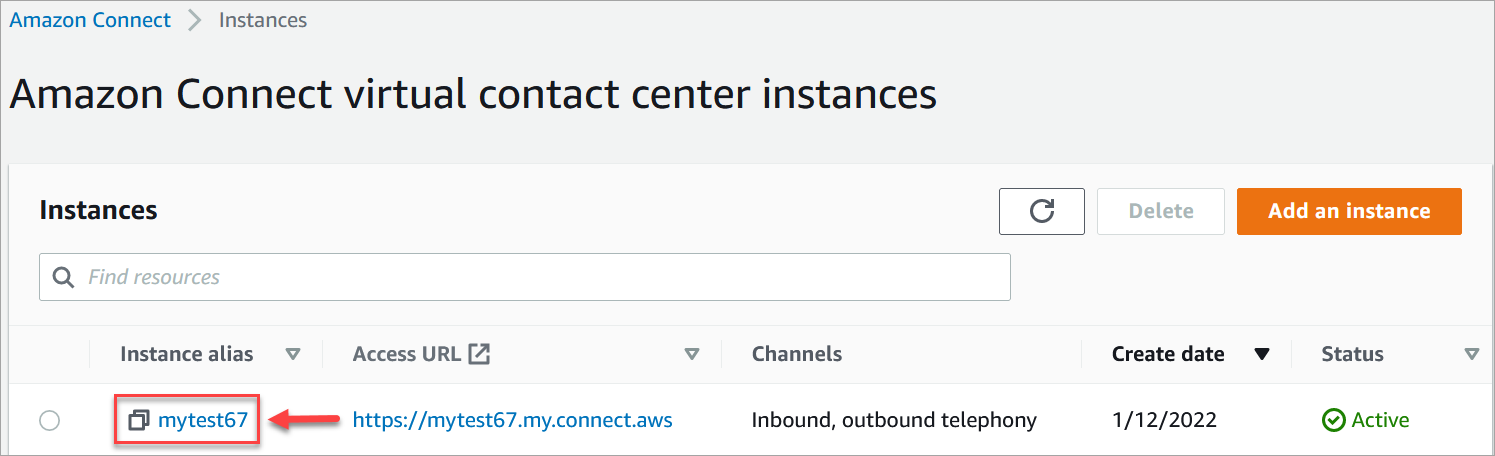
Nella pagina delle istanze, seleziona l'alias dell'istanza. L'alias dell'istanza è anche il nome dell'istanza, che appare nell'URL del cliente Connect. L'immagine seguente mostra la pagina delle istanze del contact center virtuale di Connect Customer, con un riquadro attorno all'alias dell'istanza.
-
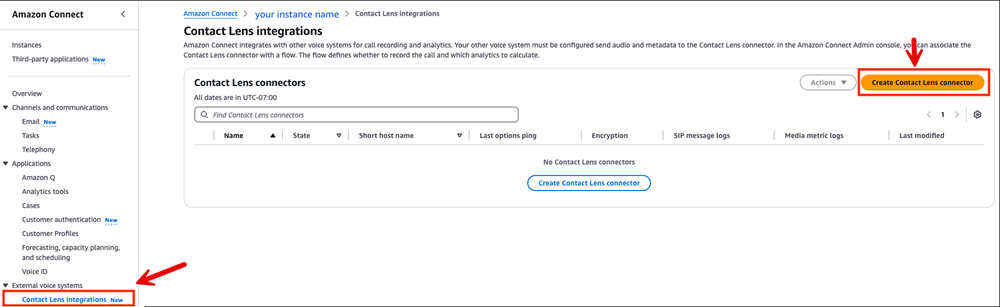
Nella console Connect Customer, nel pannello di navigazione, scegli Sistemi vocali esterni, integrazioni di analisi conversazionale, quindi scegli Crea connettore di analisi conversazionale, come mostrato nell'immagine seguente.
-
Nella pagina del connettore di analisi conversazionale, digita un nome descrittivo per il connettore.
-
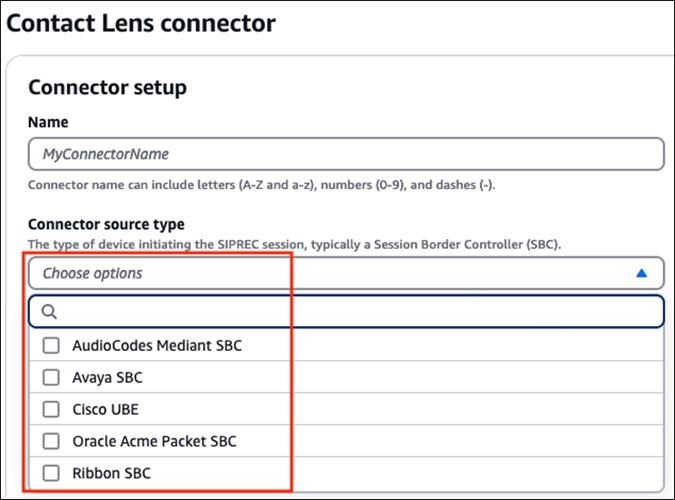
In Tipo di origine del connettore, utilizza il menu a discesa per eseguire la selezione nell’elenco dei tipi di origine dei connettori disponibili. Di solito si tratta di un’infrastruttura Session Boarder Controller (SBC) esterna che avvierà la sessione SIPREC. L’immagine seguente mostra un esempio di elenco a discesa dei tipi di origine.
-
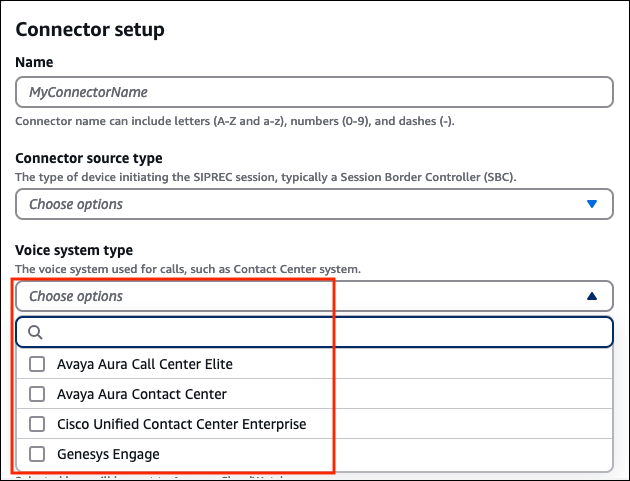
In Tipo di sistema vocale, utilizza l’elenco a discesa per selezionare il sistema vocale utilizzato per la chiamata. Di solito si tratta del sistema del contact center esterno. L’immagine seguente mostra un esempio di elenco a discesa dei tipi di sistema vocale.
-
Abilita Crittografia e Registrazione dei messaggi SIP e delle metriche multimediali.
-
Amazon Chime SDK Voice Connector utilizza certificati server TLS emessi da Amazon Trust Services. La maggior parte dei sistemi operativi moderni si affida ad Amazon Trust Services per impostazione predefinita. Se questo non è il caso della tua infrastruttura SIP e abiliti la crittografia, potresti dover aggiungere i certificati CA root di Starfield e Amazon Trust Services, escluse le radici UE, ai tuoi trust store. Puoi trovare questi certificati qui. https://www.amazontrust.com/repository/
-
Sebbene la registrazione sia facoltativa, consigliamo di abilitarla per agevolare la risoluzione dei problemi relativi all’integrazione.
-
-
Nella sezione Indirizzi IP di origine, puoi configurare un intervallo di indirizzi IP di origine autorizzati a inviare messaggi vocali a questo connettore.
-
Nella sezione Credenziali - Opzionale, ti consigliamo di creare le credenziali. Possono aiutare ad autenticare le sessioni SIPREC.
Nota
Se decidi di creare le credenziali, è necessario fornirle quando configuri il sistema esterno.
-
Facoltativamente, puoi aggiungere tag per identificare, organizzare, cercare, filtrare e controllare chi può accedere a questo connettore. Per ulteriori informazioni, consulta Aggiungi tag alle risorse in Connect Customer.
-
Scegli Crea connettore di analisi conversazionale per creare il connettore. Dopo la creazione del connettore, viene visualizzato un messaggio di successo.
-
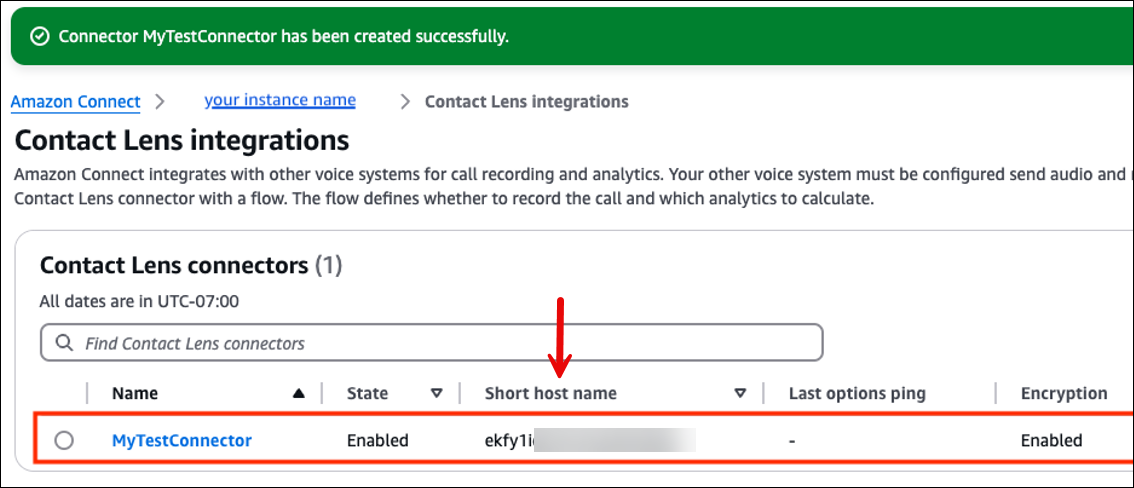
Nella pagina delle integrazioni di analisi conversazionale vedrai il nome host breve. Questo è l’host a cui il sistema vocale esterno invierà il traffico vocale SIPREC.
Quando configuri il sistema vocale esterno, utilizzerai il nome di dominio completo dell’host, non questo nome host breve.
-
Hai finito di creare il connettore di analisi conversazionale. Continua con il passaggio successivo: configura il tuo sistema vocale esterno per l'integrazione con l'analisi conversazionale.
