Le traduzioni sono generate tramite traduzione automatica. In caso di conflitto tra il contenuto di una traduzione e la versione originale in Inglese, quest'ultima prevarrà.
Esporta i casi in formato CSV in Connect Customer Cases
Quando si cercano casi nell'area di lavoro dell'agente, è possibile selezionare uno o più casi ed esportarli in un file CSV. Il file esportato contiene i valori dei campi dei casi scelti, formattati per l'uso in applicazioni di fogli di calcolo come Microsoft Excel o Google Sheets. Ciò è utile per generare report, condividere i dati dei casi con le parti interessate o eseguire analisi offline.
Prerequisiti
Per esportare i casi, il profilo di sicurezza dell'agente deve includere l'autorizzazione Casi - Esportazione. Senza questa autorizzazione, il pulsante Esporta non viene visualizzato nella visualizzazione della ricerca dei casi. L'attivazione dell'esportazione concede automaticamente l'autorizzazione di visualizzazione per i casi se non è già stata concessa. Per informazioni sulla configurazione dei profili di sicurezza, vedere. Autorizzazioni del profilo di sicurezza per Connect Customer Cases
Come esportare i casi
-
Nell'area di lavoro degli agenti, accedi alla visualizzazione della ricerca dei casi.
-
Utilizza i filtri di ricerca per trovare i casi che desideri esportare.
-
Seleziona uno o più casi utilizzando le caselle di controllo nella tabella dei risultati della ricerca.
-
Scegli il pulsante Esporta. La modalità di esportazione si apre e mostra il numero di casi selezionati.
-
Nella modalità di esportazione, scegli le colonne da includere, quindi scegli Esporta. Per informazioni dettagliate, vedi Scegli le colonne.
Scegli le colonne da esportare
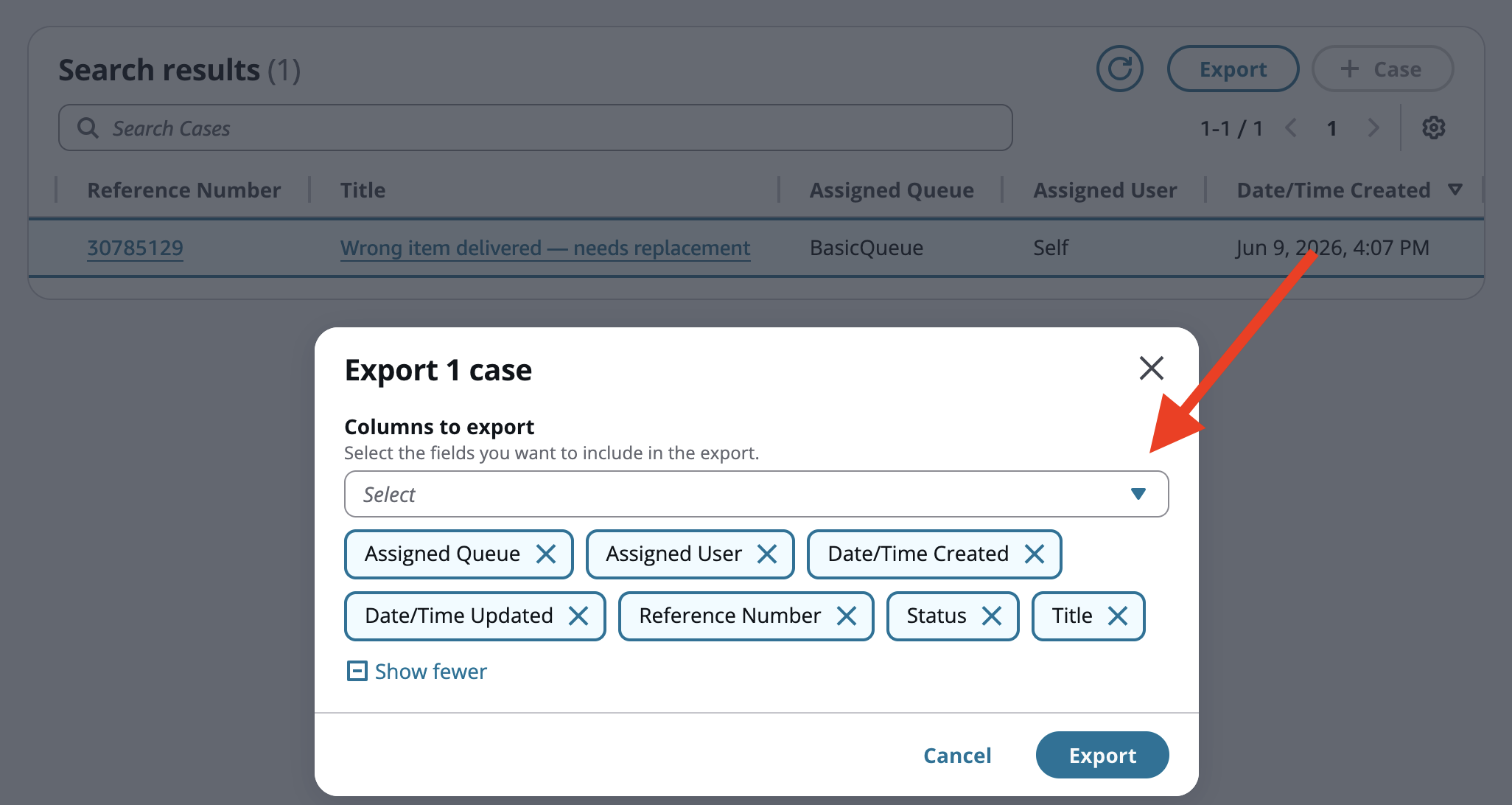
Nella modalità di esportazione, puoi selezionare quali colonne includere nel file CSV:
-
Per impostazione predefinita, tutte le colonne attualmente visualizzate nella tabella dei risultati della ricerca sono preselezionate.
-
Usa il menu a discesa Colonne per esportare con selezione multipla per aggiungere o rimuovere campi. Puoi digitare per filtrare l'elenco.
-
È necessario selezionare almeno una colonna. Il pulsante Esporta è disabilitato quando non è selezionata alcuna colonna.
Scegli Esporta per generare e scaricare il file CSV o scegli Annulla per chiudere il modale senza esportare.
Formato di file CSV
Il file CSV esportato presenta le seguenti caratteristiche:
-
Nome file: al file viene assegnato un nome
Cases-export-YYYY-MM-DD.csv, dove la data indica quando è stata avviata l'esportazione. -
Codifica: UTF-8 con un byte order mark (BOM), che garantisce la corretta resa dei caratteri all'apertura del file in applicazioni per fogli di calcolo.
-
Intestazioni: la prima riga contiene il nome visualizzato di ogni campo selezionato come intestazione di colonna.
-
Ordine delle colonne: le colonne vengono visualizzate nello stesso ordine in cui vengono visualizzate nella tabella dei risultati della ricerca.
Come vengono visualizzati i valori dei campi nel CSV
L'esportazione supporta tutti i tipi di campi relativi ai casi. La tabella seguente descrive come ogni tipo è formattato nell'output CSV.
| Tipo di campo | Come appare nel file CSV |
|---|---|
| Testo | Esportato così com'è. |
| Numero | Formattato in base alle impostazioni locali dell'agente. |
| Date/time | Formattato utilizzando uno stile di data medio e uno stile temporale breve in base alle impostazioni locali dell'agente. |
| Booleano | Visualizzato come Vero o Falso. |
| Single-select | Viene visualizzato il nome visualizzato dell'opzione, non il valore interno. |
| Utente | Il nome visualizzato dell'utente viene risolto e visualizzato. |
| Queue | Viene visualizzato il nome visualizzato della coda. |
| Tag | Tutti i tag sono uniti da virgole. |
I campi senza valore vengono esportati come cella vuota.
Download e conferma
Dopo aver scelto Esporta, il file CSV viene scaricato immediatamente nella cartella dei download predefinita del browser. Un banner di successo conferma l'esportazione e mostra il nome del file.
Se l'esportazione non riesce, viene visualizzato un banner di errore. Scegli di nuovo Esporta per riprovare.
