Le traduzioni sono generate tramite traduzione automatica. In caso di conflitto tra il contenuto di una traduzione e la versione originale in Inglese, quest'ultima prevarrà.
L'agente AI traccia utilizzando la ricerca dei contatti e i dettagli di contatto
Puoi utilizzare le tracce degli agenti AI per esaminare, indagare e migliorare le interazioni automatizzate con i clienti. Approfondisci i dettagli delle tracce degli agenti AI dalle dashboard di analisi di Connect Customer o direttamente tramite la ricerca dei contatti. I dettagli di tracciabilità degli agenti AI vengono visualizzati nella pagina dei dettagli dei contatti e includono le seguenti informazioni:
-
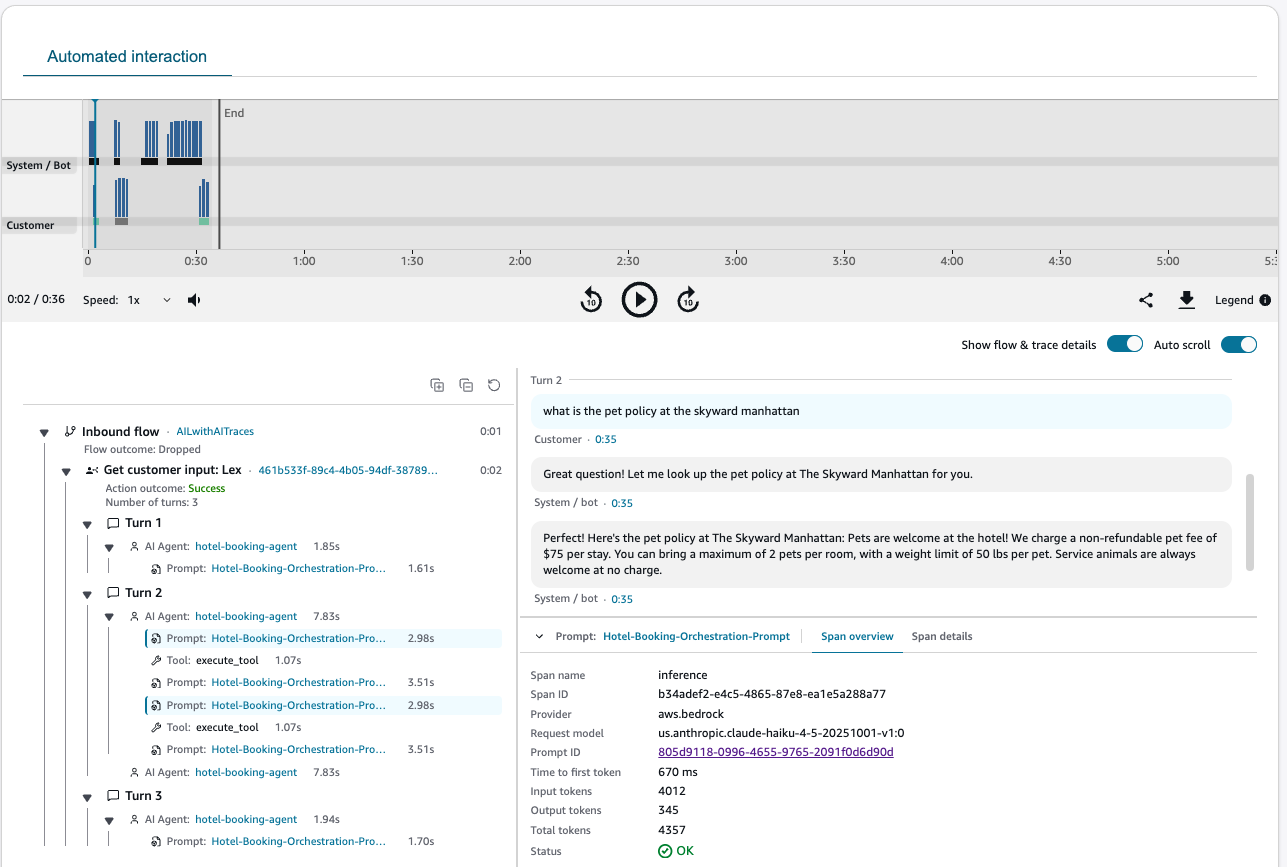
I dettagli di richiamo e estensione degli agenti di Flow, Lex bot e AI sono accompagnati dalla trascrizione self-service. Questa esperienza è basata sull'Automated Interaction Log. Per ulteriori dettagli, consultare Monitora le interazioni automatiche (IVR) in Connect Customer.
Abilita i dettagli di tracciamento degli agenti AI
Completa i passaggi seguenti per verificare che i dettagli di tracciabilità degli agenti AI siano abilitati per la tua istanza Connect Customer.
Nota
Attualmente, Connect Customer non supporta i bucket S3 con Object Lock abilitato.
-
Apri la console Connect Customer all'indirizzo.
https://console.aws.amazon.com/connect/ -
Verifica che i registri automatici delle interazioni siano salvati nel bucket S3 configurato per le registrazioni delle chiamate. Se le registrazioni delle chiamate non sono ancora abilitate per la tua istanza, abilitale ora:
-
Nel pannello di navigazione, scegli Archiviazione dati, Registrazioni chiamate, Modifica, Abilita registrazione chiamate, quindi crea o seleziona il tuo bucket S3.
-
-
Nel riquadro di navigazione, scegli Flussi.
-
Nella sezione Amazon Lex Bots, seleziona Abilita Bot Analytics, Transcripts e AI Agent Traces in Amazon Connect. Scegli questa opzione per registrare un log di una trascrizione completa della parte Amazon Lex dell’esperienza del cliente. La trascrizione e le tracce sono quindi disponibili per la lettura nella pagina dei dettagli di contatto.
Nota
Se in precedenza hai abilitato Bot Analytics, Transcripts e AI Agent Traces in Amazon Connect (prima del 5 giugno 2026), devi disabilitare e riattivare questa impostazione per attivare la funzione di tracciamento degli agenti AI.
-
Nella sezione Registri automatici delle interazioni, seleziona Abilita registri di interazione automatizzati. Con i registri di interazione automatizzati abilitati, puoi visualizzare i dettagli di Flow, il bot Lex e le tracce degli agenti AI nella pagina dei dettagli dei contatti.
Autorizzazioni per i log di interazione automatica
Per proteggere i dati dei clienti, è necessario impostare le autorizzazioni per un controllo granulare su chi può accedere ai log automatici delle interazioni. L'accesso è limitato dalle seguenti autorizzazioni del profilo di sicurezza:
-
Autorizzazioni Flussi e Moduli di flusso - Visualizza: queste autorizzazioni sono necessarie per visualizzare i dati specifici del flusso e del modulo nei log delle interazioni automatiche.
-
Analisi e ottimizzazione - Autorizzazioni vocali di interazione automatica (IVR) (non redatte): queste autorizzazioni sono necessarie per accedere ai registri delle interazioni IVR, ad esempio gli input da tastiera in risposta ai prompt IVR, le trascrizioni delle interazioni Lex, le tracce degli agenti di intelligenza artificiale e altro ancora.
Passa ai dettagli delle tracce degli agenti AI
Puoi approfondire i dettagli delle tracce degli agenti AI in due modi:
-
Dalla dashboard delle prestazioni degli agenti AI: accedi al widget delle prestazioni degli agenti AI e approfondisci l'agente AI di tuo interesse. Questo ti reindirizza automaticamente alla pagina di ricerca dei contatti, prefiltrata all'agente AI e all'intervallo di tempo che hai selezionato. Vedi tutti i contatti gestiti da quell'agente AI. Scegli il collegamento ipertestuale Contact ID per aprire i dettagli di contatto.
-
Dalla ricerca dei contatti: cerca un contatto direttamente tramite Ricerca contatti. Per ulteriori informazioni, consulta Ricerca di contatti completati e in corso.

Nella pagina dei dettagli dei contatti, nella scheda Interazione automatica, attiva Mostra dettagli di flusso e tracciamento per mostrare o nascondere i dettagli delle interazioni automatiche per Flows, Lex bot e agenti AI.
Nota
Attendi fino a 30 minuti dopo la chiusura di un contatto per rendere disponibile il registro automatico delle interazioni e attivare l'interruttore.

L'immagine seguente mostra un esempio di dettagli di tracciabilità degli agenti AI nella pagina dei dettagli dei contatti.
Metriche delle prestazioni degli agenti di intelligenza artificiale
Le seguenti metriche sulle prestazioni degli agenti di intelligenza artificiale sono disponibili per il tuo contatto:
-
Punteggio di completezza: questa metrica misura la percentuale di sessioni in cui le risposte dell'agente di Orchestration AI rispondono completamente a tutte le parti delle richieste dei clienti anziché fornire risposte parziali o incomplete. Il valore è compreso tra 0 e 1, dove 1 indica le risposte complete in tutte le sessioni.
-
Punteggio di fedeltà: questa metrica misura la percentuale di sessioni in cui le risposte degli agenti di Orchestration AI rimangono fedeli al contesto conversazionale, inclusi i messaggi e i risultati delle chiamate agli strumenti. Il valore è compreso tra 0 e 1, dove 1 indica una perfetta fedeltà contestuale.
-
Percentuale di successo degli obiettivi: questa metrica misura la percentuale di sessioni in cui l'agente di Orchestration AI ha risolto con successo i problemi dei clienti. Il valore è compreso tra 0 e 1, dove 1 indica una risoluzione corretta in tutte le sessioni.
-
Precisione nell'utilizzo degli strumenti: questa metrica misura il tasso di utilizzo corretto degli strumenti da parte degli agenti di intelligenza artificiale, inclusi i parametri e la selezione adeguati. Il valore è compreso tra 0 e 1, dove 1 indica un utilizzo perfetto.
Nota
Questo set di metriche diventa disponibile dopo 24 ore ed è incluso come parte di Connect Customer AI.
Dettagli sulla tracciabilità degli agenti AI
Nota
I dettagli sulle tracce degli agenti AI sono attualmente disponibili per il canale vocale.
Flussi
-
Scegli il flusso e blocca i collegamenti ipertestuali per aprire il designer di flusso in una nuova scheda, per seguire rapidamente il flusso.
-
Seleziona Riproduci per riprodurre il prompt specifico all'interno del file di registrazione audio.
Nota
Se non è disponibile alcuna registrazione audio, l'opzione Riproduci non viene visualizzata.
-
Identifica rapidamente dove si sono verificati gli errori, inclusi i timeout dei clienti o gli errori delle funzioni Lambda.
Bot Lex
-
Il collegamento ipertestuale reindirizza al blocco di input del cliente configurato nel tuo flusso.
-
Puoi vedere dove vengono rilevati e risolti gli intenti dei bot, con lo stato di esito dell'azione.
Agenti IA
-
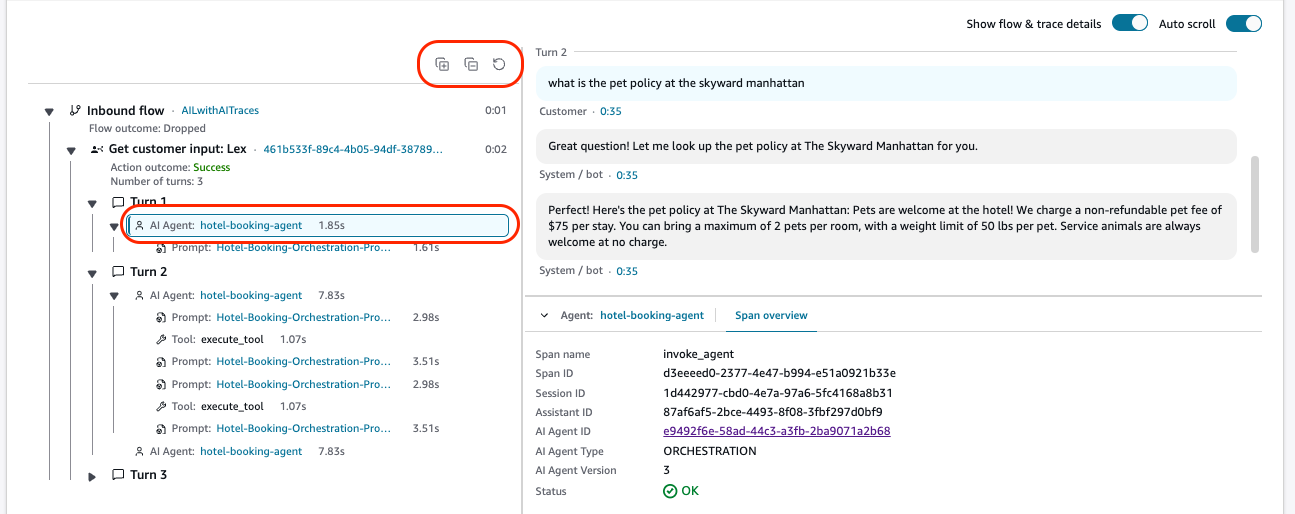
Puoi scegliere di espandere tutti i dettagli della traccia utilizzando l'icona (+) e comprimere tutti i dettagli della traccia con l'icona (-). Puoi anche aggiornare manualmente le tue tracce.
-
Scegli un'attività di richiamo dell'agente AI per visualizzare i dettagli delle tracce dell'agente AI.
-
Quando l'agente AI chiama un Prompt (eseguito tramite un intervallo di inferenza), l'agente AI richiama un LLM tramite Amazon Bedrock. I dettagli della traccia mostrano il ragionamento del modello e le informazioni sulla chiamata dello strumento.
-
Il riferimento alle citazioni della Knowledge Base è disponibile nel Prompt (intervallo di inferenza) nei dettagli di Span, se configurato e disponibile. Per assicurarti di aver configurato le citazioni, consulta Configurazione del recupero della Knowledge Base.
-
Per ogni chiamata allo strumento, puoi visualizzare i metadati dello strumento insieme ai parametri di input passati nella chiamata allo strumento.
-
La latenza per ogni intervallo viene visualizzata sulla destra di ciascuna attività.
-
Scegli l'agente AI o il collegamento ipertestuale Prompt per accedere rispettivamente alla pagina di configurazione dell'agente AI o alla pagina di prompt dell'agente AI.


Le seguenti etichette potrebbero apparire nella traccia:
-
ESC: sta per Escalate. Ti mostra quando l'agente AI è passato a un agente umano.
-
ERR: sta per Error. Quando l'intervallo ha ricevuto uno stato di errore. Una descrizione dello stato fornisce i dettagli dell'errore. Questo può includere errori come:
-
Intelligenza artificiale: il cliente finale si interrompe durante il ragionamento dell'IA o la generazione della risposta, provocando l'interruzione dell'inferenza del modello prima che l'agente AI completasse la risposta.
-
Timeout: il sistema ha atteso una risposta o un risultato di tale operazione, ma ha superato la finestra temporale massima consentita.
-
