Le traduzioni sono generate tramite traduzione automatica. In caso di conflitto tra il contenuto di una traduzione e la versione originale in Inglese, quest'ultima prevarrà.
Monitora le interazioni automatiche (IVR) in Connect Customer
Puoi utilizzare i registri automatici delle interazioni per esaminare la parte automatizzata dell'esperienza Connect Customer dei tuoi clienti. I log delle interazioni vengono visualizzati nella pagina Dettagli di contatto. Includono le seguenti informazioni:
-
Punti di interazione chiave, ovvero flussi, prompt, menu, selezioni da tastiera.
-
Una trascrizione completa del bot.
Puoi utilizzare i log per monitorare e migliorare le interazioni automatiche con i clienti e conservare i record audio e dell’esecuzione di sistema relativi all’interazione per scopi di conformità.
Abilitare i log di interazione automatica
Completa i passaggi seguenti per verificare che i registri automatici delle interazioni siano abilitati per la tua istanza Connect Customer.
Nota
Attualmente, Connect Customer non supporta i bucket S3 con Object Lock abilitato.
-
Apri la console Connect Customer all'indirizzo. https://console.aws.amazon.com/connect/
-
I log di interazione automatica vengono salvati nel bucket S3 che hai configurato per le registrazioni delle chiamate. Se la funzionalità di registrazione delle chiamate non è ancora abilitata per la tua istanza, abilitala ora.
-
Nel riquadro di navigazione, scegli Archiviazione dei dati, Registrazioni chiamate, Modifica, Abilita registrazione chiamata e crea o seleziona un bucket S3.
-
-
Nel riquadro di navigazione, scegli Flussi.
-
Nella sezione Amazon Lex Bots, seleziona Abilita Bot Analytics, Transcripts e AI Agent Traces in Amazon Connect. Scegli questa opzione per registrare un log di una trascrizione completa della parte Amazon Lex dell’esperienza del cliente. La trascrizione e le tracce sono quindi disponibili per la lettura nella pagina dei dettagli di contatto.
Nota
Se in precedenza hai abilitato Bot Analytics, Transcripts e AI Agent Traces in Amazon Connect (prima del 5 giugno 2026), devi disabilitare e riattivare questa impostazione per attivare la funzione di tracciamento degli agenti AI.
-
Nella sezione Registri automatici delle interazioni, seleziona Abilita registri di interazione automatizzati. Questo ti aiuta a visualizzare i dettagli di Flow, il bot Lex e le tracce degli agenti AI nella pagina dei dettagli dei contatti.
Autorizzazioni per i log di interazione automatica
Per proteggere i dati dei clienti, puoi impostare le autorizzazioni in modo da avere un controllo granulare su chi può accedere ai log di interazione automatica. L’accesso ai log di interazione automatica è limitato dalle seguenti autorizzazioni nel profilo di sicurezza:
-
Autorizzazioni Flussi e Moduli di flusso - Visualizza: queste autorizzazioni sono necessarie per visualizzare i dati specifici del flusso e del modulo nei log delle interazioni automatiche.
-
Registrazioni e trascrizioni - Autorizzazioni vocali di interazione automatica (IVR) (non redatte): queste autorizzazioni sono necessarie per accedere ai registri dell'interazione IVR, come gli input da tastiera in risposta ai prompt IVR, le trascrizioni delle interazioni Lex, le tracce degli agenti AI e altro ancora.
Navigare nei log di interazione automatica e nelle registrazioni audio
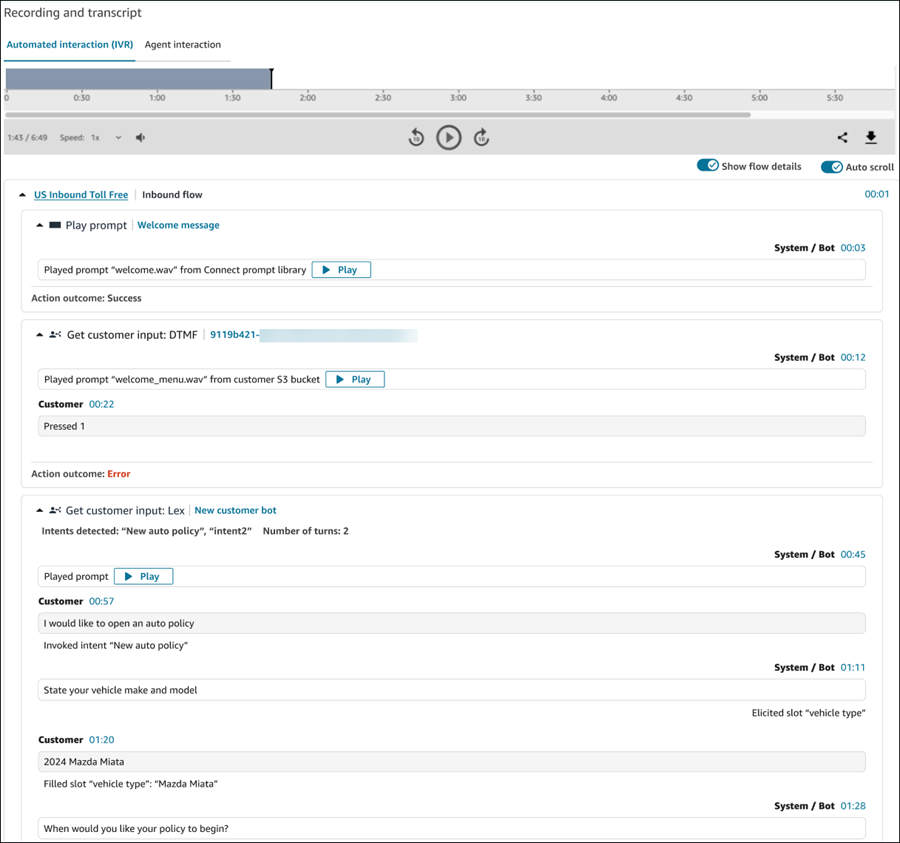
L'immagine seguente mostra un esempio di registro automatico delle interazioni nella pagina dei dettagli di contatto del sito Web di amministrazione. Connect Customer
Nota
I dettagli sulle tracce degli agenti AI sono attualmente disponibili per il canale vocale.
Per navigare nel log
-
Utilizza le schede per passare dall’interazione automatica all’interazione con l’agente e visualizzare l’interazione completa del cliente.
-
Scegli Mostra dettagli di flusso e traccia per mostrare o nascondere i dettagli del sistema sui flussi e sui blocchi di flusso.
Nota
Attendi fino a 30 minuti dopo la chiusura di un contatto affinché il registro automatico delle interazioni diventi disponibile e l'interruttore si attivi.
-
Scegli il flusso e blocca i collegamenti ipertestuali per aprire il designer di flusso in una nuova scheda, per seguire rapidamente il flusso.
-
Scegli Riproduci per riprodurre il prompt specifico all’interno del file di registrazione audio.
Nota
Se non è disponibile alcuna registrazione audio, l'opzione Riproduci non viene visualizzata.
-
Scopri rapidamente dove si sono verificati gli errori, inclusi i timeout dei clienti o gli errori della funzione Lambda.
-
Scopri dove vengono rilevati e risolti gli intenti del bot.
-
Il riferimento alle citazioni della Knowledge Base è disponibile nella sezione Prompt (intervallo di inferenza) nella sezione Dettagli Span, se configurato e disponibile. Per assicurarti di aver configurato le citazioni, consulta Configurazione del recupero della Knowledge Base.
-
Per saperne di più sull'abilitazione delle tracce degli agenti AI, consulta. Tracce degli agenti AI
