Le traduzioni sono generate tramite traduzione automatica. In caso di conflitto tra il contenuto di una traduzione e la versione originale in Inglese, quest'ultima prevarrà.
Accetta le e-mail in arrivo
Questo argomento spiega come gli agenti utilizzano il Contact Control Panel (CCP) per gestire i contatti e-mail. Gli agenti possono accettare e-mail in arrivo, esaminare i contenuti e i thread delle e-mail, comporre risposte e gestire i contatti e-mail durante tutto il loro ciclo di vita.
Panoramica della gestione dei contatti e-mail
Quando un contatto e-mail viene indirizzato a un agente, appare nel CCP proprio come i contatti vocali e di chat. Gli agenti possono accettare, gestire e completare i contatti e-mail utilizzando la stessa interfaccia familiare.
Le funzionalità principali per la gestione dei contatti e-mail includono:
-
Accettazione dei contatti e-mail in entrata dalla coda
-
Visualizzazione del contenuto delle e-mail, incluso il corpo del messaggio e la cronologia dei thread
-
Lettura e download degli allegati di posta elettronica
-
Composizione e invio di risposte via e-mail
-
Selezione dell'indirizzo e-mail Da appropriato
-
Inoltro di e-mail a indirizzi esterni
-
Trasferimento di contatti e-mail ad altri agenti o code
Ricezione e accettazione di contatti e-mail
I contatti e-mail vengono indirizzati agli agenti in base al profilo di routing e all'assegnazione delle code, analogamente ad altri tipi di contatto.
Notifiche di contatto via e-mail
Quando viene offerto un contatto e-mail a un agente:
-
Il CCP visualizza una notifica che mostra un contatto e-mail in arrivo.
-
La notifica include informazioni di base come l'indirizzo e-mail e l'oggetto del mittente.
-
L'agente dispone di un periodo di tempo configurato per accettare o rifiutare il contatto.

Accettazione di un contatto e-mail
Per accettare un contatto e-mail in arrivo:
-
Quando la notifica di contatto e-mail viene visualizzata nel CCP, scegliete Accetta.
-
Il contatto e-mail si apre nel CCP e mostra il contenuto dell'e-mail e le azioni disponibili.
-
Rivedi i dettagli dell'e-mail, inclusi mittente, destinatario, oggetto e corpo del messaggio.

Nota
Se non accettate il contatto e-mail entro il periodo di timeout configurato, questo verrà rimesso in coda e potrebbe essere offerto a un altro agente.
Interfaccia di contatto e-mail nel CCP
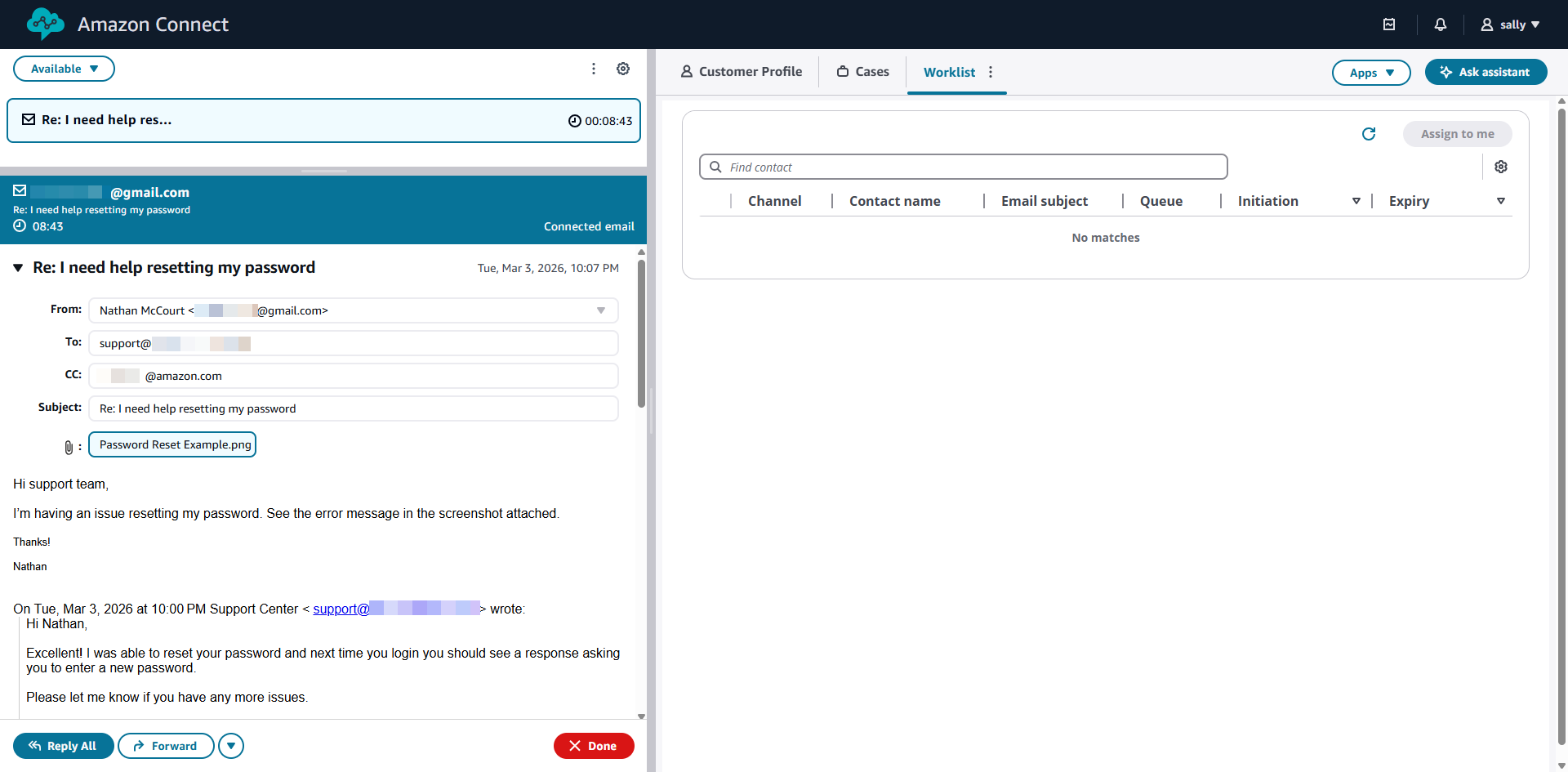
Quando un agente accetta un contatto e-mail, il CCP visualizza un'interfaccia e-mail dedicata con i seguenti componenti:
-
Intestazione e-mail: visualizza i campi Da, A, CC e Oggetto.
-
Corpo del messaggio: mostra il contenuto del messaggio e-mail corrente.
-
Thread di posta elettronica: mostra i messaggi precedenti della conversazione, se applicabile.
-
Allegati: elenca tutti i file allegati all'e-mail, con opzioni per visualizzarli o scaricarli.
-
Area di risposta: fornisce un editor di testo per la composizione delle risposte.
-
Pulsanti di azione: includono opzioni per inviare, trasferire o terminare il contatto.
Lettura e revisione dei contenuti delle e-mail
Gli agenti possono esaminare tutti gli aspetti di un contatto e-mail per comprendere la richiesta del cliente e fornire una risposta adeguata.
Visualizzazione dei dettagli delle e-mail
L'intestazione dell'e-mail mostra le informazioni chiave:
-
Da: l'indirizzo e-mail del cliente
-
A: l'indirizzo o gli indirizzi e-mail che hanno ricevuto il messaggio
-
CC: tutti gli indirizzi e-mail copiati nel messaggio
-
Oggetto: La riga dell'oggetto dell'email
-
Date/Time: quando è stata inviata l'e-mail

Visualizzazione dei thread di posta elettronica
Connect Customer raggruppa automaticamente i messaggi e-mail correlati in thread, consentendo agli agenti di visualizzare la cronologia completa delle conversazioni. Il threading delle e-mail segue le convenzioni standard dei client di posta elettronica (RFC 5256).
Per visualizzare un thread di posta elettronica:
-
Nel CCP, il messaggio e-mail corrente viene visualizzato in alto.
-
I messaggi precedenti del thread vengono visualizzati di seguito, in ordine cronologico.
-
Espandi o comprimi i singoli messaggi per esaminarne il contenuto.
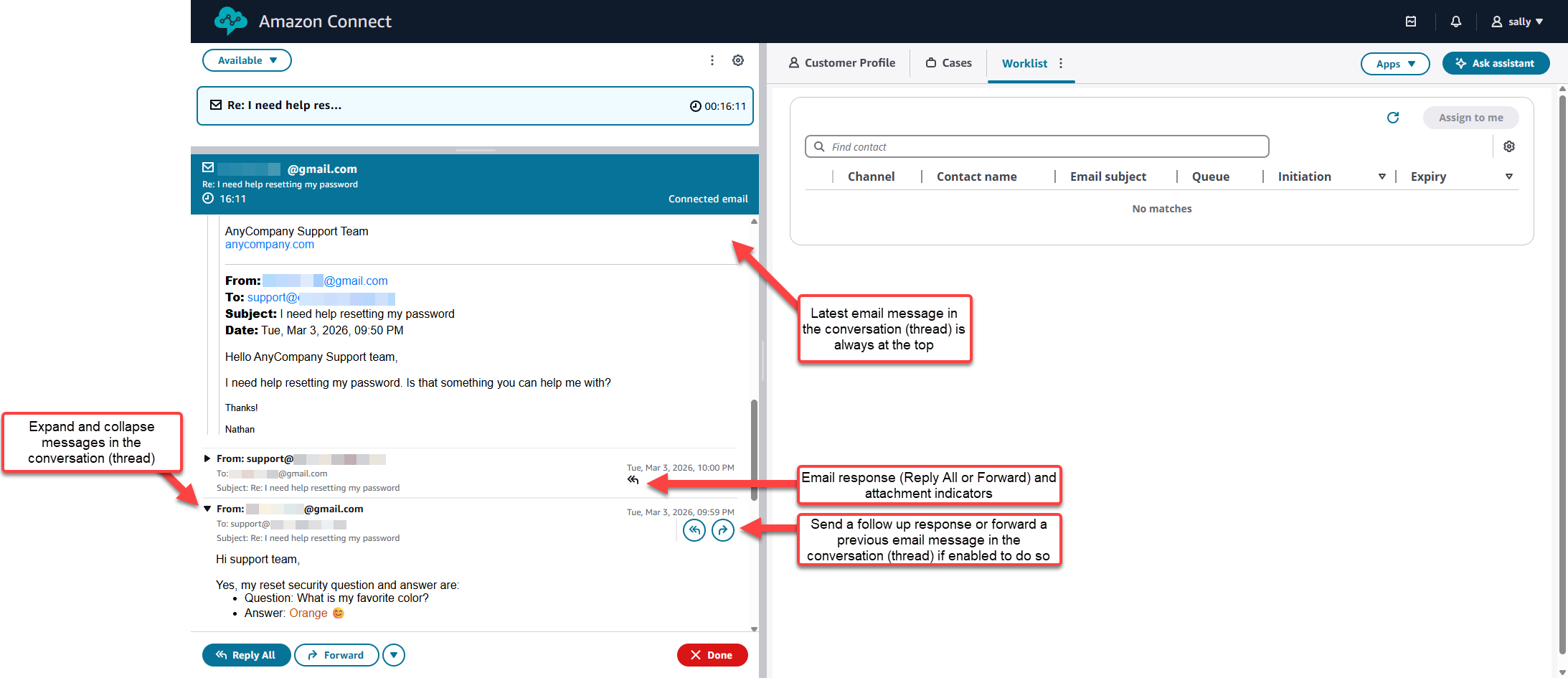
I thread di posta elettronica aiutano gli agenti a comprendere l'intero contesto della richiesta di un cliente, comprese le interazioni e le risposte precedenti.
Visualizzazione e download degli allegati
Se un'e-mail include allegati, questi vengono elencati nella sezione Allegati del CCP.
Per visualizzare o scaricare un allegato:
-
Individua la sezione degli allegati nell'interfaccia e-mail.
-
Scegli il nome dell'allegato per scaricarlo sul tuo dispositivo locale.
-
Apri il file scaricato utilizzando l'applicazione appropriata.

Importante
Gli allegati vengono archiviati nel bucket Amazon S3 dell'organizzazione. Assicurati di disporre delle autorizzazioni necessarie per accedere agli allegati. Se la scansione degli allegati è configurata, saranno disponibili per il download solo gli allegati che superano le scansioni di sicurezza.
Composizione e invio di risposte e-mail
Dopo aver esaminato un contatto e-mail, gli agenti possono comporre e inviare una risposta direttamente dal CCP.
Composizione di una risposta
Per comporre una risposta via e-mail:
-
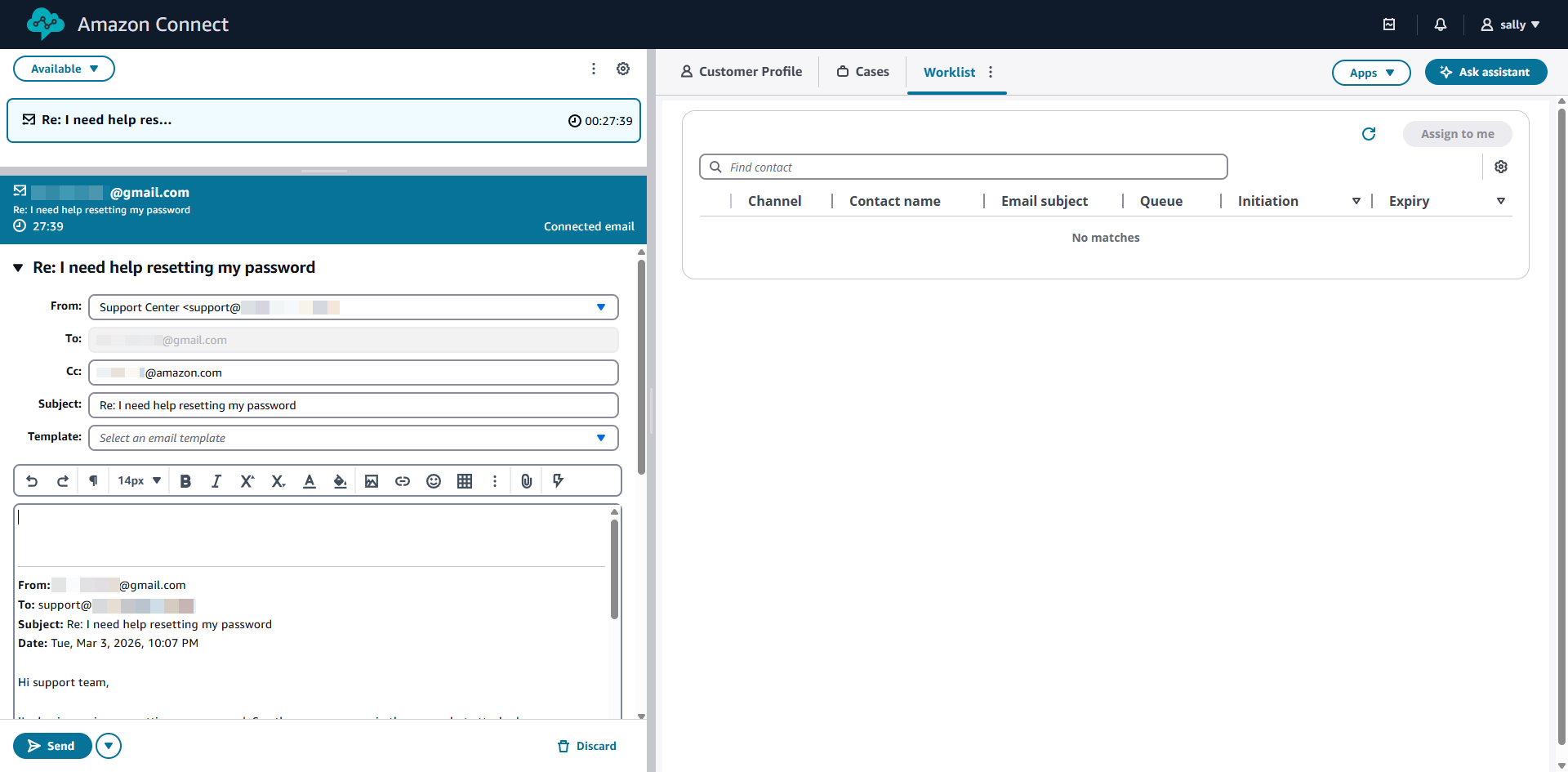
Nell'area di risposta del CCP, inserite il messaggio di risposta.
-
Il CCP compila automaticamente i campi To e CC in base all'e-mail in arrivo. Non è possibile modificare il campo To. È possibile modificare il campo CC.
-
Il campo Oggetto viene compilato automaticamente con «Re: [oggetto originale]». È possibile modificarlo se necessario.
-
Usa l'editor di testo per formattare il messaggio, se sono disponibili opzioni di formattazione.
-
Se necessario, aggiungi allegati alla tua risposta scegliendo l'opzione Allegato.
Invio di una risposta
Per inviare la tua risposta via e-mail:
-
Controlla il tuo messaggio per verificarne l'accuratezza e la completezza.
-
Verifica che l'indirizzo e-mail del mittente sia corretto. Vedi Seleziona un indirizzo e-mail da per i dettagli sulla selezione dell'indirizzo del mittente appropriato.
-
Scegli Invia per inviare l'e-mail.
-
L'e-mail viene inviata al cliente tramite Amazon SES.
Dopo aver inviato una risposta, il contatto e-mail rimane attivo finché non scegli di terminarlo. Ciò consente di inviare più messaggi all'interno dello stesso contatto, se necessario.
Utilizzo di modelli di messaggi
Se l'organizzazione ha configurato modelli di messaggio, è possibile utilizzarli per inserire rapidamente contenuti prescritti nelle risposte e-mail. Per informazioni sui modelli di messaggio, consultaCreare modelli di messaggio.
Stati dei contatti e-mail
I contatti e-mail attraversano vari stati durante il loro ciclo di vita, in modo simile ad altri tipi di contatto in Connect Customer:
-
In arrivo: il contatto e-mail viene offerto all'agente.
-
Connesso: l'agente ha accettato il contatto e-mail e lo sta gestendo attivamente.
-
Terminato: l'agente ha completato la gestione del contatto e-mail.
A differenza dei contatti vocali, i contatti e-mail non hanno lo stato di «attesa». Gli agenti possono lavorare su più contatti e-mail contemporaneamente, passando da uno all'altro in base alle esigenze.
Gestione dei contatti e-mail
Gli agenti dispongono di diverse opzioni per la gestione dei contatti e-mail nel CCP.
Terminare un contatto e-mail
Per terminare un contatto e-mail:
-
Dopo aver inviato la risposta finale o completato il lavoro sull'e-mail, scegli Termina contatto o Chiudi.
-
Il contatto e-mail viene contrassegnato come completo e rimosso dai contatti attivi.
-
Completa qualsiasi operazione post-contatto (ACW) richiesta, se configurata.
Nota
L'interruzione di un contatto e-mail non impedisce al cliente di inviare altre e-mail. Se il cliente risponde dopo aver terminato il contatto, verrà creato un nuovo contatto e-mail e indirizzato in base alla configurazione del flusso.
Gestione di più contatti e-mail
Gli agenti possono gestire più contatti e-mail contemporaneamente, fino ai limiti configurati nel loro profilo di routing. Per passare da un contatto e-mail attivo all'altro:
-
Nel CCP, visualizza l'elenco dei tuoi contatti attivi.
-
Scegliete il contatto e-mail su cui desiderate lavorare.
-
Il contatto e-mail selezionato viene visualizzato nell'interfaccia CCP.
