Terjemahan disediakan oleh mesin penerjemah. Jika konten terjemahan yang diberikan bertentangan dengan versi bahasa Inggris aslinya, utamakan versi bahasa Inggris.
Tambahkan text-to-speech ke prompt di blok aliran di Amazon Polly
Anda dapat memasukkan prompt teks-ke-ucapan di blok alur berikut:
Amazon Polly mengonversi teks-ke-ucapan
Untuk mengonversi teks ke ucapan, Connect Customer menggunakan Amazon Polly, layanan yang mengubah teks menjadi ucapan seperti aslinya menggunakan SSML.
Suara default Amazon Polly seperti suara Amazon Polly Neural dan Standard gratis.
-
Anda akan dikenakan biaya untuk menggunakan suara Amazon Polly Generative. Untuk detail selengkapnya tentang harga, lihat Detail Harga Amazon Polly
-
Suara generatif tersedia di Amazon Connect Custom er.
-
Anda juga dikenakan biaya untuk menggunakan suara khusus seperti Suara Merek unik
yang terkait dengan akun Anda.
Suara suara terbaik Amazon Polly
Amazon Polly secara berkala merilis suara dan gaya berbicara yang ditingkatkan. Anda dapat memilih untuk secara otomatis menyelesaikan text-to-speech Anda ke varian suara yang terdengar paling nyata dan alami. Misalnya, jika alur Anda menggunakan Joanna, Connect Customer secara otomatis menyelesaikan gaya berbicara percakapan Joanna.
catatan
Jika tidak ada versi Neural yang tersedia, Connect Customer secara default akan menggunakan suara standar.
Untuk secara otomatis menggunakan suara yang terdengar terbaik
-
Buka konsol Connect Customer di https://console.aws.amazon.com/connect/
. -
Jika diminta untuk masuk, masukkan kredenSIAL AWS akun Anda.
-
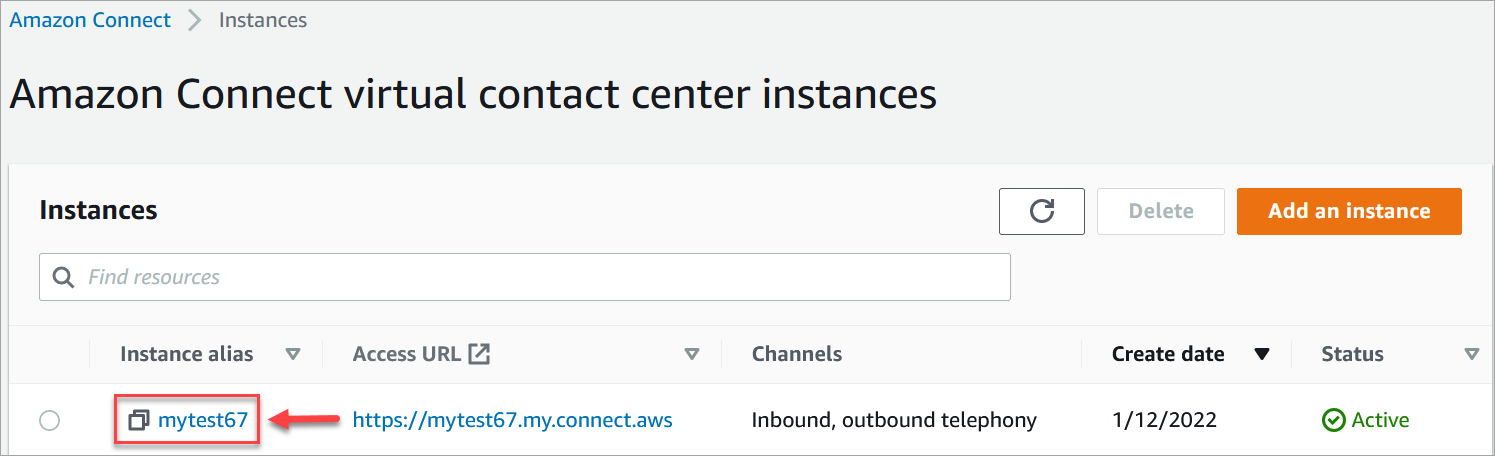
Pilih nama instance dari kolom alias Instance.
-
Di panel navigasi, pilih Alu r.
-
Di bagian Amazon Polly, pilih Gunakan suara terbaik yang tersedia.
Cara menambahkan text-to-speech
-
Dalam aliran, tambahkan blok yang akan memutar prompt. Misalnya, tambahkan Prompt putar blok.
-
Di Proper ties, pilih Text-to-speech.
-
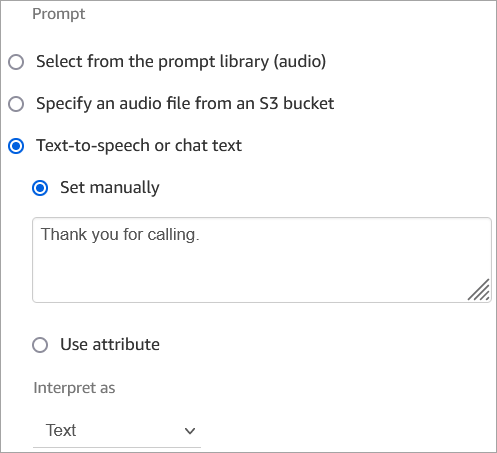
Masukkan teks biasa. Misalnya, gambar berikut menunjukkan Terima kasih telah menelepon.
Atau masukkan SSML, seperti yang ditunjukkan pada gambar berikut:
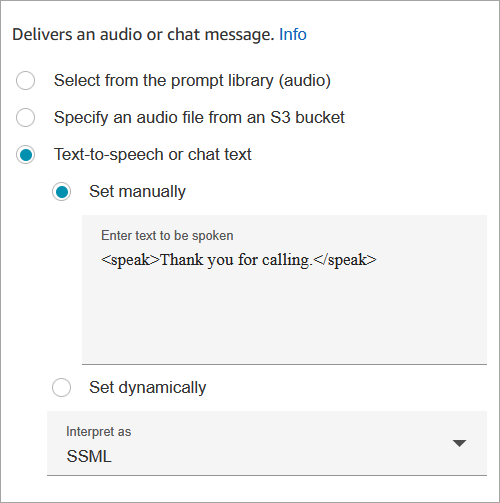
SSML-enhanced teks masukan memberi Anda kontrol lebih besar atas bagaimana Connect Customer menghasilkan ucapan dari teks yang Anda berikan. Anda dapat menyesuaikan dan mengontrol aspek ucapan seperti pengucapan, volume, dan kecepatan.
Untuk daftar tag SSML yang dapat Anda gunakan dengan Connect Customer, lihat. Tag SSML didukung oleh Connect Customer
Untuk informasi selengkapnya tentang Amazon Polly, lihat Menggunakan SSML di Panduan Pengembang Amazon Polly.
