Terjemahan disediakan oleh mesin penerjemah. Jika konten terjemahan yang diberikan bertentangan dengan versi bahasa Inggris aslinya, utamakan versi bahasa Inggris.
Persyaratan sistem dan jaringan untuk perekaman layar di Connect Customer
Topik ini menyediakan persyaratan sistem untuk menggunakan perekaman layar, dan menjelaskan aliran data terperinci yang digunakannya di setiap platform.
Persyaratan sistem
Berikut adalah persyaratan sistem minimum untuk perangkat agen untuk melakukan perekaman layar. Anda harus memasukkan memori tambahan, bandwidth, dan CPU untuk sistem operasi dan apa pun yang berjalan di perangkat untuk menghindari perselisihan sumber daya.
-
CPU: 2.0 GHz (disarankan 4 core atau 4 vCPU)
-
Memori: 4 GB
-
Jaringan: 600 Kbps
Sistem operasi yang didukung
-
64-bit Windows 10 dan 11 berdasarkan arsitektur x86-64
-
Chrome OS versi 140 atau lebih tinggi terdaftar di Google Enterprise Domain
catatan
Ketika konfigurasi multi-sesi Windows diaktifkan memungkinkan beberapa agen untuk menggunakan satu host Windows, pastikan bahwa workstation agen memiliki ketersediaan sumber daya yang disarankan untuk setiap sesi bersamaan.
Persyaratan jaringan
URL untuk ditambahkan ke daftar izin firewall Anda
Untuk memastikan fungsionalitas perekaman layar yang lancar, tambahkan pola URL berikut ke daftar izin Anda.
Otentikasi Aplikasi Klien
https://your-connect-instance-alias.my.connect.aws/taps/client/auth
Upload rekaman layar (dari CCP)
Kami merekomendasikan wildcard connect-recording-staging-*.s3.dualstack.your-region-name.amazonaws.com
Jika Anda memilih untuk tidak menggunakan wildcard, daftar lengkap titik akhir tersedia di https://screenrecording.connect.aws/config/connect-recording-endpoint-allowlist.json
Daftar ini mungkin akan diperbarui di masa mendatang. Lihat createDate bidang di bagian atas file untuk memeriksa pembaruan.
Pembaruan ekstensi browser (diperlukan untuk redaksi berbasis aturan)
Jika Anda menggunakan penyuntingan berbasis aturan, browser agen harus dapat mengunduh dan memperbarui ekstensi browser Connect Customer. Izinkan HTTPS keluar ke yang berikut.
Kami merekomendasikan wildcardhttps://screenrecording.connect.aws/*, yang mencakup semua jalur ekstensi saat ini dan yang akan datang untuk kedua browser.
Jika Anda memilih untuk tidak menggunakan wildcard, izinkan URL khusus ini:
| Peramban | URL |
|---|---|
| Google Chrome dan Microsoft Edge | https://screenrecording.connect.aws/chromeos/amazon-connect-extension/releases/updates.xml |
| Google Chrome dan Microsoft Edge | https://screenrecording.connect.aws/chromeos/amazon-connect-extension/releases/amazon-connect-extension.crx |
| Mozilla Firefox | https://screenrecording.connect.aws/firefox/amazon-connect-extension/releases/updates.json |
| Mozilla Firefox | https://screenrecording.connect.aws/firefox/amazon-connect-extension/releases/amazon-connect-extension.xpi |
Untuk pengenal ekstensi dan instruksi penerapan, lihatMenyebarkan ekstensi browser.
Port digunakan untuk perekaman layar
Aplikasi Connect Customer Klien berkomunikasi dengan CCP melalui websocket lokal pada port 5431 (pada Windows) dan 35431 (pada Chrome OS).
Diagram urutan
Diagram urutan berikut menunjukkan panggilan jaringan antara komponen yang berbeda yang terlibat dalam perekaman layar.
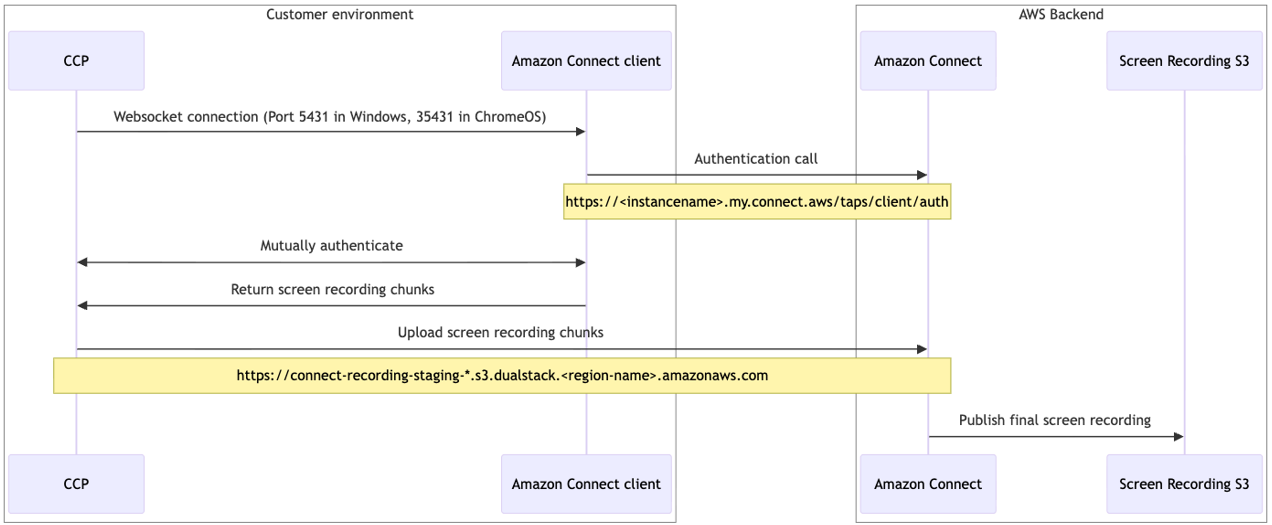
-
Di Windows, Connect Customer Client adalah kombinasi dari proses Amazon.Connect.Client.Service latar belakang dan Amazon.Connect.Client.RecordingSession.
-
Di ChromeOS, Connect Customer Client adalah kombinasi dari Aplikasi Web Terisolasi dan ekstensi Browser.
Kebijakan perusahaan browser untuk akses jaringan lokal
Browser modern memberlakukan pembatasan Akses Jaringan Lokal (LNA) pada WebSocket koneksi. Pembatasan ini memblokir WebSocket koneksi lokal antara Panel Kontrol Kontak dan Aplikasi Connect Customer Klien, menyebabkan rekaman layar gagal.
Agar perekaman layar berfungsi, Anda harus menerapkan kebijakan perusahaan browser yang sesuai ke workstation agen Anda untuk setiap browser yang mereka gunakan. Kebijakan ini memberikan akses jaringan minimal untuk Panel Kontrol Kontak, sehingga agen tidak diblokir atau diminta. Konfigurasikan kebijakan untuk mengizinkan Panel Kontrol Kontak menjangkau Aplikasi Connect Customer Klien melalui koneksi lokal; nama kebijakan, nilai yang akan dikonfigurasi, dan contoh konfigurasi berbeda menurut browser — lihat bagian berikut.
Google Chrome dan Microsoft Edge
Dimulai dengan Google Chrome versi 147 dan Microsoft Edge versi 147, Chromium-based browser memberlakukan pembatasan LNA pada WebSocket koneksi.
Menyebarkan kebijakan LoopbackNetworkAllowedForUrls perusahaan. Contoh nilai kebijakan: [*.]my.connect.aws
-
Untuk Google Chrome, lihat LoopbackNetworkAllowedForUrls
dokumentasi kebijakan perusahaan Chrome. -
Untuk Microsoft Edge, lihat LoopbackNetworkAllowedForUrls
dokumentasi kebijakan perusahaan Edge.
Perintah contoh berikut mengatur kebijakan registri untuk domain [*.]my.connect.aws di Windows:
reg add "HKLM\SOFTWARE\Policies\Google\Chrome\LoopbackNetworkAllowedForUrls" /v 1 /t REG_SZ /d "[*.]my.connect.aws"
reg add "HKLM\SOFTWARE\Policies\Microsoft\Edge\LoopbackNetworkAllowedForUrls" /v 1 /t REG_SZ /d "[*.]my.connect.aws"
Untuk detail selengkapnya tentang perubahan browser ini, lihat Prompt izin baru untuk Akses Jaringan Lokal
Mozilla Firefox
Dimulai dengan Mozilla Firefox versi 154, Firefox memberlakukan pembatasan LNA pada WebSocket koneksi.
Terapkan kebijakan LocalNetworkAccess perusahaan dan tambahkan alamat loopback 127.0.0.1 ke SkipDomains daftar. Di Firefox, daftarkan alamat loopback yang didengarkan Connect Customer oleh Aplikasi Klien, bukan domain Panel Kontrol Kontak Anda.
catatan
Kebijakan ini mengizinkan akses jaringan lokal ke alamat loopback dari situs mana pun, tidak hanya dari Panel Kontrol Kontak Anda. Saat ini kebijakan paling ketat yang memungkinkan perekaman layar berfungsi di Firefox. Kebijakan yang lebih sempit yang membatasi pengecualian pada Panel Kontrol Kontak Anda sedang menunggu pembaruan Firefox di masa mendatang.
Contoh policies.json konfigurasi:
{
  "policies": {
    "LocalNetworkAccess": {
      "Enabled": true,
      "SkipDomains": ["127.0.0.1"],
      "Locked": true
    }
  }
}
Perintah contoh berikut menetapkan kebijakan setara melalui registri Windows (GPO):
reg add "HKLM\SOFTWARE\Policies\Mozilla\Firefox\LocalNetworkAccess\SkipDomains" /v 1 /t REG_SZ /d "127.0.0.1"
Untuk detailnya, lihat LocalNetworkAccess
Persyaratan untuk penyuntingan berbasis aturan
Jika Anda menggunakanRule-based redaksi untuk rekaman layar, workstation agen harus memenuhi persyaratan tambahan berikut.
-
Browser — Salah satu dari berikut ini:
-
Google Chrome 120 atau lebih baru
-
Microsoft Edge 120 atau yang lebih baru
-
Mozilla Firefox 120 atau lebih baru
Browser selain Chrome, Edge, dan Firefox tidak melaporkan URL ke Aplikasi Connect Customer Klien, sehingga aturan URL tidak dapat mencocokkan halaman di browser tersebut. Anda masih dapat mencocokkan jendela di browser tersebut dengan menggunakan aturan judul jendela berdasarkan judul jendela browser.
-
-
Connect Customer Aplikasi Klien - Versi 3.0.2 atau yang lebih baru. Lihat Connect Customer Aplikasi Klien.
-
Hubungkan ekstensi browser Pelang gan - Versi 2.1.0 atau yang lebih baru. Ekstensi harus diinstal dan diaktifkan pada setiap browser yang digunakan agen selama kontak yang direkam. Lihat Menyebarkan ekstensi browser.
-
Kebijakan akses jaringan lokal — Jika agen menggunakan Chrome versi 147 atau yang lebih baru, Edge versi 147 atau yang lebih baru, atau Firefox versi 154 atau lebih baru, terapkan kebijakan perusahaan browser untuk mengizinkan akses jaringan lokal dari sumber Connect Customer CCP ke 127.0.0. 1:5431. Lihat perinciannya di Kebijakan perusahaan browser untuk akses jaringan lokal.
Penskalaan tampilan dari 100% hingga 200% didukung pada workstation monitor tunggal dan multi-monitor.
