Terjemahan disediakan oleh mesin penerjemah. Jika konten terjemahan yang diberikan bertentangan dengan versi bahasa Inggris aslinya, utamakan versi bahasa Inggris.
Menghasilkan, meninjau, dan menerbitkan jadwal dengan menggunakan Manajer Jadwal di Connect Customer
Connect Customer dirancang untuk menghasilkan jumlah shift paling sedikit untuk agen berdasarkan pola permintaan yang diperkirakan dan batasan yang dikonfigurasi untuk mencapai tujuan pengoptimalan.
Setelah membuat aktivitas shift, profil shift, grup kepegawaian, dan aturan grup kepegawaian, Anda dapat membuat jadwal.
-
Masuk ke situs web Connect Customer admin dengan akun yang memiliki izin profil keamanan untuk Pen jadwalan, Manajer Jadwal - Edit.
Untuk informasi selengkapnya, lihat Tetapkan izin.
-
Pada menu navigasi Hubungkan Pelanggan, pilih Analisis dan pengoptimalan, Pen jadwalan.
-
Pilih tab Manajer Jadwal, lalu pilih Buat jadwal.
-
Masukkan nama dan deskripsi untuk jadwal.
-
Di bagian masukan Jadwal, pilih grup perkiraan dari menu dropdown.
Saat ini Anda tidak dapat menjadwalkan beberapa grup perkiraan.
-
Tentukan durasi jadwal - tanggal mulai dan akhir. Anda dapat menjadwalkan hingga 18 minggu.
-
Pilih sasaran pengoptimalan untuk setiap saluran dalam perkiraan Anda:
-
Su ara: Tingkat layanan atau kecepatan jawaban rata-rata
-
O brolan: Tingkat layanan atau kecepatan jawaban rata-rata
-
Tugas: Tingkat layanan atau Waktu rata-rata untuk menyelesaikan
-
Email: Tingkat layanan atau Waktu rata-rata untuk menyelesaikan
Untuk Tugas dan Email: gunakan tingkat Layanan ketika pekerjaan dilakukan secara serempak, misalnya, Tugas diambil dalam waktu 5 menit setelah tiba. Gunakan Waktu rata-rata untuk menyelesaikan ketika pekerjaan dapat ditunda dan diselesaikan selama beberapa jam atau hari.
catatan
Metrik backlog hanya tersedia jika Waktu rata-rata untuk menyelesaikan dipilih sebagai tujuan pengoptimalan.

-
-
Pilih Hasilkan jadwal.
catatan
Connect Customer menghasilkan draf jadwal. Itu tidak akan terlihat oleh agen atau supervisor sampai Anda mempublikasikannya.
-
Dalam daftar jadwal, jadwal yang Anda buat menunjukkan status Sed ang berjalan. Dibutuhkan 30 menit hingga 3 jam untuk menghasilkan, tergantung pada jumlah agen, jumlah aturan yang dikonfigurasi, durasi jadwal, dan banyak lagi. Setelah jadwal dibuat, statusnya adalah Sel esai atau Gagal.
-
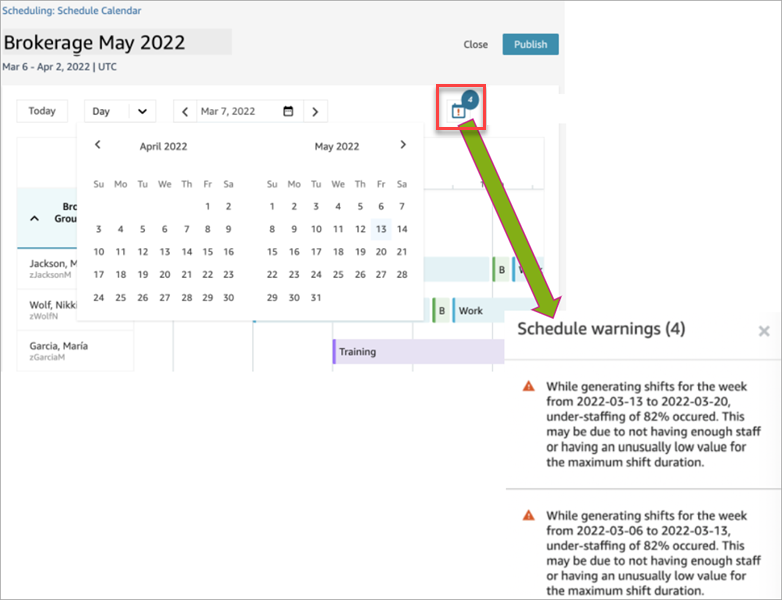
Untuk melihat peringatan, pelanggaran aturan, atau pelanggaran batasan, pilih ikon peringatan, seperti yang ditunjukkan pada gambar berikut. Informasi lebih lanjut tentang peringatan ditampilkan. Peringatan pembuatan jadwal datang dalam tiga tingkat keparahan: TINGGI, SEDANG, dan RENDAH.
-
Per ingatan TINGGI menunjukkan agen belum berhasil dijadwalkan.
-
Per ingatan MEDIUM menunjukkan agen dijadwalkan tetapi tidak dapat memenuhi semua persyaratan yang diberikan (misalnya, jadwal agen untuk sehari tidak memenuhi jam kerja minimum yang diperlukan untuk mereka).
-
Per ingatan RENDAH menunjukkan masalah kecil dengan jadwal (misalnya, kelebihan staf yang terjadi untuk hari tertentu).
-
-
Ketika statusnya Sel esai, pilih jadwal draf untuk melihatnya. Gambar berikut menunjukkan jadwal sampel untuk satu hari, dengan metrik kepegawaian dan shift agen individu.
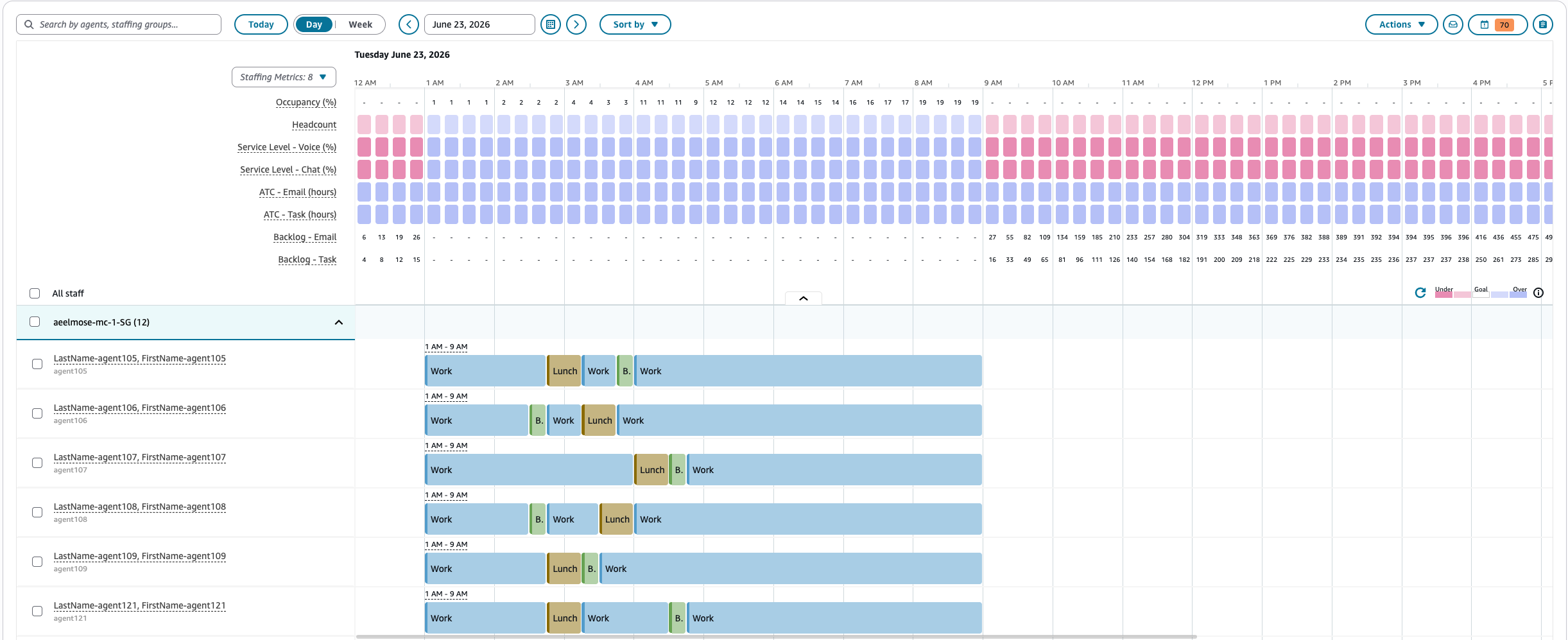
Penjadwal dapat:
-
Lihat jadwal untuk semua agen.
-
Pilih tanggal untuk melihat shift tertentu.
-
Arahkan kembali ke tanggal hari ini.
-
Lihat aturan dan tujuan yang gagal.
-
-
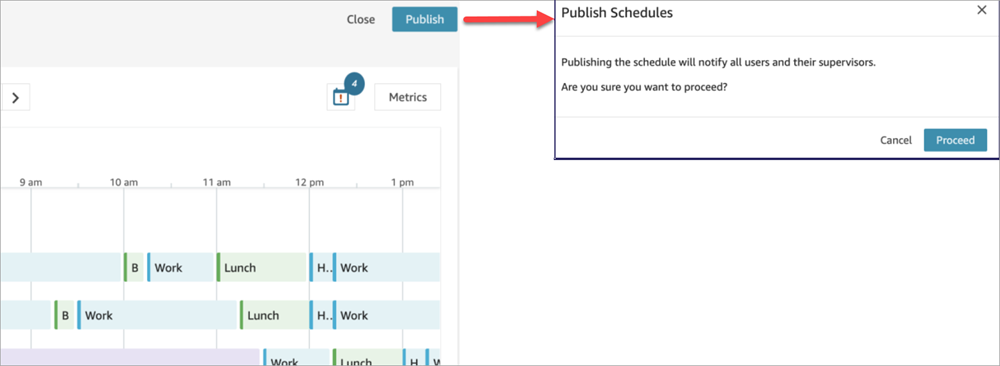
Jika Anda puas dengan jadwal, pilih Publi kasikan. Anda akan mendapatkan halaman konfirmasi. Pilih Lanjutkan untuk membuat jadwal resmi!
Staf (agen) dan supervisor yang ditentukan dalam kelompok kepegawaian sekarang dapat melihat jadwal. Lihat topik berikut untuk mempelajari pengalaman mereka:
Mengedit jadwal
Sebelum menerbitkan jadwal, Anda mungkin ingin mengeditnya. Misalnya, jika Anda melihat bahwa semua agen dijadwalkan untuk istirahat pada waktu yang sama dan tidak ada yang dijadwalkan untuk mengambil kontak.
Anda dapat:
-
Ubah waktu mulai atau akhir shift agen, durasi.
-
Ubah waktu mulai atau akhir shift aktivitas, durasi.
-
Tambahkan aktivitas ke satu atau lebih shift agen.
-
Menghapus atau mengganti aktivitas dari shift agen.
-
Salin seluruh shift dari satu agen ke agen lainnya.
-
Hitung ulang metrik untuk memastikan penyesuaian jadwal menghasilkan tingkat layanan yang lebih baik (SL%) atau hunian.
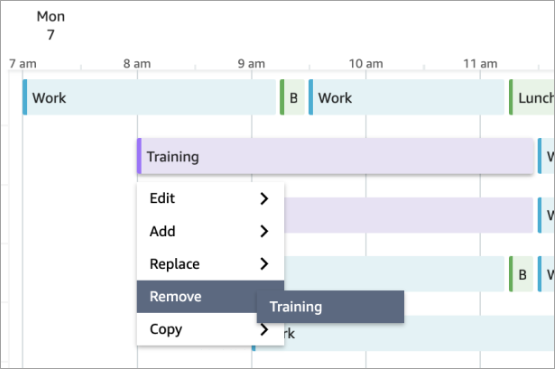
Gambar berikut menunjukkan opsi-opsi ini dalam daftar dropdown: Edit, Tam bah, G anti, H apus, Salin.
Buat ulang jadwal
Manajer dan supervisor dapat membuat ulang jadwal agen hingga enam grup perkiraan yang berbeda setelah membuat perubahan pada konfigurasi penjadwalan.
-
Untuk mengedit jadwal, pilih jadwal, pilih Tind akan, dan pilih Edit Jadwal. Buat perubahan dan pilih Simpan.
-
Untuk membuat ulang satu atau lebih jadwal, pilih jadwal yang ingin Anda buat ulang, pilih Tind akan, dan pilih Re generasi jadwal.
Cari dan urutkan jadwal
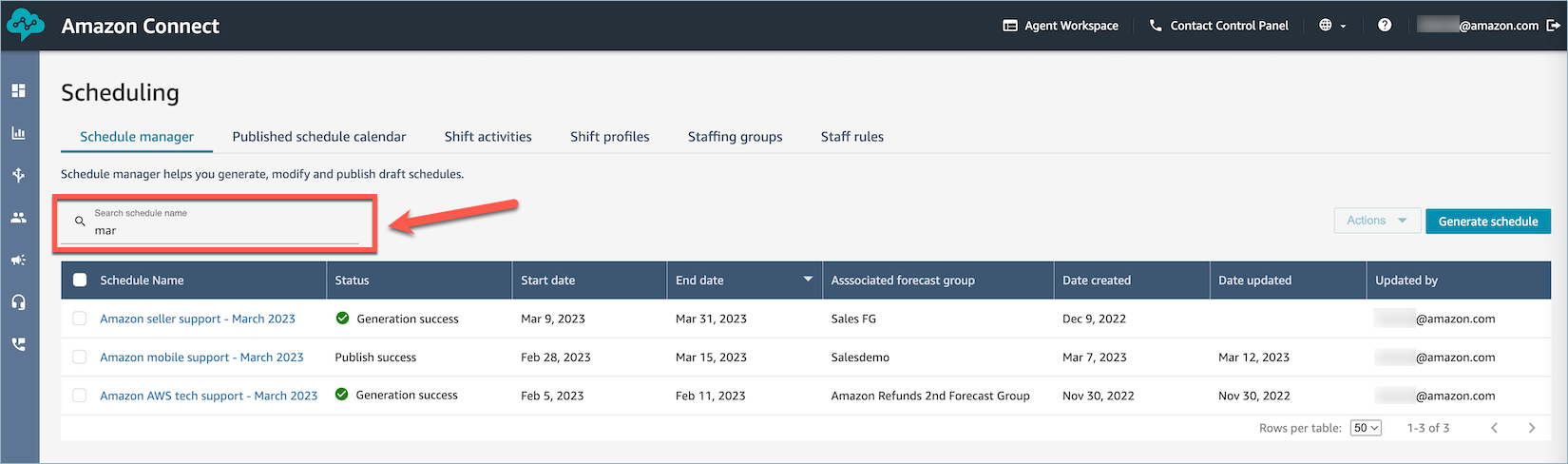
Manajer dan supervisor dapat mencari dan mengurutkan jadwal dari dalam manajer jadwal. Penjadwal dapat mencari nama jadwal menggunakan kata kunci sebagian atau mengurutkan daftar jadwal berdasarkan tanggal mulai, tanggal akhir, tanggal pembuatan, atau tanggal yang diperbarui.
Gambar berikut menunjukkan kotak pencarian pada halaman Pen jadwalan. Memasuki jadwal pengem balian mar yang memiliki Maret atas nama mereka.