Terjemahan disediakan oleh mesin penerjemah. Jika konten terjemahan yang diberikan bertentangan dengan versi bahasa Inggris aslinya, utamakan versi bahasa Inggris.
Bagaimana pengawas melihat jadwal yang dipublikasikan menggunakan Connect Customer situs web admin
Setelah penjadwal menerbitkan jadwal, itu resmi. Agen sekarang dapat melihat penjadwalan individu mereka menggunakan ruang kerja agen mereka. Supervisor juga dapat melihat jadwal agen mereka menggunakan situs web Connect Customer admin.
Supervisor yang memiliki Penjadwalan, Manajer Jadwal - Edit izin di profil keamanan mereka dapat mengedit jadwal agen.
penting
Ketika supervisor mengedit jadwal agen dan menerbitkannya, perubahan segera muncul ke agen. Mereka tidak perlu menyegarkan browser mereka agar ruang kerja agen mencerminkan perubahan.
Urutkan dan filter jadwal
Manajer dan supervisor dapat mengurutkan atau menyaring jadwal berdasarkan kriteria berikut.
-
Urutkan jadwal berdasarkan waktu mulai shift paling awal. Misalnya, agen yang login terlebih dahulu untuk mengambil kontak pelanggan terdaftar terlebih dahulu dalam jadwal.
Gambar berikut menunjukkan jadwal berdasarkan nama depan agen, nama belakang, atau ID login dengan string
sal, diurutkan berdasarkan waktu mulai shift mereka. Alejandro masuk terlebih dahulu jadi dia terdaftar pertama.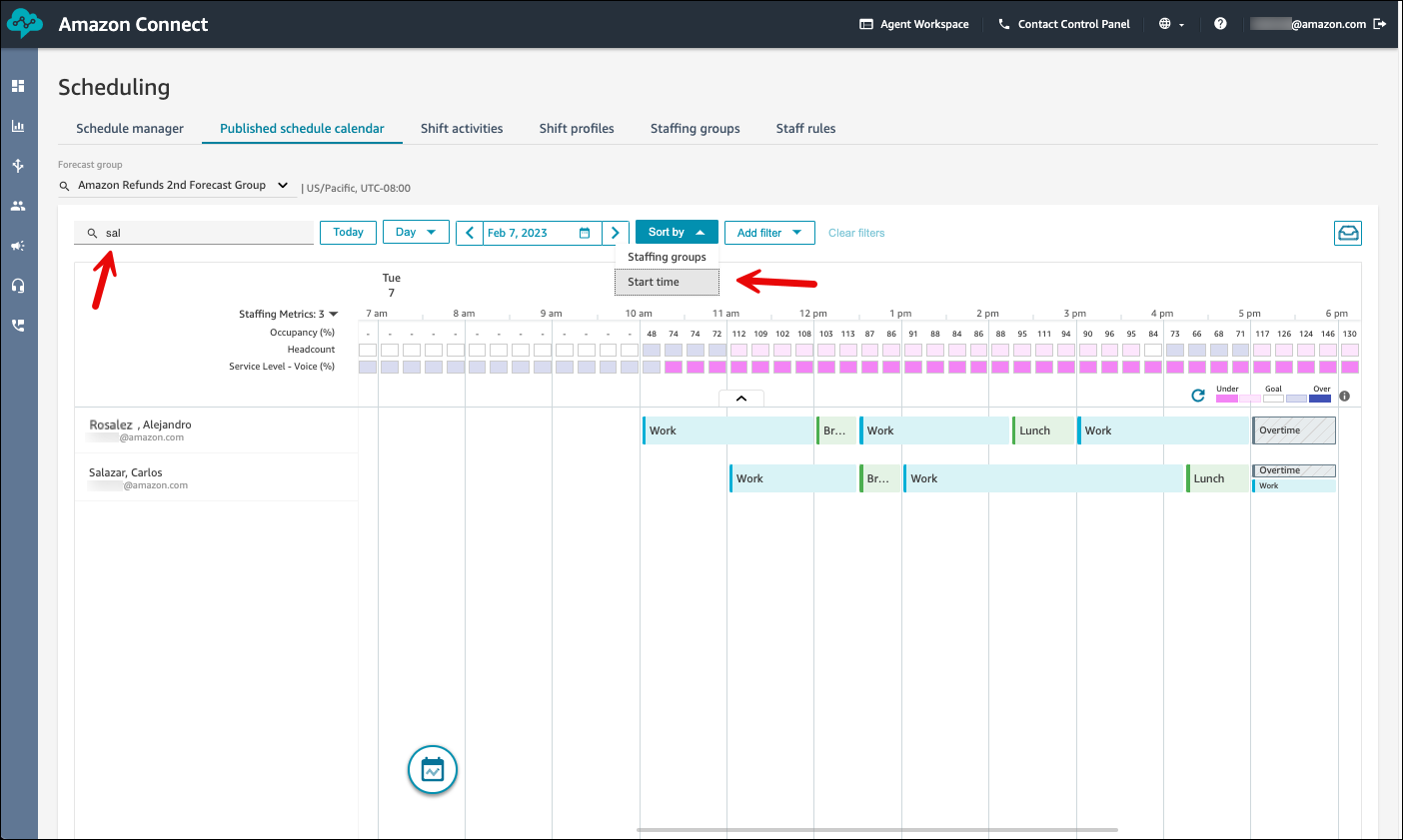
-
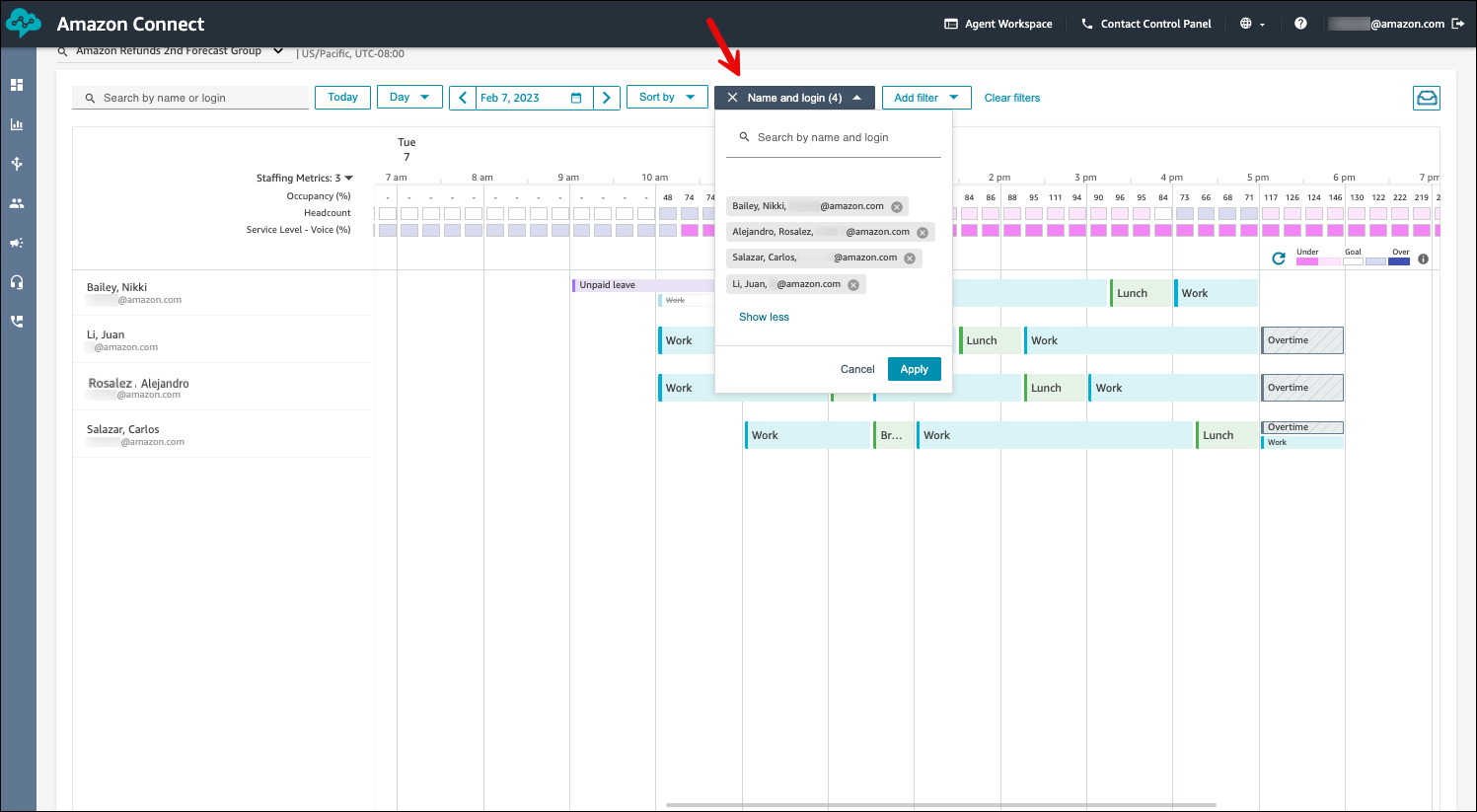
Filter jadwal berdasarkan nama agen atau ID agen, grup kepegawaian, atau nama supervisor. Gambar berikut menunjukkan jadwal yang difilter berdasarkan nama dan login.
Tip
Supervisor melihat jadwal agen di zona waktu yang ditentukan pada profil Supervisor di halaman A turan Staf. Supervisor dapat memilih untuk melihat jadwal agen di zona waktu yang berbeda dengan memilih zona waktu yang diinginkan dari filter tanggal.
Menampilkan data kepatuhan
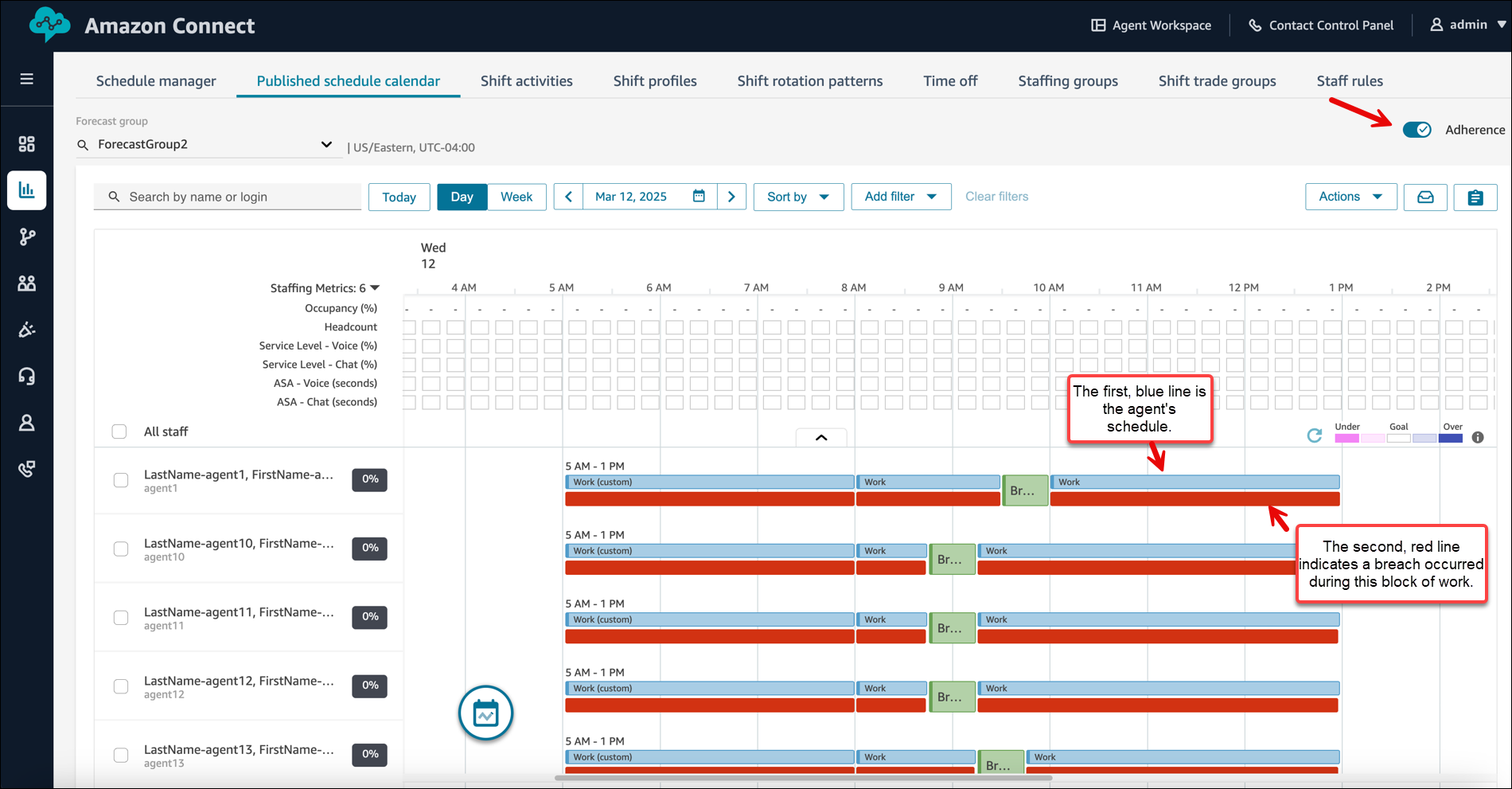
Sebagai manajer atau supervisor, Anda dapat menampilkan tampilan kepatuhan dengan mengaktifkan sakelar Kep atu han.
Gambar berikut menunjukkan jadwal agen, dan baris kedua di bawahnya yang menunjukkan pelanggaran terjadi selama blok jadwal agen, misalnya, setelah istirahat mereka. Itu tidak menunjukkan berapa lama pelanggaran itu.
-
Tampilan kepatuhan menampilkan data ketidakpatuhan agen di samping kegiatan yang dijadwalkan. Ini menampilkan pelanggaran yang lebih lama dari satu menit. Data disegarkan kira-kira setiap 5 menit.
-
Anda dapat menjeda aktivitas non-kepatuhan untuk melihat detail seperti waktu mulai, waktu akhir, durasi, aktivitas terjadwal, dan aktivitas aktual. Anda juga dapat melihat persentase kepatuhan yang dihitung untuk shift ini.
-
Non-adherence data terlihat hingga 90 hari di masa lalu. Ini hanya tersedia dalam tampilan harian.
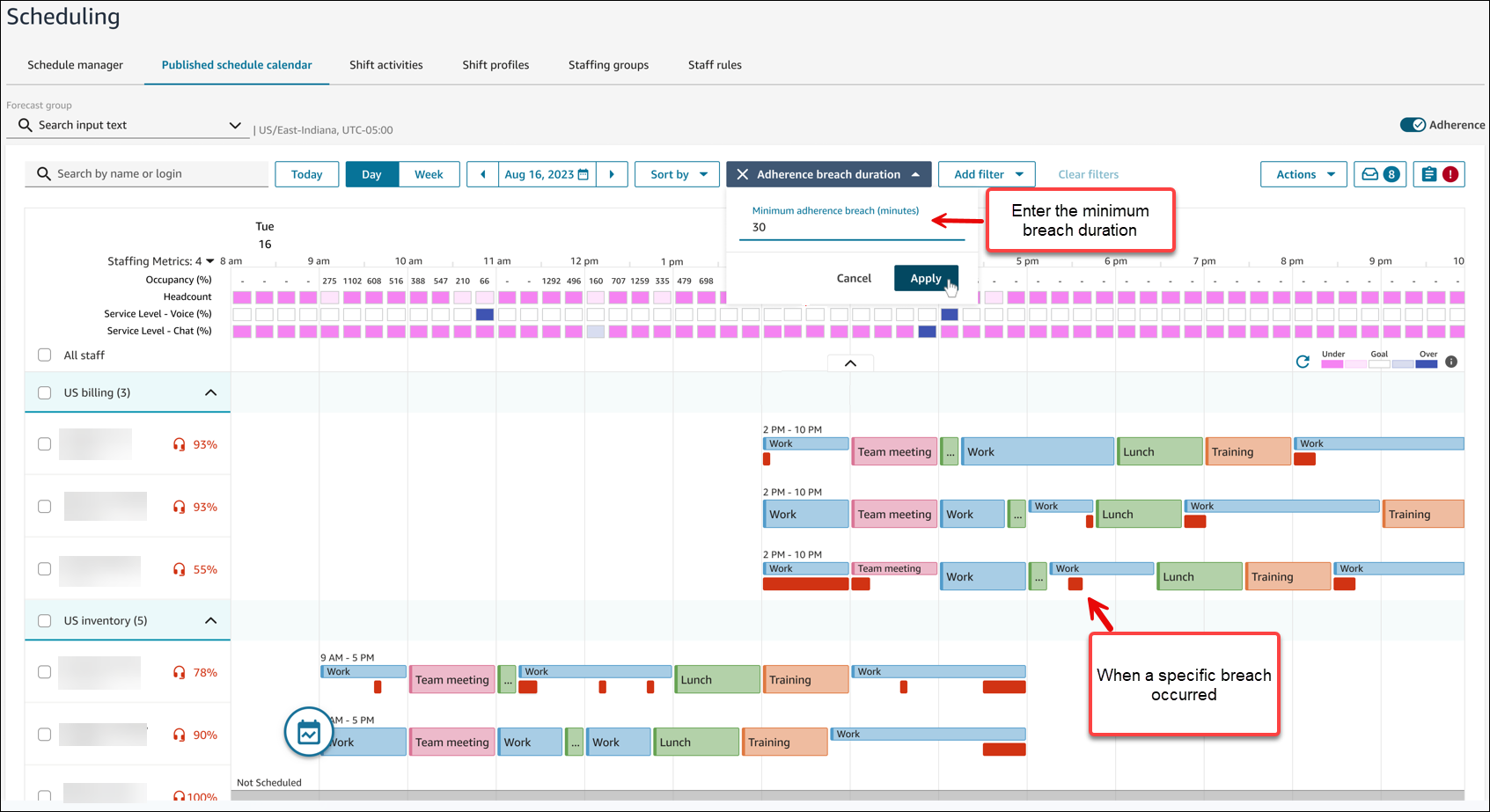
Untuk melihat agen mana yang telah melampaui durasi kepatuhan yang ditentukan, Anda dapat memfilter agen berdasarkan durasi pelanggaran kepatuhan. Misalnya, Anda dapat memilih untuk melihat agen yang telah melanggar kepatuhan lebih dari 10 menit. Gambar berikut menunjukkan filter durasi pelanggaran diatur ke 30 menit. Garis merah menunjukkan kapan pelanggaran terjadi.
catatan
Jika jadwal agen diubah dalam 30 hari terakhir dari tanggal saat ini (bukan tanggal jadwal), kepatuhan dihitung ulang dengan jadwal baru. Dengan perhitungan ulang ini, Anda dapat membuat penyesuaian real-time pada shift agen dan mengevaluasi kepatuhan mereka dengan benar.
Tampilkan tampilan jadwal minggu
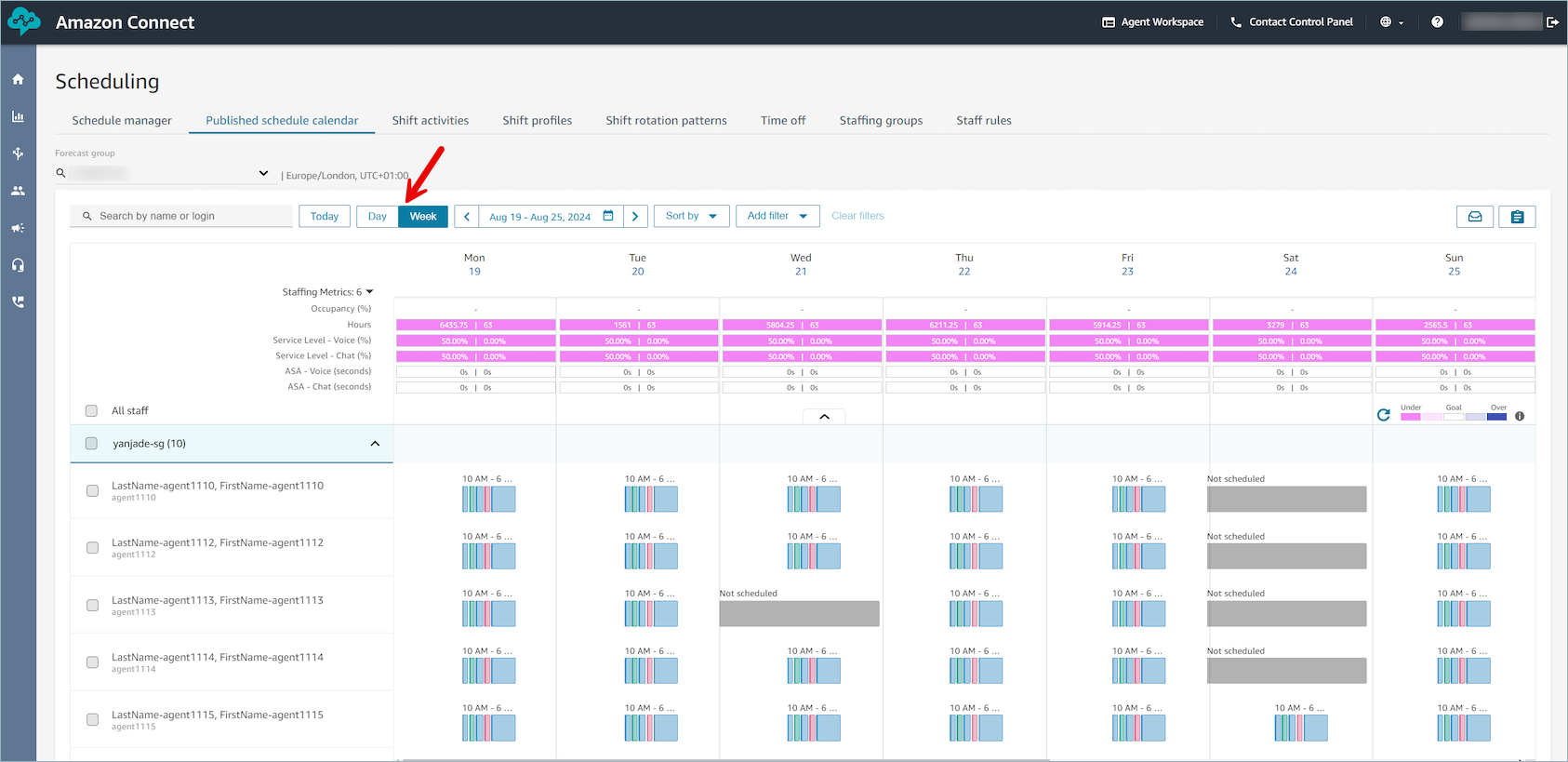
Selain tampilan Hari, supervisor dapat menampilkan tampilan Minggu jadwal agen di kalender draf dan yang diterbitkan.
-
Anda dapat beralih antara tampilan Hari dan Tampilan Minggu dengan memilih opsi masing-masing di bagian atas kalender. Saat Anda beralih antara tampilan Hari dan Minggu, filter dan opsi pengurutan apa pun yang telah Anda terapkan dipertahankan. Ini juga mempertahankan posisi gulir Anda.
catatan
Urutkan berdasarkan waktu mulai tidak tersedia di tampilan Minggu.
-
Secara default, tampilan mingguan adalah Minggu hingga Sabtu. Anda dapat mengubah hari mulai dalam seminggu ke hari lain dari filter tanggal. Misalnya, untuk tampilan mingguan mulai Senin 16 September, pilih tanggal tersebut di filter tanggal saat berada di tampilan Minggu. Ini secara otomatis memilih sisa 6 hari dalam seminggu. Pilih Terapkan.
-
Anda dapat melakukan pengeditan tingkat shift berikut dari tampilan mingguan dengan memilih shift: Edit shift, Salin shift, dan Hapus shift. Untuk mengedit aktivitas dalam shift, Anda dapat beralih ke tampilan Hari dengan memilih tanggal tersebut.
-
Tampilan minggu menyediakan metrik berikut, digabungkan pada tingkat hari:
-
Hunian
-
Jam: perkiraan versus jam yang dijadwalkan
-
Tingkat layanan (berdasarkan saluran): sasaran versus aktual berdasarkan agen terjadwal
-
Kecepatan jawaban rata-rata (berdasarkan saluran): tujuan versus aktual berdasarkan agen yang dijadwalkan
-