Terjemahan disediakan oleh mesin penerjemah. Jika konten terjemahan yang diberikan bertentangan dengan versi bahasa Inggris aslinya, utamakan versi bahasa Inggris.
Aktifkan Profil Pelanggan untuk instans Connect Customer
Connect Customer menyediakan integrasi pra-build sehingga Anda dapat dengan cepat menggabungkan informasi pelanggan dari beberapa aplikasi eksternal, dengan riwayat kontak dari Connect Customer. Dengan integrasi ini, Anda dapat membuat profil pelanggan yang memiliki semua informasi yang dibutuhkan agen selama interaksi pelanggan di satu tempat.
Sebelum Anda mulai
Berikut ini adalah ikhtisar konsep utama dan informasi yang akan diminta selama proses penyiapan.
Tentang domain profil pelanggan
Saat mengaktifkan Connect Customer Customer Profiles, Anda membuat domain profil pelanggan: wadah untuk semua data, seperti profil pelanggan, tipe objek, kunci profil, dan kunci enkripsi. Berikut ini adalah panduan untuk membuat domain Profil Pelanggan:
-
Setiap instance Connect Customer hanya dapat dikaitkan dengan satu domain.
-
Anda dapat membuat beberapa domain, tetapi mereka tidak berbagi integrasi aplikasi eksternal atau data pelanggan satu sama lain.
-
Semua integrasi aplikasi eksternal yang Anda buat berada di tingkat domain. Semua instance Connect Customer yang terkait dengan domain mewarisi integrasi domain.
-
Anda dapat mengubah asosiasi instans Connect Customer Anda dari domain saat ini ke domain baru kapan saja, dengan memilih domain yang berbeda. Namun, ini tidak disarankan karena profil pelanggan dari domain sebelumnya tidak akan dipindahkan ke domain baru.
Bagaimana Anda ingin memberi nama domain profil pelanggan Anda?
Saat mengaktifkan profil pelanggan, Anda akan diminta untuk memberikan nama domain ramah yang berarti bagi Anda seperti nama organisasi Anda, misalnya, CustomerProfiles-ExampleCorp. Anda dapat mengubah nama ramah menggunakan API kapan saja.
Penyimpanan data
Penyimpanan data adalah penyimpanan data Profil Pelanggan jangka panjang yang dikelola layanan. Ini menyimpan data Profil Pelanggan yang diperbarui selama 10 tahun terakhir. Anda harus mengaktifkannya untuk menggunakan segmentasi yang didukung oleh Spark SQL dan wawasan prediktif. Penyimpanan data tidak menghitung atribut yang dihitung atau mengisi Ruang Kerja Agen.
Setelah Anda mengaktifkan penyimpanan data, secara otomatis menyimpan data yang Anda serap ke Profil Pelanggan. Anda tidak dapat menonaktifkan penyimpanan data setelah Anda mengaktifkannya. Untuk menghapus data dari penyimpanan Data, gunakan DeleteProfile API, atau hapus tipe objek atau domain Profil Pelanggan.
Apakah Anda ingin menggunakan antrian huruf mati?
Antrian huruf mati digunakan untuk melaporkan kesalahan yang terkait dengan pemrosesan data dari aplikasi eksternal.
Amazon AppFlow menangani koneksi ke aplikasi eksternal dan memindahkan data dari aplikasi tersebut ke Connect Customer Customer Profiles. Hubungkan Pelanggan kemudian memproses file.
-
Jika terjadi kesalahan selama koneksi atau saat mengangkut data ke Connect Customer, AppFlow Amazon menampilkan kesalahan tetapi tidak menulis kesalahan ke antrian huruf mati.
Misalnya, kesalahan pemrosesan bisa jadi data eksternal tidak cocok dengan skema yang ditentukan atau format format data eksternal tidak benar (saat ini hanya JSON yang didukung).
-
Jika Connect Customer mengalami kesalahan saat memproses file, ia menulis kesalahan ke antrian huruf mati Anda. Anda dapat melihat antrian nanti dan mencoba memproses ulang kesalahan.
-
Anda mungkin menemukan pesan SQS dalam antrean huruf mati yang ditentukan dengan domain Anda yang menyertakan pesan kesalahan, bersama dengan objek.
| Pesan Kesalahan | Rekomendasi |
|---|---|
| Kunci UNIQUE atau kunci PROFILE tidak ada di objek profil | Ubah pemetaan data atau objek, pastikan kunci yang ditandai sebagai UNIK dan PROFIL dalam pemetaan data ada di objek. Lihat halaman pemetaan data tentang cara mengaturnya. |
| Terlalu banyak objek yang tertelan pada profil per detik | Terlalu banyak objek yang ditugaskan ke profil yang sama dalam waktu singkat. Anda dapat menelan ulang objek atau menambahkan waktu tunggu di antara memanggil API. PutProfileObject |
| Profil Pelanggan tidak dapat menelan objek karena EncryptionKey tidak ada di Wilayah, EncryptionKey tidak memiliki hibah untuk Profil Pelanggan untuk digunakan, atau EncryptionKey tidak memiliki izin GenerateDataKey | Periksa izin KMS Anda, pastikan Profil Pelanggan memiliki akses yang diperlukan. Ikuti Aktifkan Profil Pelanggan, dan tentukan antrian huruf mati dan bagian kunci KMS. |
| Kunci KMS tidak valid | Periksa izin KMS Anda, pastikan Profil Pelanggan memiliki akses yang diperlukan. Ikuti Aktifkan Profil Pelanggan, dan tentukan antrian huruf mati dan bagian kunci KMS. |
| Profil Pelanggan tidak dapat menelan objek karena kunci KMS tidak valid | Periksa izin KMS Anda, pastikan Profil Pelanggan memiliki akses yang diperlukan. Ikuti Aktifkan Profil Pelanggan, dan tentukan antrian huruf mati dan bagian kunci KMS. |
| Data Anda berisi objek profil yang lebih besar dari # byte | Hapus bidang yang tidak perlu dan kurangi ukuran data hingga jatuh di bawah batas yang ditentukan yang disebutkan dalam pesan kesalahan. |
| Semua kunci objek ini mengikat ke lebih dari satu profil | Ubah pemetaan data atau objek, pastikan setidaknya 1 kunci PROFIL dalam objek mengikat ke kurang dari atau sama dengan 1 profil yang ada. |
Saat mengaktifkan Profil Pelanggan, Anda memiliki opsi untuk menentukan antrian Amazon SQS sebagai antrian huruf mati Anda. Jika Anda memilih opsi ini, tambahkan kebijakan sumber daya berikut ke Amazon SQS sehingga Profil Pelanggan memiliki izin untuk mengirim pesan ke antrian tersebut:
{
      "Sid": "Customer Profiles SQS policy",
      "Effect": "Allow",
      "Principal": {
        "Service": "profile.amazonaws.com"
      },
      "Action": "SQS:SendMessage",
      "Resource": "arn:aws:sqs:region:accountID:YourQueueName"
}
Untuk mencegah masalah keamanan wakil yang membingungkan, lihat Hubungkan Profil Pelanggan Lintas-layanan pencegahan wakil yang bingung contoh kebijakan yang harus diterapkan.
Step-by-step instruksi untuk membuat antrian huruf mati disediakan nanti dalam topik ini, di. Aktifkan Profil Pelanggan, dan tentukan antrian huruf mati dan kunci KMS
Buat kunci KMS untuk digunakan oleh Profil Pelanggan untuk mengenkripsi data (wajib)
catatan
Untuk mempertahankan akses ke API Profil Pelanggan, entitas yang menggunakan profile API Profil Pelanggan harus memiliki kms:GenerateDataKey izin kms:Decrypt dan eksplisit dalam kebijakan IAM mereka. Hal ini memungkinkan mereka untuk menggunakan kms:Decrypt dan kms:GenerateDataKey untuk kunci KMS yang terkait dengan sumber daya yang diambil dari API terkait dengan Profil Pelanggan.
Saat mengaktifkan Profil Pelanggan, Anda akan diminta untuk membuat atau memberikan kunci AWS Key Management Service https://docs.aws.amazon.com/kms/latest/developerguide/concepts.html#kms_keys KMS. Step-by-step instruksi untuk membuat kunci KMS disediakan nanti dalam topik ini, diAktifkan Profil Pelanggan, dan tentukan antrian huruf mati dan kunci KMS.
Semua data diam untuk Profil Pelanggan dienkripsi di bawah kunci KMS yang Anda pilih. Kunci yang dikelola pelanggan Anda dibuat, dimiliki, dan dikelola oleh Anda. Anda memiliki kontrol penuh atas kunci KMS (dikenakan AWS KMS biaya).
Jika Anda memilih untuk mengatur kunci KMS di mana orang lain adalah administrator, kunci tersebut harus memiliki kebijakan yang mengizinkan kms:GenerateDataKeykms:CreateGrant, dan kms:Decrypt izin ke prinsipal layanan Profil Pelanggan. Untuk informasi tentang cara mengubah kebijakan kunci, lihat Meng ubah kebijakan kunci di Panduan Peng AWS Key Management Service embang. Selain itu, untuk mencegah peniruan lintas layanan, lihat Cross-service pencegahan wakil yang bingung di AWS contoh kebijakan yang harus Anda terapkan.
Aktifkan Profil Pelanggan, dan tentukan antrian huruf mati dan kunci KMS
Penyimpanan data
Pilih apakah akan mengaktifkan penyimpanan data. Diperlukan untuk menggunakan segmentasi yang didukung oleh Spark SQL dan wawasan prediktif. Jika Anda memilih untuk tidak mengaktifkan penyimpanan data saat membuat domain, Anda dapat mengaktifkannya setelah domain dibuat dan digunakan. Anda tidak dapat mematikan penyimpanan data setelah diaktifkan.
Anda dapat mengaktifkan penyimpanan data dengan memilih tombol aktifkan di spanduk biru di halaman Profil Pelanggan (panel sebelah kiri > Profil Pelanggan). Anda akan melihat spanduk biru ini setelah Anda membuat domain Anda.
Penyimpanan data memerlukan kunci yang dikelola pelanggan (CMK) dan akan meminta Anda untuk membuat kunci yang dikelola pelanggan (CMK) jika Anda belum mengaktifkannya untuk domain Anda.
penting
Saat menggunakan Data Vault, Profil Pelanggan menyimpan data Anda berdasarkan jenis objek dan mengenkripsinya menggunakan kunci AWS KMS Anda. Profil Pelanggan menormalkan nama tipe objek Anda dengan:
-
Mengubah nama menjadi huruf kecil
-
Mengkonversi tanda hubung - menjadi garis bawah _
-
Menambahkan “standar” ke setiap jenis objek standar Profil Pelanggan
-
Menambahkan “domain” ke setiap jenis objek domain Profil Pelanggan
-
Menambahkan “domain_standard” ke setiap jenis objek domain standar Profil Pelanggan
Anda tidak dapat mengaktifkan Penyimpanan Data jika Profil Pelanggan mendeteksi konflik penamaan. Setelah mengaktifkan Penyimpanan Data, Anda tidak dapat membuat tipe objek yang bertentangan dengan nama tipe objek yang ada di bawah aturan normalisasi ini.
-
Buka konsol Connect Customer di https://console.aws.amazon.com/connect/
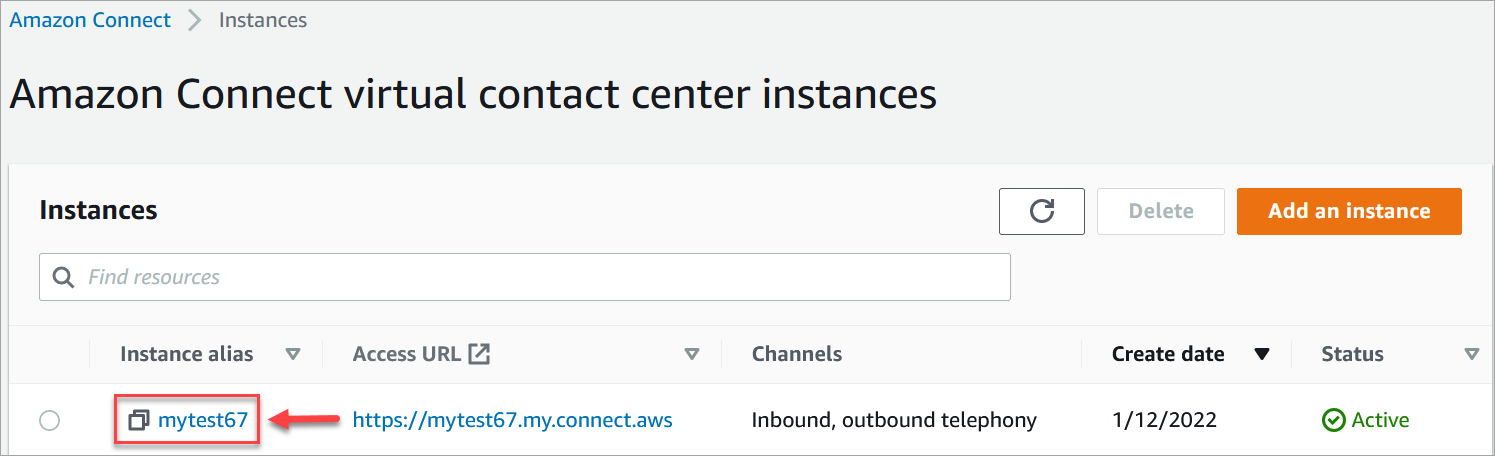
. Pada halaman instance, pilih alias instance. Alias instans juga merupakan nama instans Anda, yang muncul di URL Connect Customer Anda. Gambar berikut menunjukkan halaman instance pusat kontak virtual Connect Customer, dengan kotak di sekitar alias instance.
-
Di panel navigasi, pilih Profil pelanggan.
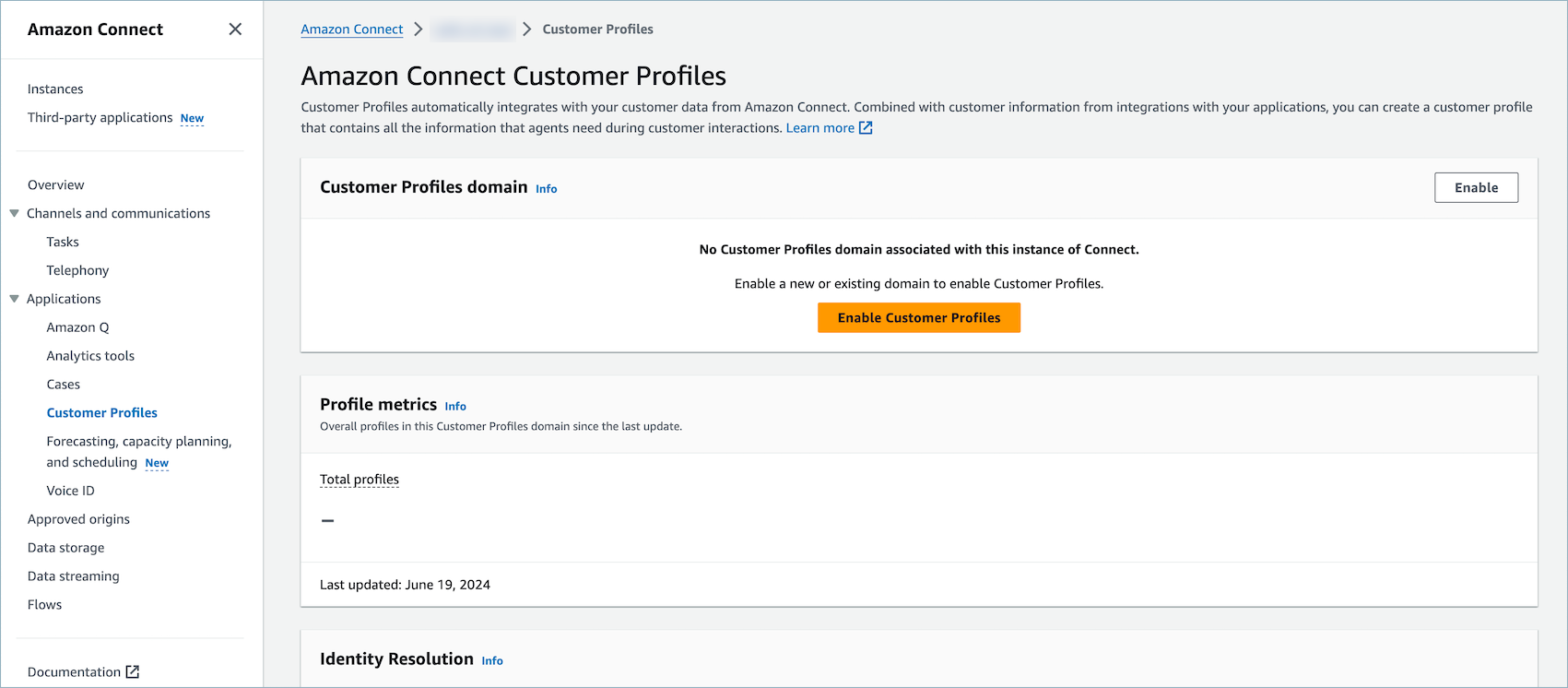
Halaman domain profil pelanggan mencantumkan aplikasi yang tersedia untuk integrasi. Pada gambar berikut, halaman menunjukkan tidak ada domain profil pelanggan yang telah diaktifkan.
-
Pilih Aktifkan profil pelanggan untuk memulai.
-
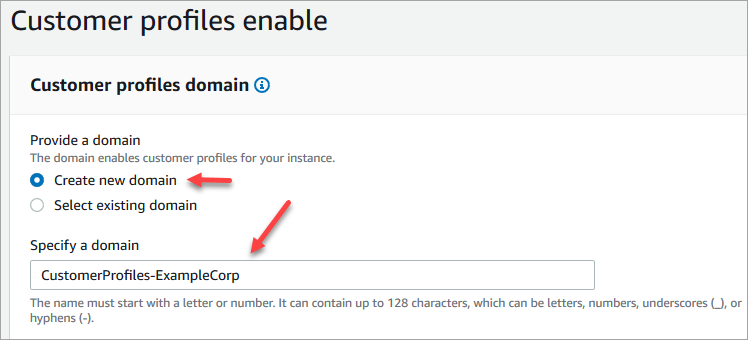
Pada halaman Aktifkan profil pelanggan, pilih Buat domain baru. Di bawah T entukan domain, masukkan nama ramah yang berarti bagi Anda, seperti nama organisasi Anda, misalnya, CustomerProfiles-ExampleCorp.
Di bawah Tentukan antrean huruf mati, pilih apakah akan mengirim peristiwa yang gagal ke antrian huruf mati. Ini sangat membantu jika Anda ingin mendapatkan visibilitas ke dalam data yang gagal dicerna. Ini juga memberi Anda opsi untuk mencoba lagi penyerapan data yang gagal ini di masa mendatang.
Berikut ini adalah langkah-langkah untuk membuat antrean huruf mati:
-
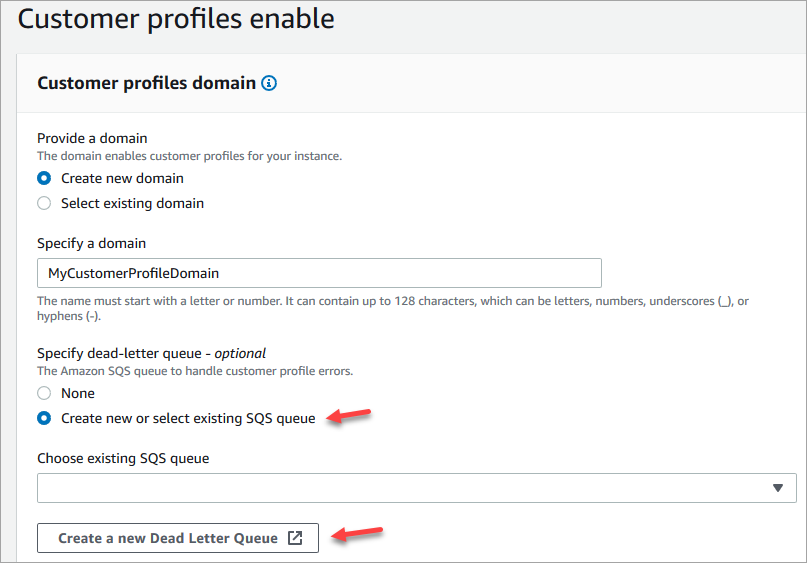
Pada halaman Akti fkan profil Pelanggan, pilih Buat baru atau pilih antrian SQS yang ada, lalu pilih Buat Antrian Surat Mati baru.
-
Tab baru di browser Anda terbuka untuk konsol Amazon SQS. Pilih Buat antrean.
-
Pada halaman Buat antrian, pilih Standar, lalu tetapkan nama untuk antrian Anda.
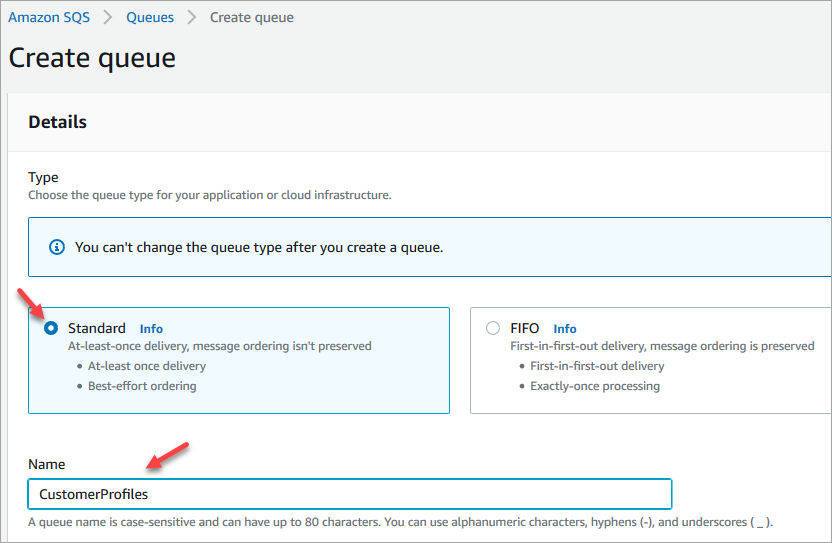
-
Di bagian Kebijakan akses, pilih L anjutan.
Nama versi, ID kebijakan, dan Pernyataan akan muncul. Jika perlu, perbarui bagian ini untuk memberikan akses hanya ke peran yang sesuai.
-
Di akhir bagian Pernyataan (baris 15 pada gambar berikut) tambahkan koma setelah}, dan tekan
Enter.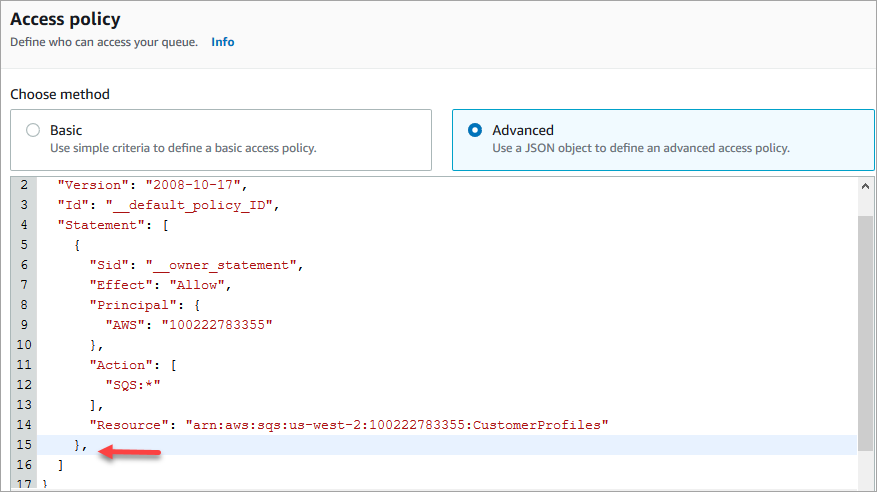
-
Kemudian salin dan tempel kode berikut:
{ "Sid": "Customer Profiles SQS policy", "Effect": "Allow", "Principal": { "Service": "profile.amazonaws.com" }, "Action": "SQS:SendMessage", "Resource": "arn:aws:sqs:region:accountID:YourQueueName" } -
Untuk mengganti
region,accountID, danYourQueueNamedengan informasi Anda, salin dan tempelResourceinformasi dari baris 14.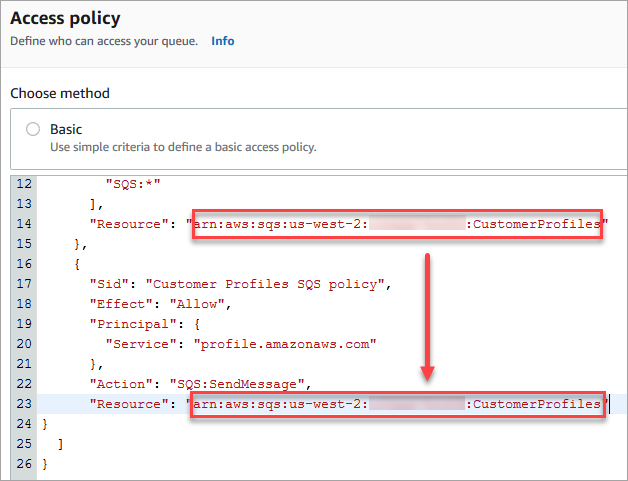
-
Pilih Buat antrean.
-
Kembali ke tab di browser Anda untuk konsol Hubungkan Pelanggan, halaman mengaktifkan profil pelanggan. Pilih atau ketuk kotak Pilih antrian SQS yang ada untuk memilih antrian yang baru saja Anda buat dari daftar dropdown.
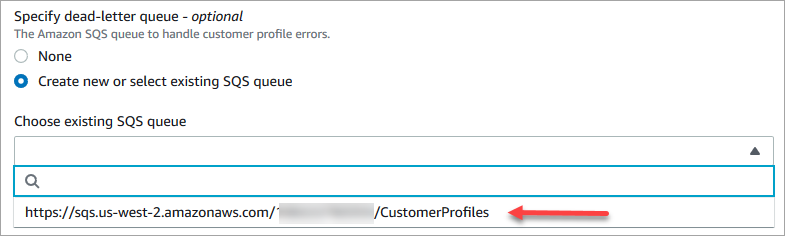
-
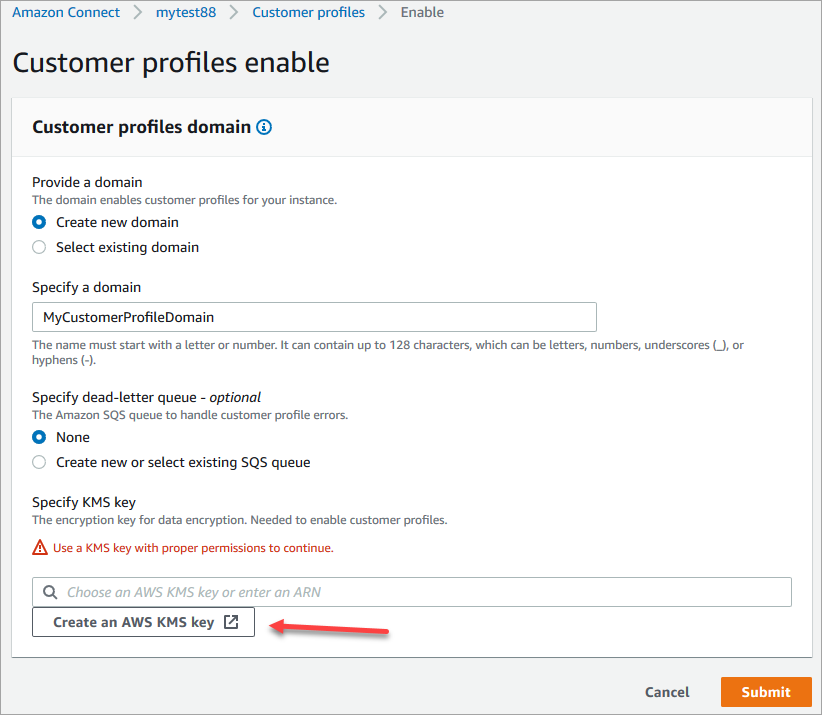
Di bawah Tentukan kunci KMS, buat atau masukkan kunci Anda sendiri AWS KMS key untuk enkripsi. Berikut ini adalah langkah-langkah untuk membuat AWS KMS key:
-
Pada halaman Aktifkan profil pelanggan, pilih Buat AWS KMS key.
-
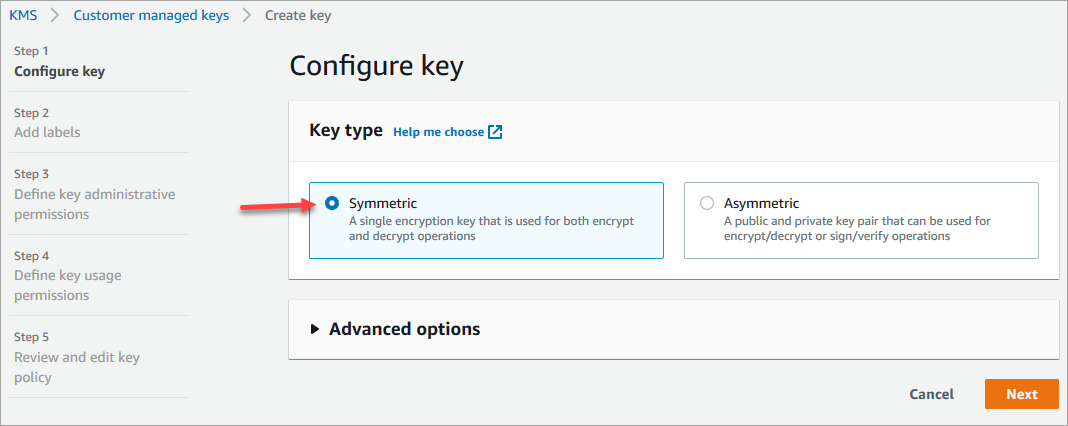
Tab baru di browser Anda terbuka untuk konsol Key Management Service (KMS). Pada halaman Kon figurasi kunci, pilih Sim etris, lalu pilih Ber ikutnya.
-
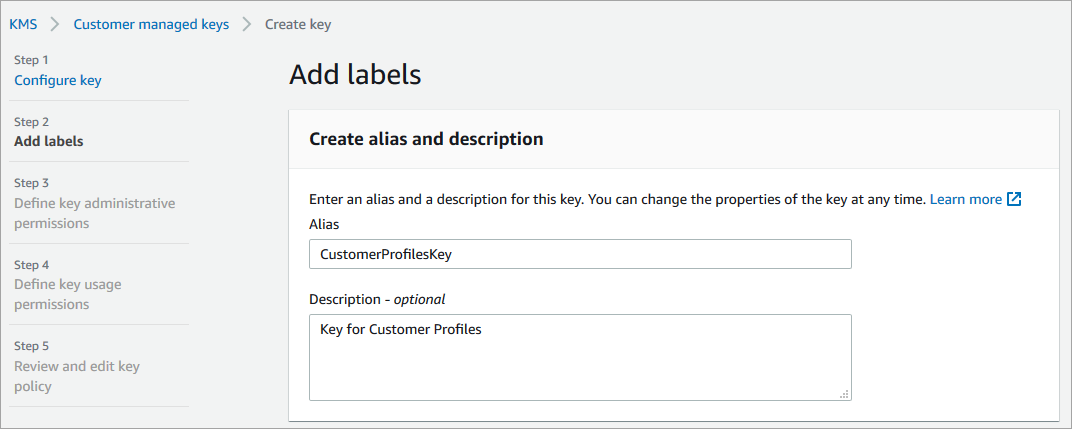
Pada halaman Tambah label, tambahkan nama dan deskripsi untuk kunci, lalu pilih Ber ikutnya.
-
Pada halaman T entukan izin administratif utama, pilih Ber ikutnya.
-
Pada halaman Tentukan izin penggunaan kunci, pilih Ber ikutnya.
-
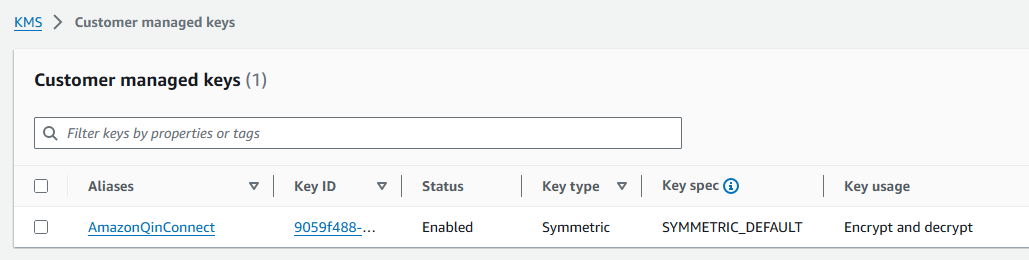
Pada halaman T injau dan edit kebijakan utama, pilih Sel esai.
Dalam contoh berikut, ID kunci dimulai dengan bcb 6fdd:
-
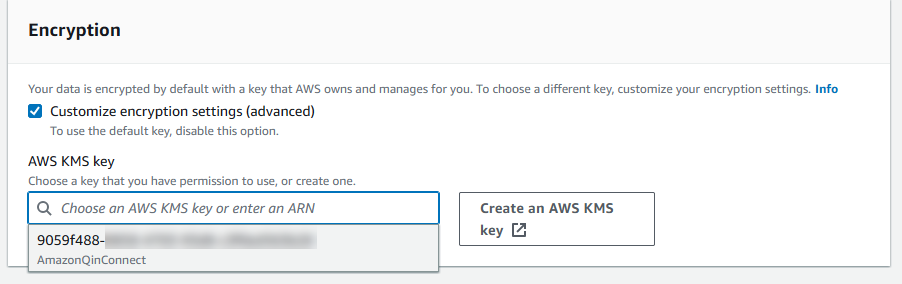
Kembali ke tab di browser Anda untuk konsol Hubungkan Pelanggan, halaman mengaktifkan profil pelanggan. Pilih atau ketuk kotak tombol T entukan KMS agar kunci yang Anda buat muncul dalam daftar dropdown. Pilih kunci yang Anda buat.
-
-
Di bawah Penyimpanan data, pilih apakah akan mengaktifkan penyimpanan data. Diperlukan untuk menggunakan segmentasi yang didukung oleh Spark SQL dan wawasan prediktif. Jika Anda memilih untuk tidak mengaktifkan penyimpanan data saat membuat domain, Anda dapat mengaktifkannya setelah domain dibuat dan digunakan. Anda tidak dapat mematikan penyimpanan data setelah diaktifkan.
Jika Anda memiliki domain yang sudah ada tanpa penyimpanan Data, Anda dapat mengaktifkannya dengan memilih tombol aktifkan di spanduk biru di halaman Profil Pelanggan (panel sebelah kiri > Profil Pelanggan)
Penyimpanan data memerlukan Customer Managed Key (CMK) dan akan meminta Anda untuk membuat Customer Managed Key (CMK) jika Anda belum mengaktifkannya untuk domain Anda.
-
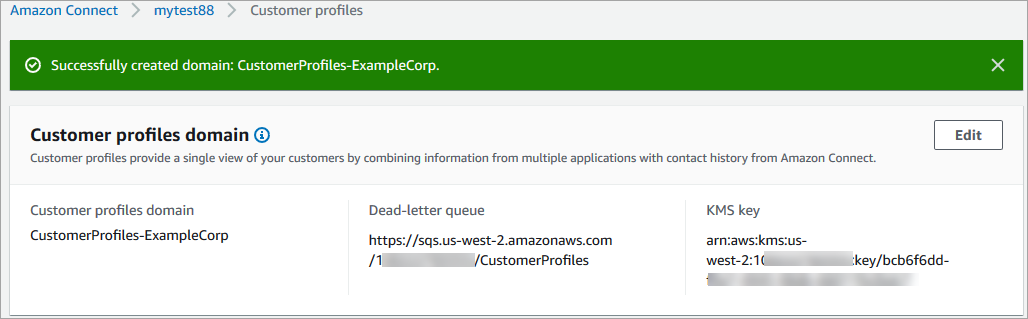
Pilih Kirim. Halaman yang telah selesai terlihat mirip dengan gambar berikut. Ini menunjukkan nama domain profil pelanggan, antrian huruf mati, dan kunci KMS.
Kau sudah selesai! Hubungkan Profil Pelanggan Pelanggan diaktifkan. Sekarang dengan setiap kontak baru yang masuk, Connect Customer membuat catatan profil pelanggan. Kemudian melacak riwayat kontak untuk nomor telepon (suara) atau alamat email (obrolan) itu.
Agen Anda dapat membuat profil pelanggan baru dan melihat catatan kontak untuk pelanggan Anda.
Langkah selanjutnya
